Eine kaputte Power-Taste, eine schwergängige Lautstärketaste oder eine dicke Hülle machen das Drücken zweier Tasten mühsam. Diese Software-Verknüpfungen ersetzen es.
Die schnellsten Wege: die Übersicht öffnen und unter der App-Vorschau auf Screenshot tippen, die Geste deiner Marke nutzen (Handkante wischen bei Samsung, Drei-Finger-Wischen bei den meisten chinesischen Marken, Quick Tap beim Pixel) oder einen schwebenden Button hinzufügen.
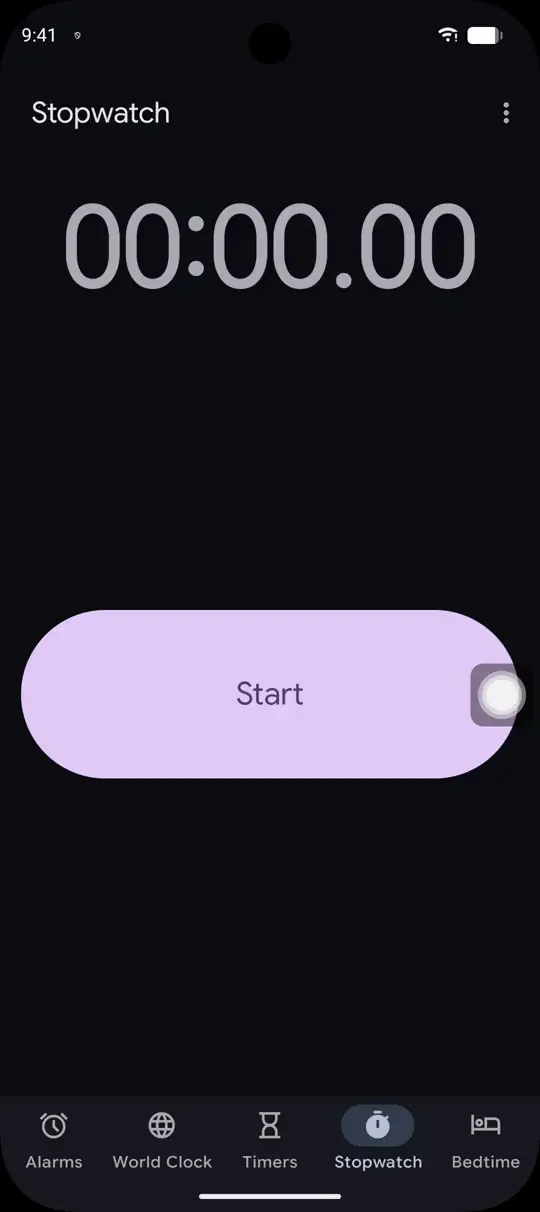
Ein schwebender Button am Bildschirmrand. Die Aufnahmen in diesem Artikel entstanden auf einem Pixel-Emulator mit Android 17.
Integrierte Wege für einen Screenshot ohne Power-Taste
Die Menünamen ändern sich zwischen Versionen, nimm die Pfade also als Orientierung.
- Übersicht (Pixel und Smartphones nahe an Stock-Android): Öffne die Übersicht und tippe unter der App-Vorschau auf Screenshot. Keine Einrichtung nötig.
- Pixel Quick Tap: Einstellungen > System > Gesten > Quick Tap zum Starten von Aktionen, dann Screenshot erstellen wählen und doppelt auf die Rückseite des Smartphones tippen.
- Samsung: Aktiviere Mit Handkante wischen zum Aufnehmen unter Einstellungen > Erweiterte Funktionen > Bewegungen und Gesten und wische mit der Handkante über das Display. Eine Screenshot-Kachel lässt sich außerdem zu den Schnelleinstellungen hinzufügen.
- Xiaomi, OPPO, vivo, OnePlus: mit drei Fingern nach unten über das Display wischen. Oft ist das ab Werk aktiv; falls nicht, suche in den Einstellungen nach einem Screenshot- oder Gesten-Kürzel.
- Huawei: zweimal mit einem Fingerknöchel auf das Display tippen, falls dein Modell das noch hat (Einstellungen > Bedienungshilfen > Verknüpfungen und Gesten).
- Sprache: "Hey Google, mach einen Screenshot" funktioniert, wo der Google Assistant verfügbar ist. Gemini analysiert womöglich den Bildschirm, statt eine Datei zu speichern, teste es also einmal.
- Bedienungshilfen-Menü: Einstellungen > Bedienungshilfen > Bedienungshilfen-Menü, die Verknüpfung einschalten, und ein Button öffnet ein Panel mit Screenshot.
Nach einer Aufnahme bietet die Vorschau oft ein längeres Bild an: Mehr aufnehmen bei aktuellen Pixel-Modellen, Scroll-Aufnahme bei Samsung.
Screenshot mit einem schwebenden Button, auf jedem Smartphone
Alle Wege oben hängen an der Marke deines Smartphones, mit einem neuen Gerät fängst du also von vorn an. Ein schwebender Button bietet auf jedem Smartphone dieselbe Geste, und du kannst ihn genau unter den Daumen legen.
Floatify ist ein schwebender Button mit einem Aktionsmenü, ohne Werbung und ohne Konto. Die Aktion Screenshot bittet Android über den Bedienungshilfen-Dienst um die Aufnahme, du bekommst also dasselbe Bild und dieselbe Vorschau wie mit den Tasten. Wenn du sie zum ersten Mal ohne den Dienst nutzt, zeigt Floatify, wo du ihn unter Einstellungen > Bedienungshilfen einschaltest. Das machst du nur einmal.
Screenshot auf eine Geste legen
Öffne in Floatify Gesten und tippe auf Doppeltippen. Screenshot steht in der Auswahl in der Gruppe Dienstprogramm. Gedrückt halten und die vier Wischrichtungen funktionieren genauso.
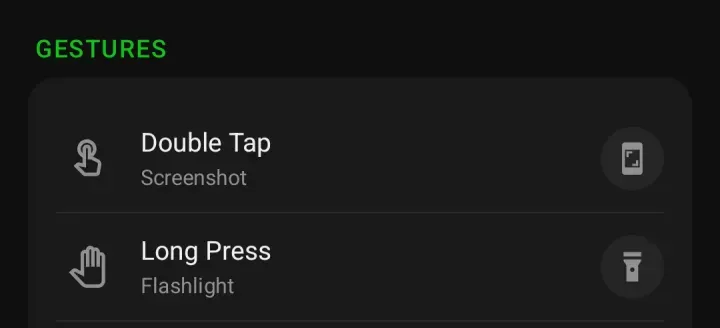
Doppeltippen ist im Bereich Gesten auf Screenshot gesetzt.
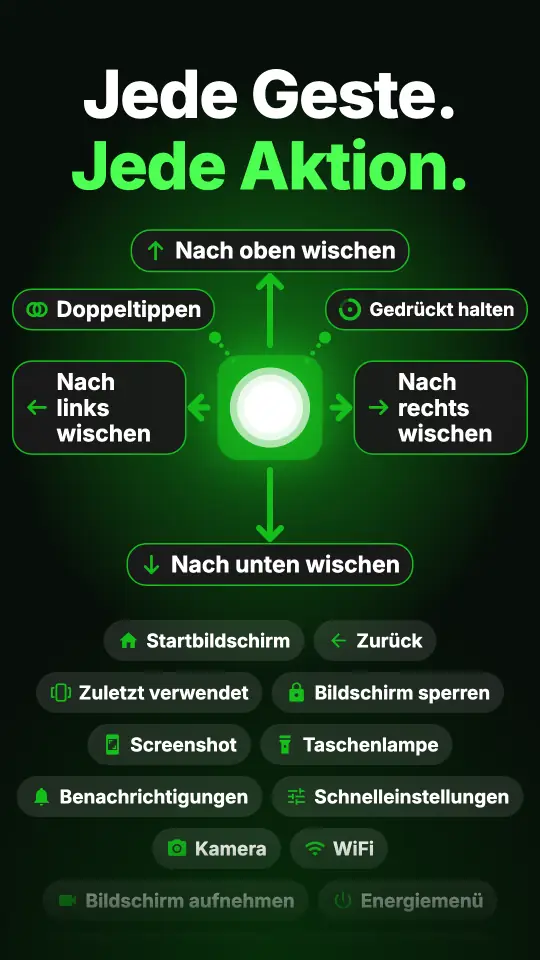
Floatify-Gesten: Jedes Tippen, Halten und Wischen kann eine eigene Aktion auslösen.
Screenshot ist auch im Standard-Radialmenü. Für einen Screenshot mit einem Tipp und ohne Menü stelle den Menüstil auf Einzelaktion und wähle dann in der Zeile Einfaches Tippen Screenshot. Gelingt das Doppeltippen nicht, tippe oben in der Doppeltippen-Auswahl auf Doppeltipp-Geschwindigkeit und ziehe den Regler Richtung Langsam. Bei einer langsameren Einstellung öffnet sich auch das Menü etwas später, weil ein einzelner Tipp genauso lange wartet.
Den Button aus dem Screenshot heraushalten
Schalte unter Verhalten Bei Screenshot ausblenden ein (standardmäßig aus). Floatify blendet den Button kurz vor der Aufnahme aus und zeigt ihn etwa zwei Sekunden später wieder an. Das gilt nur für Screenshots mit der Floatify-Aktion Screenshot, nicht für die Hardware-Tasten.
Doppeltippen auf den Button: Er blendet sich aus, Android macht den Screenshot und zeigt die übliche Vorschau, und der Button kommt zurück.
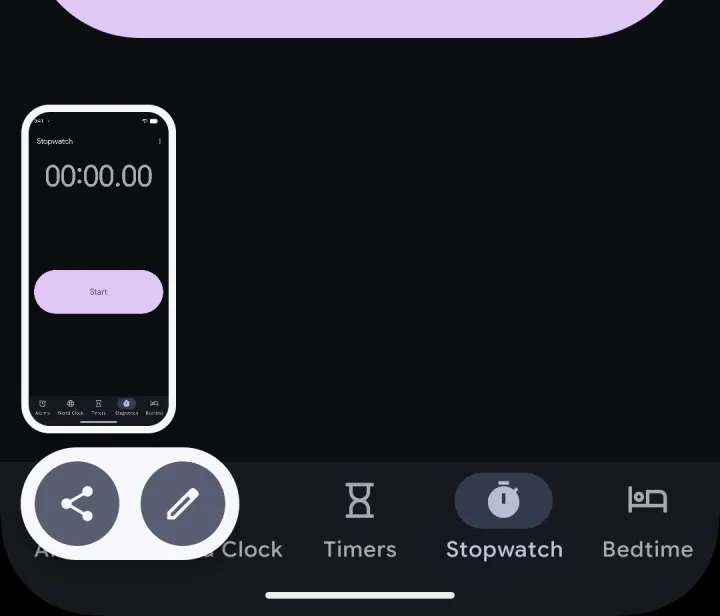
Die Vorschau von Android selbst, mit Teilen- und Bearbeiten-Schaltflächen, direkt nach der Aufnahme. Die Datei liegt im normalen Screenshot-Album.
Mehr mit Floatify
Weitere Einsatzmöglichkeiten findest du im Beitrag zu Gaming-Verknüpfungen, in den Tipps zur einhändigen Bedienung und unter den schwebenden Button anpassen.
FAQ
Wie mache ich bei Samsung einen Screenshot ohne Power-Taste?
Aktiviere Mit Handkante wischen zum Aufnehmen unter Einstellungen > Erweiterte Funktionen > Bewegungen und Gesten und wische mit der Handkante über das Display.
Wie mache ich einen Screenshot, wenn Power- und Lautstärketaste kaputt sind?
Nutze die Übersicht, eine Geste wie Handkante, Drei-Finger-Wischen oder Quick Tap, das Bedienungshilfen-Menü oder einen schwebenden Button mit der Aktion Screenshot.
Braucht Floatify die Bedienungshilfen für einen Screenshot?
Ja. Screenshot nutzt die Bedienungshilfen-Funktion von Android, daher muss der Bedienungshilfen-Dienst von Floatify aktiv sein. Floatify fragt beim ersten Mal nach.
Keine Werbung. Keine Anmeldung. Läuft auf Android 10+.