Derselbe schwebende Button nach ein paar Sekunden Ruhe: eine dünne Leiste am rechten Rand, die Seite dahinter bleibt vollständig lesbar. Aufgenommen auf einem Pixel-Emulator mit Android 17.
Ein schwebender Button ist praktisch, bis er über dem Senden-Button in einem Chat oder über einem Steuerelement in einem Spiel sitzt. Du musst ihn nicht ausschalten. Stell ihn so ein, dass er sich zwischen den Berührungen wegräumt.
Die Kurzfassung: Android hat kein eingebautes automatisches Ausblenden für einen schwebenden Button von Drittanbietern, also muss es von der App des Buttons selbst kommen. Öffne in Floatify Verhalten > Ruhemodus, wähle Randleiste oder Halb versteckt und stell bei Ruhemodus nach die gewünschte Leerlaufzeit ein. Tippe auf die Leiste, um das Menü direkt dort zu öffnen, oder berühre den Streifen bei Halb versteckt, damit der Button wieder herausgleitet.
Kann man einen schwebenden Button auf Android ohne App automatisch ausblenden?
Meistens nicht. Der Button gehört der App, die ihn zeichnet. Die eine Ausnahme im System ist die Bedienungshilfen-Schaltfläche: Im schwebenden Stil kann sie im Leerlauf blasser werden (Einstellungen > Bedienungshilfen, Optionen für das schwebende Menü), aber das ist eine einzelne Verknüpfung, kein Menü mit deinen eigenen Aktionen.
Den Button zu verkleinern oder transparent zu machen hilft, aber er fängt weiterhin Berührungen ab, die für die App dahinter gedacht waren. Genau diese Lücke füllen Ruhemodi.
So blendest du Assistive Touch auf Android automatisch aus: Verblassen, Randleiste und Halb versteckt
Die Zeile Ruhemodus steht ganz oben in der Karte Verhalten, und der Untertitel zeigt deine aktuelle Wahl, zum Beispiel "Verblassen, nach 3 s". Tippe darauf, um einen Stil zu wählen.
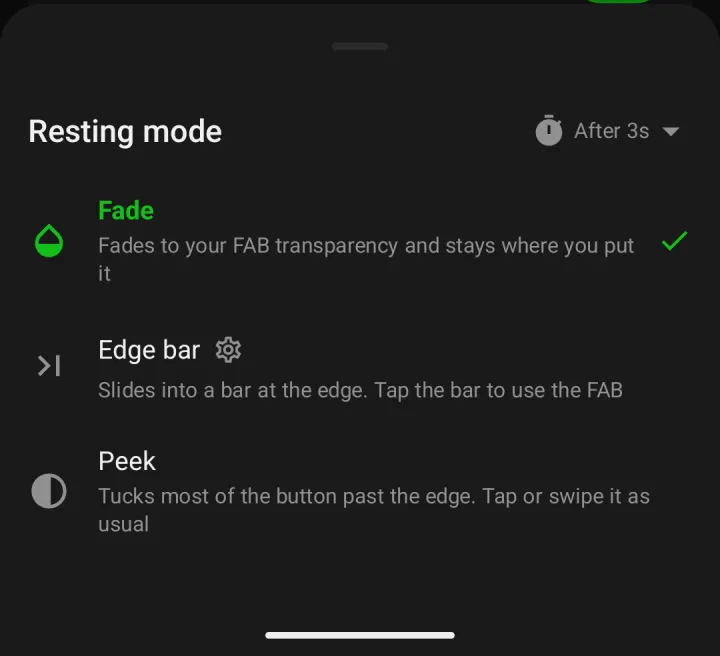
Die Ansicht Ruhemodus: drei Stile, dazu die Zeit-Schaltfläche in der oberen Ecke.
- Verblassen (Standard) dimmt den Button auf deine Einstellung FAB-Transparenz (standardmäßig 30 Prozent) und lässt ihn an seinem Platz. Er verdeckt weiterhin die Pixel dahinter.
- Randleiste schiebt den Button an den nächsten Rand, als schmalen Griff mit einer kurzen Grifflinie. Sie nimmt am meisten vom Bildschirm weg.
- Halb versteckt schiebt etwa 70 Prozent des Buttons über den Rand, sodass du seine Form noch siehst. Berühre den Streifen, und er gleitet wieder heraus.
Wähl die Randleiste zum Lesen, für Videos und Chats, und Halb versteckt, wenn ein eigenes Emoji oder Foto erkennbar bleiben soll.
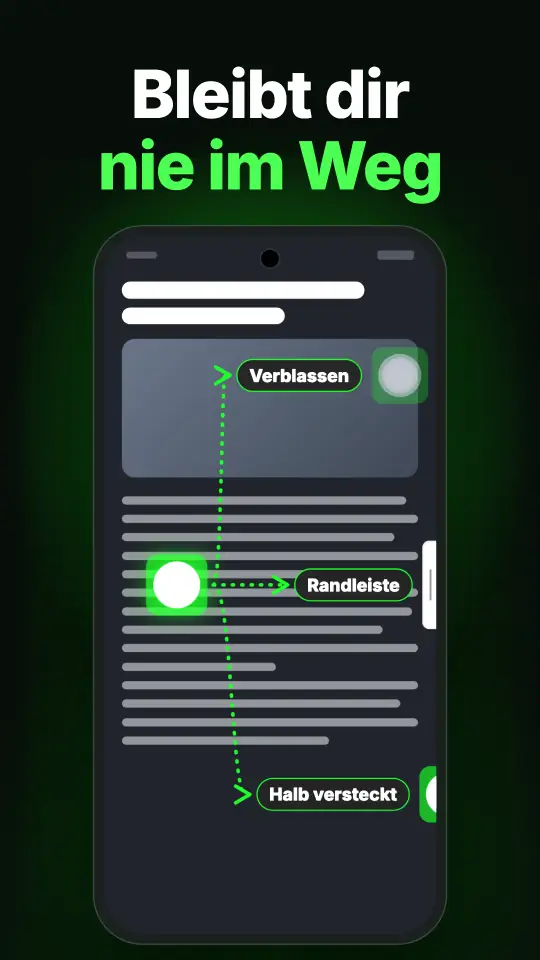
Floatifys eigene Übersicht zu den drei Stilen (eine Werbegrafik, kein reiner Screenshot).
So lässt du den schwebenden Button früher oder später in den Ruhemodus gehen
Tippe in der Ansicht auf die Schaltfläche Nach 3 s (Ruhemodus nach), um die Leerlaufzeit einzustellen: Sofort, 2, 3 (Standard), 5, 10 Sekunden oder Eigener Wert... (ganze Sekunden von 0 bis 300). Mit der Randleiste und Sofort siehst du nur noch die Leiste, nie den runden Button. Wenn du eine Doppeltippen-Geste nutzt, wartet Floatify, bis das Zeitfenster fürs Doppeltippen vorbei ist, bevor es in den Ruhezustand geht.
Das Randleisten-Kürzel und die Gesten nutzen
Ein Tippen auf die Leiste öffnet das Menü am selben Fleck. Schließt du es, setzt sich der Button nach der Ruhezeit wieder in die Leiste.
Tippe auf die Leiste, das Menü öffnet sich, tippe daneben, und der Button geht nach der Wartezeit zurück in die Leiste (hier 2 Sekunden; der Standard ist 3). Aufgenommen auf einem Pixel-Emulator.
Die Leiste behält auch deine Gesten: Ein Wischen entlang des Rands oder nach innen, Doppeltippen und Gedrückt halten führen jeweils die Aktion aus, die du festgelegt hast, ohne das Menü zu öffnen. Im Menümodus Einzelaktion führt ein Tippen diese Aktion direkt aus.
Die Randleiste anpassen
Tippe auf das Zahnrad neben Randleiste, um ihre Einstellungen zu öffnen. Änderungen zeigen sich live.
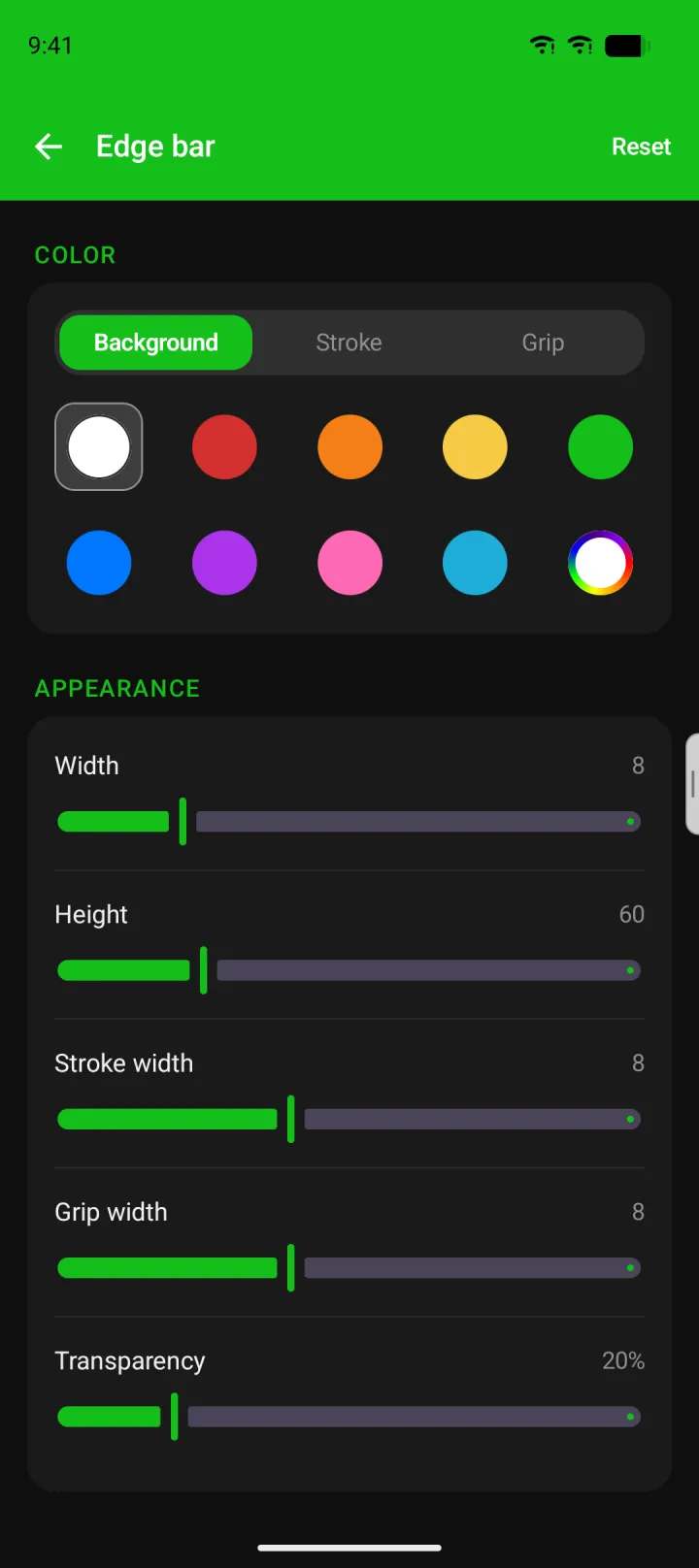
Der Bildschirm Randleiste: drei Farbziele, dann Breite, Höhe, Rand, Griff und Transparenz.
Du kannst die Farben für Hintergrund, Rand und Griff festlegen, dazu Breite (2 bis 30, Standard 8), Höhe (40 bis 120, Standard 60), Rand- und Griffbreite (0 bis 20) und Transparenz (standardmäßig 20 Prozent). Zurücksetzen stellt die Standardwerte wieder her. Eine schmale Leiste geht in der Seite auf; eine breitere trifft man in einem Spiel leichter.
Verhindern, dass der schwebende Button die Tastatur verdeckt
Oberhalb der Tastatur verschieben in der Karte Verhalten ist standardmäßig eingeschaltet. Öffnet sich eine angedockte Tastatur über dem Button, gleitet er nach oben, frei von der Tastatur und der Nachrichtenleiste, und kehrt auf seine genaue Position zurück, sobald die Tastatur schließt. Es braucht Android 11 oder neuer und die Berechtigung für die Bedienungshilfen, schwebende Tastaturen werden ignoriert.
Den Button in Vollbild-Apps ausblenden
Im Vollbildmodus automatisch ausblenden (standardmäßig aus) blendet den Button aus, solange eine App im Vollbild läuft. Wenn der Button unerwartet verschwindet, prüfe das zuerst, und lies die Anleitung zu einem schwebenden Button, der immer wieder verschwindet.
Für eine manuelle Lösung füge die Aktion Schwebenden Button minimieren zum Menü oder zu einer Geste hinzu. Sie schrumpft den Button zu einer Leiste am nächsten Rand, bis du darauf tippst. Das ist nicht Schwebenden Button ausblenden, was den Button abschaltet.
Randleiste und Halb versteckt funktionieren am besten mit eingeschaltetem An Rand einrasten (Standard). Mehr dazu unter den schwebenden Button anpassen.
FAQ
Wie blende ich Assistive Touch auf Android automatisch aus?
Android hat kein eingebautes automatisches Ausblenden für schwebende Buttons von Drittanbietern. Öffne in Floatify Verhalten > Ruhemodus, wähle Randleiste oder Halb versteckt und stell die Zeit bei Ruhemodus nach ein.
Blockiert der schwebende Button Berührungen in der App dahinter?
Als Randleiste oder Halb versteckt nehmen nur die sichtbare Leiste oder der Streifen und ein kleiner Rand darum Berührungen an. Verblassen bewegt den Button nicht, er verdeckt also weiterhin, was darunter liegt.
Wie verhindere ich, dass ein schwebender Button auf Android die Tastatur verdeckt?
Prüfe, ob in der Karte Verhalten von Floatify Oberhalb der Tastatur verschieben eingeschaltet ist (standardmäßig ist es an). Es braucht Android 11 oder neuer und die Berechtigung für die Bedienungshilfen.
Keine Werbung. Keine Anmeldung. Läuft auf Android 10+.