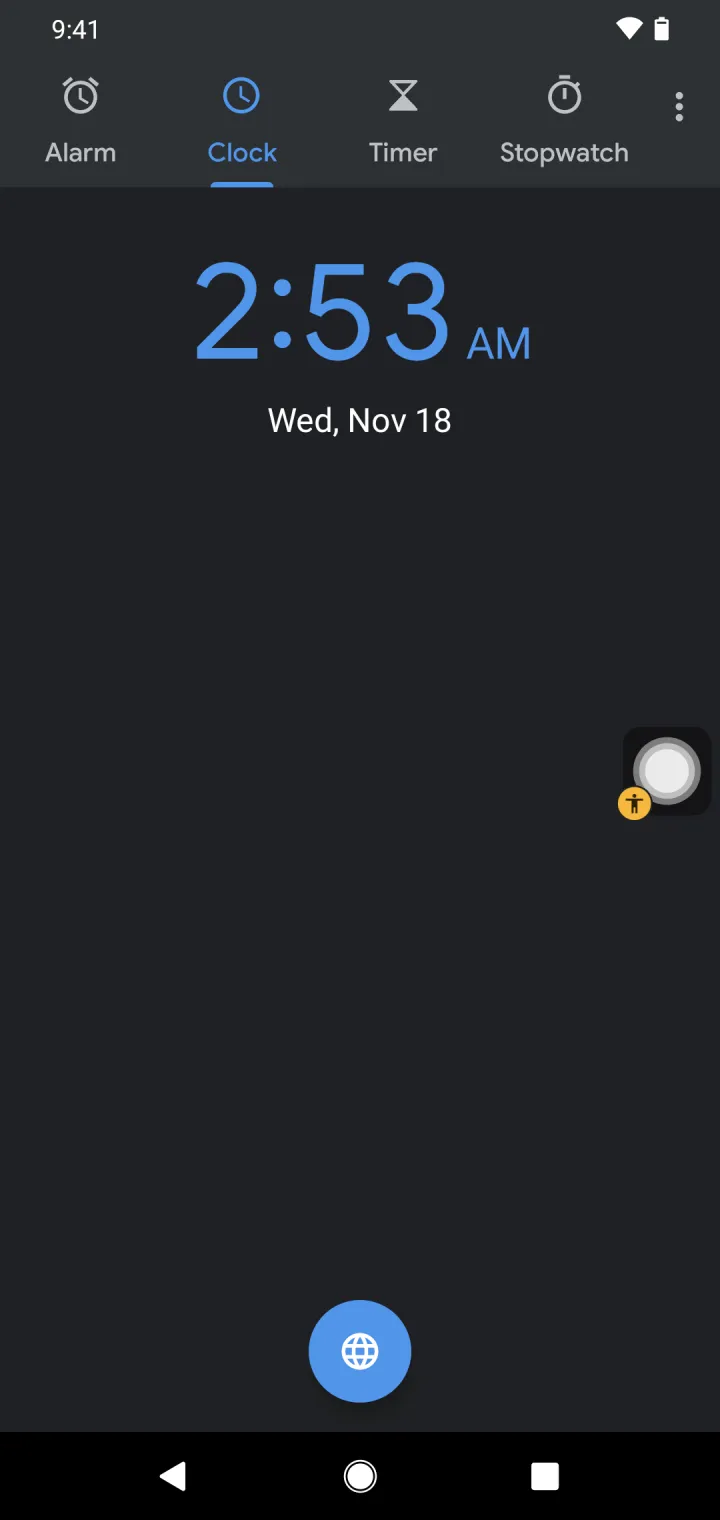
Floatify pausiert: Der Button bleibt mit einem bernsteinfarbenen Symbol auf dem Bildschirm, während sich die App öffnet.
Du öffnest deine Banking- oder E-Wallet-App und bekommst statt des Logins eine Warnung, etwa "Bitte deaktiviere Apps, die Bedienungshilfen nutzen.", oder die App schließt sich einfach. Nichts ist kaputt. Eine Hilfs-App auf deinem Smartphone, zum Beispiel ein schwebender Button, hat einen Bedienungshilfen-Dienst eingeschaltet, und die App weigert sich, daneben zu laufen.
Zum Abschalten gehst du auf Einstellungen > Bedienungshilfen, schaltest den Dienst aus, öffnest die App und schaltest den Dienst danach wieder ein. Nutzt du Floatify, erledigt ein einziger Menüeintrag namens Pausieren & öffnen das Ausschalten und Öffnen mit einem Tipp.
Warum manche Apps mit aktiven Bedienungshilfen nicht laufen
Bedienungshilfen-Dienste können den Bildschirm lesen und in deinem Namen tippen, so funktionieren Screenreader. Banking-Malware missbraucht genau diesen Zugriff, um Einmalcodes mitzulesen, gefälschte Login-Masken einzublenden oder Überweisungen zu bestätigen. Apps können einen harmlosen schwebenden Button kaum von einem bösartigen Dienst unterscheiden. Deshalb zeigen viele Banking-, Bezahl- und Behörden-Apps eine Warnung oder starten gar nicht, wenn ein Dienst läuft, der nicht auf einer kurzen Erlaubnisliste steht.
Die manuelle Lösung auf jedem Android-Smartphone
- Öffne Einstellungen > Bedienungshilfen (bei Xiaomi Weitere Einstellungen > Bedienungshilfen) und suche unter Installierte Apps (Samsung) oder Heruntergeladene Apps (Pixel, Xiaomi).
- Tippe in der Liste auf deine Hilfs-App und schalte sie aus.
- Öffne die Banking- oder Bezahl-App.
- Geh zurück auf denselben Bildschirm und schalte den Dienst wieder ein.
Das funktioniert, führt aber jedes Mal durch die Systemmenüs. Brauchst du die App nur ab und zu, kannst du hier aufhören. Für den Alltag gibt es zwei bessere Wege.
Option 1: ein Hilfswerkzeug ohne Bedienungshilfen-Dienst wählen
Manche schwebenden Buttons brauchen nur die Berechtigung "Über anderen Apps einblenden", die Warnung erscheint also nie. Meist können sie weder Zurück noch Zuletzt verwendet, Bildschirm sperren oder Screenshot. Unser Vergleich der besten Assistive-Touch-Apps für Android stellt sie gegenüber.
Option 2: Bedienungshilfen bei Bedarf pausieren
Der Button von Floatify läuft über ein Overlay, und die Bedienungshilfen sind ein optionales Extra für die Aktionen, die sie brauchen. Floatify kann dieses Extra also abschalten und den Button auf dem Bildschirm lassen.
Pausieren & öffnen: die Variante mit einem Tipp
Zwei Aktionen im Abschnitt BUTTON & BEDIENUNGSHILFEN der Aktionsauswahl erledigen das:
- Bedienungshilfen pausieren schaltet den Dienst aus. Die App öffnest du selbst.
- Pausieren & öffnen tut das und öffnet im selben Tipp die App, die du gewählt hast.
Wählst du Pausieren & öffnen für einen Menüplatz oder eine Geste, zeigt Floatify eine kurze Erklärung und danach die OpenAnything-Auswahl. Wähle die App, die bei aktiven Bedienungshilfen nicht laufen will. Der Menüeintrag übernimmt ihr Aussehen, dazu ein kleines bernsteinfarbenes Pause-Symbol.
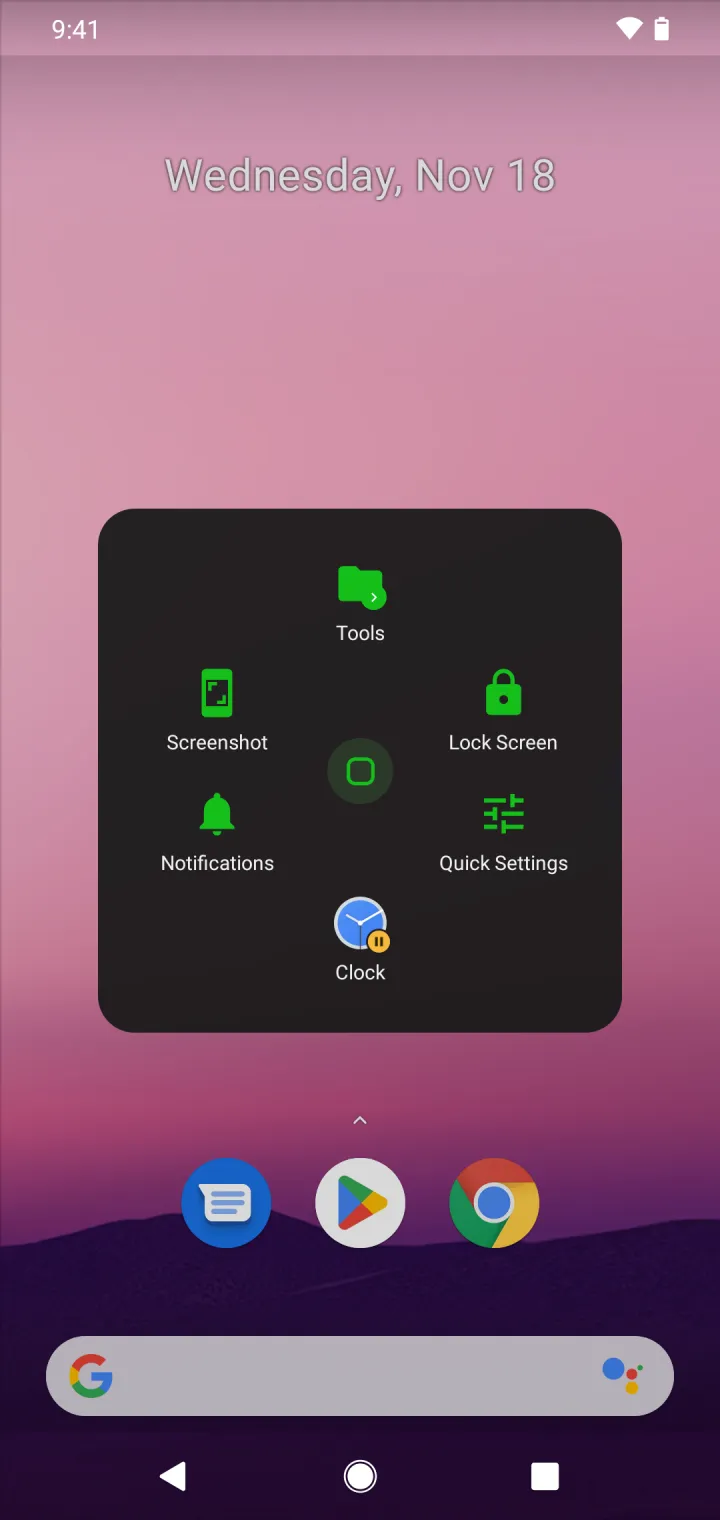
Der Eintrag Pausieren & öffnen im schwebenden Menü. Das bernsteinfarbene Symbol kennzeichnet ihn.
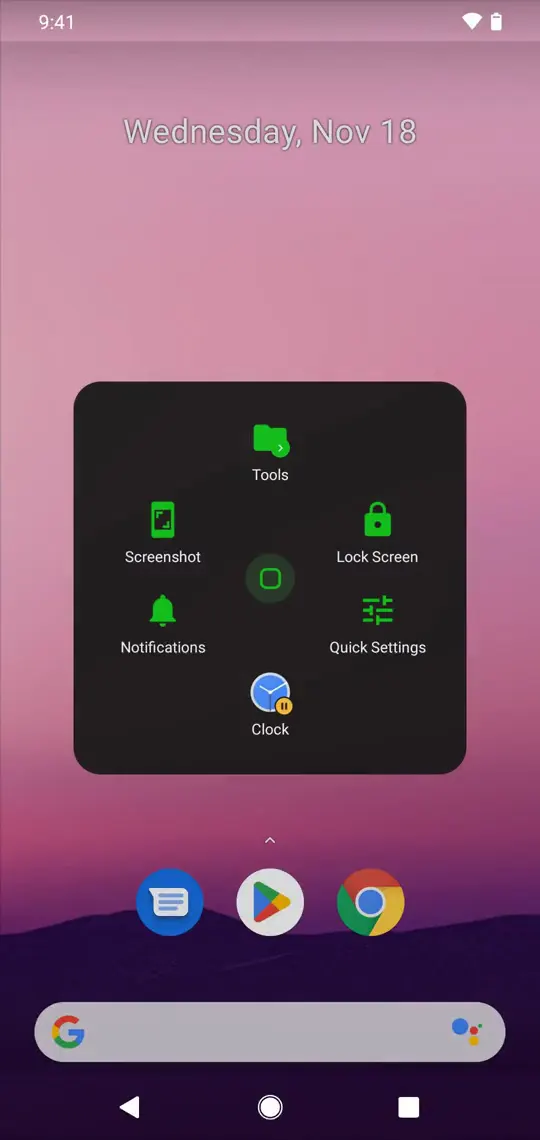
Tippe auf den schwebenden Button, tippe auf Pausieren & öffnen, und die gewählte App öffnet sich. Die Uhr steht hier stellvertretend für die Ziel-App.
Ein Tipp schaltet den Bedienungshilfen-Dienst von Floatify aus, wartet auf die Bestätigung von Android und öffnet dann die Ziel-App. Sind die Bedienungshilfen schon aus, öffnet sich einfach die App. Dafür braucht es die Berechtigung "Über anderen Apps einblenden". Hast du sie entzogen, fragt Floatify zuerst danach und schaltet nichts aus.
Bedienungshilfen wieder einschalten
Android bietet Apps keine Möglichkeit, ihren eigenen Bedienungshilfen-Dienst wieder zu aktivieren, deshalb bleibt dieser Schritt manuell. Eine Stunde lang nach dem Pausieren öffnet ein einzelner Tipp auf den pausierten Button die Bedienungshilfen-Liste des Systems, bei unterstützten Geräten mit hervorgehobener Floatify-Zeile. Leg den Schalter um und bestätige ab Android 12 die Systemabfrage. Nach dieser Stunde übernimmt der Tipp wieder seine gewohnte Aufgabe, und nur das Symbol bleibt als Erinnerung.
Was bei pausierten Bedienungshilfen weiter funktioniert
Der Button und alles, was keine Bedienungshilfen braucht: Apps, Verknüpfungen und Links öffnen, Taschenlampe, Kamera, Lautstärke und Helligkeit. Zurück, Zuletzt verwendet, Letzte App, Bildschirm sperren, Screenshot, Benachrichtigungen, Schnelleinstellungen, Energiemenü und Geteilter Bildschirm brauchen Bedienungshilfen. Tippst du auf eine davon, führt dich Floatify stattdessen durch den Berechtigungsablauf.
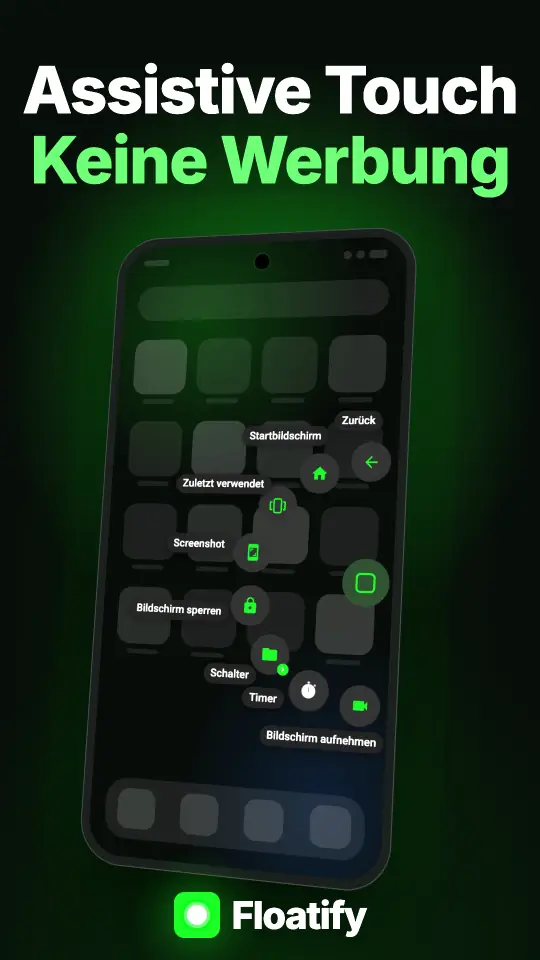
Ist ein schwebender Button neu für dich, hilft dir unsere Einrichtungsanleitung. Weil Pausieren & öffnen die OpenAnything-Auswahl nutzt, kann es auch eine versteckte Aktivität starten - mehr dazu in unserem Ratgeber zu versteckten Android-Einstellungen. Floatify gibt es bei Google Play, ohne Konto, ohne Werbung und ohne Bezahlschranken. Die Screenshots in diesem Beitrag stammen von einem Android-Emulator.
FAQ
Ist es sicher, einen Bedienungshilfen-Dienst vorübergehend auszuschalten?
Ja. Du verlierst lediglich die Funktionen, die davon abhängen, bis du den Dienst wieder einschaltest.
Warum meckert meine Banking-App auch nach dem Pausieren von Floatify?
Möglicherweise läuft ein anderer Bedienungshilfen-Dienst, zum Beispiel ein Screenreader oder der Autofill-Helfer eines Passwortmanagers. Sieh in der Bedienungshilfen-Liste nach und schalte aus, was noch an ist.
Muss ich die Banking-App in Floatify angeben?
Nein. Pausieren & öffnen funktioniert mit jeder App, die du auswählst.
Keine Werbung. Keine Anmeldung. Läuft auf Android 10+.