想把一段遊戲、一個教學或一段影片錄下來,還希望錄進去的是手機本身的聲音,而不只是麥克風收到的雜音。大多數手機都能免費做到,沒有浮水印,也沒有時間限制。
先說結論:下拉開啟快速設定,點螢幕錄影,把聲音來源選為裝置音訊(三星是媒體音效)。這樣錄下來的就是手機自己發出的聲音,不會混進房間裡的噪音。少數應用程式和所有電話通話是例外,下面會說明。
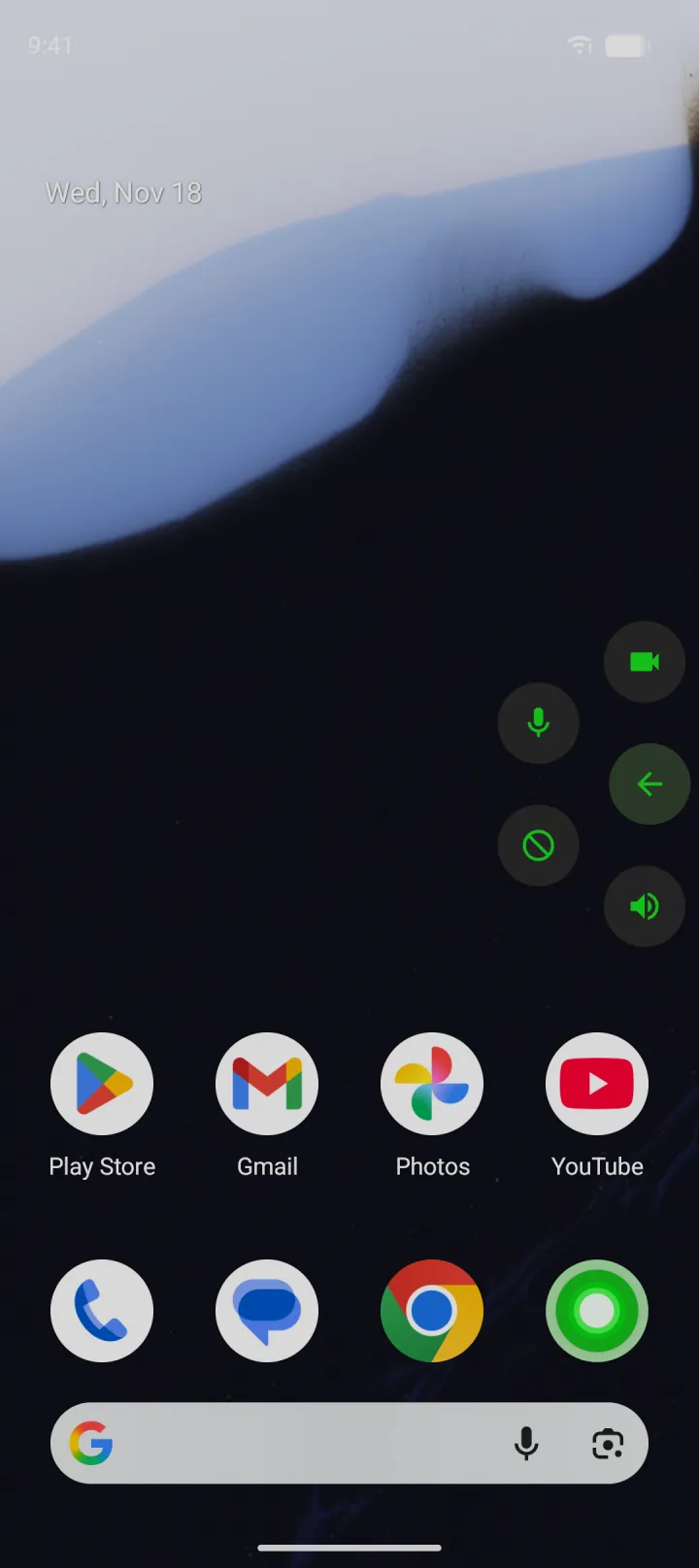
附有錄屏(攝影機圖示)和錄音(麥克風)的懸浮按鈕選單。本文的截圖均來自執行 Android 17 的 Pixel 模擬器。
Android 螢幕錄影內部音訊的方法
內部音訊也叫系統音訊、裝置音訊或媒體音效,指手機播放出來的聲音,例如遊戲或影片。它和麥克風是兩回事。Android 從 Android 10 起支援擷取內部音訊,從 Android 11 起系統內建了螢幕錄影功能,先用它就行。
- Pixel 等 Android 11 及更新版本的手機: 下滑兩次,點螢幕錄影(沒有的話,點鉛筆圖示把它加進來),在錄製音訊下選裝置音訊,再點開始。錄完從通知欄停止。在 Android 14 及更新版本上,還要選擇整個螢幕或單一應用程式。
- 三星: 螢幕錄影圖塊裡有一項聲音設定。選媒體音效,或選媒體音效和麥克風同時錄兩者。錄製的影片儲存在相簿裡。
- 小米、OPPO、realme 和 vivo: 各家都有自己的錄影圖塊或應用程式,附有系統聲音或麥克風之類的聲音來源選項,實際名稱會隨版本不同。
內建錄影錄不到的內容
這些限制來自 Android 和應用程式本身,換成第三方錄影工具也繞不開。
- 禁止螢幕擷取的應用程式。 銀行、付款和有防複製保護的串流應用程式會把自己的視窗標記為安全視窗,錄出來是黑畫面。
- 禁止內部音訊的應用程式。 有些串流、音樂和遊戲應用程式會拒絕被錄音,錄出來有畫面但沒有聲音。
- 電話和視訊通話。 Android 不允許應用程式擷取對方的聲音。在很多地方,錄音前還需要徵得所有人的同意。
可錄內部音訊的懸浮錄影:Floatify
內建的圖塊藏在快速設定裡,而你想錄影的時候通常正忙著別的事。懸浮按鈕能讓錄影一點就到。Floatify 沒有廣告、不需要帳號、沒有浮水印,所有功能都能使用,錄屏只是其中一個動作。在預設選單裡,它放在工具資料夾中,緊鄰錄音。如果你把它刪掉了,用新增動作...就能加回來。
每次點錄屏都會跳出設定面板:
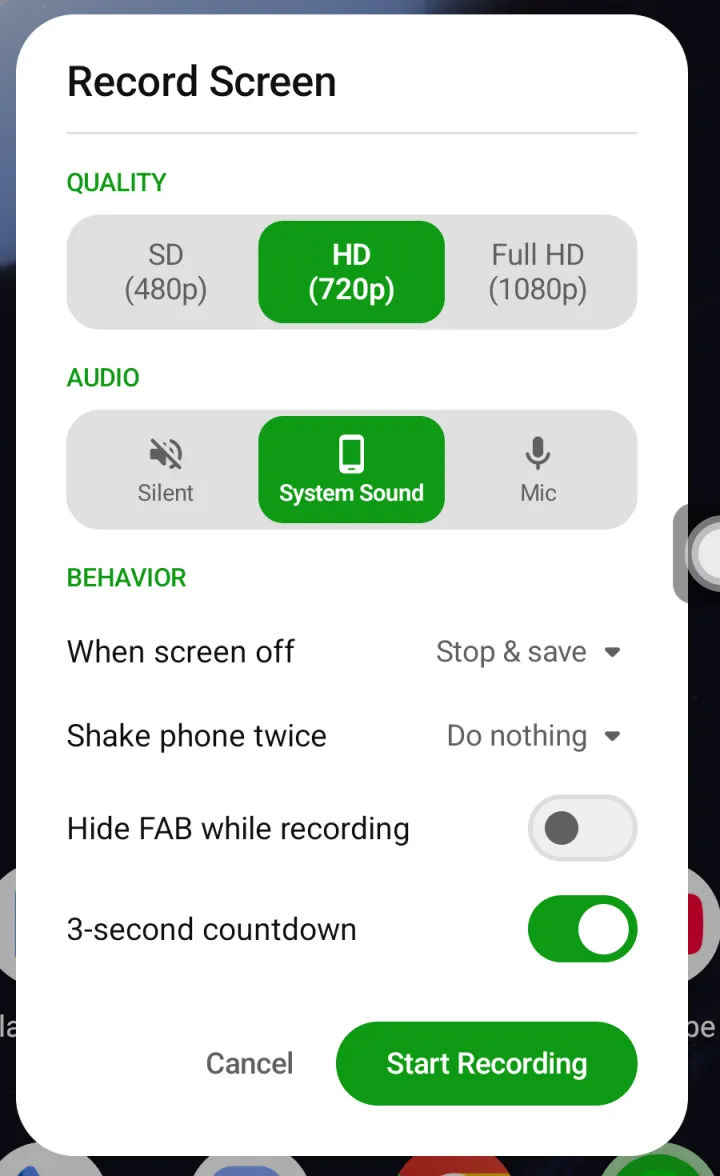
錄屏面板及其預設值:HD、系統聲音、開啟倒數計時。
- 畫質有 SD (480p)、HD (720p)、全高清 (1080p) 和最高 (原生),取決於螢幕支援的範圍。預設是 HD。
- 音訊有靜音、系統聲音(內部音訊選項,也是預設值)和麥克風。每次錄製選一個來源,Pixel 和三星內建的錄影可以同時錄兩者,Floatify 不行。
- 錄屏時隱藏懸浮按鈕會讓按鈕不出現在影片裡,預設是關閉。
- 搖晃手機兩次可以暫停、繼續或停止。螢幕關閉時預設是停止並儲存,在 Android 14 及更新版本上這是唯一的選擇。
- 3秒倒數計時讓你有時間切換應用程式。
點開始錄製,確認 Android 的螢幕分享提示(在 Android 14 及更新版本上,選擇分享整個螢幕或某個單一應用程式),倒數就開始了。暫停和停止錄製在通知裡,也可以再點一次選單裡的錄屏來停止並儲存。接著會出現結果卡片,顯示檔名、長度、畫質和大小,以及刪除、分享和開啟。
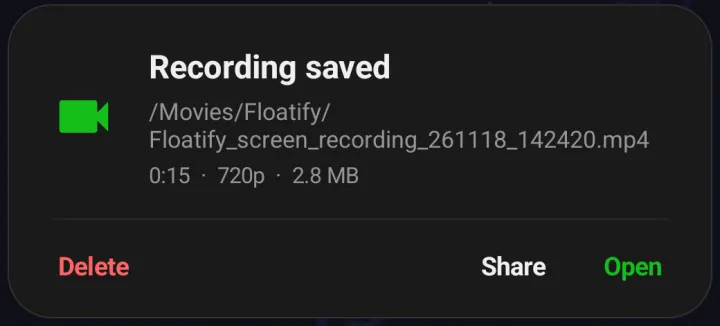
錄製完成後的結果卡片。
檔案以 MP4 格式儲存在 Movies/Floatify。沒有時間限制,上限就是你剩餘的儲存空間。
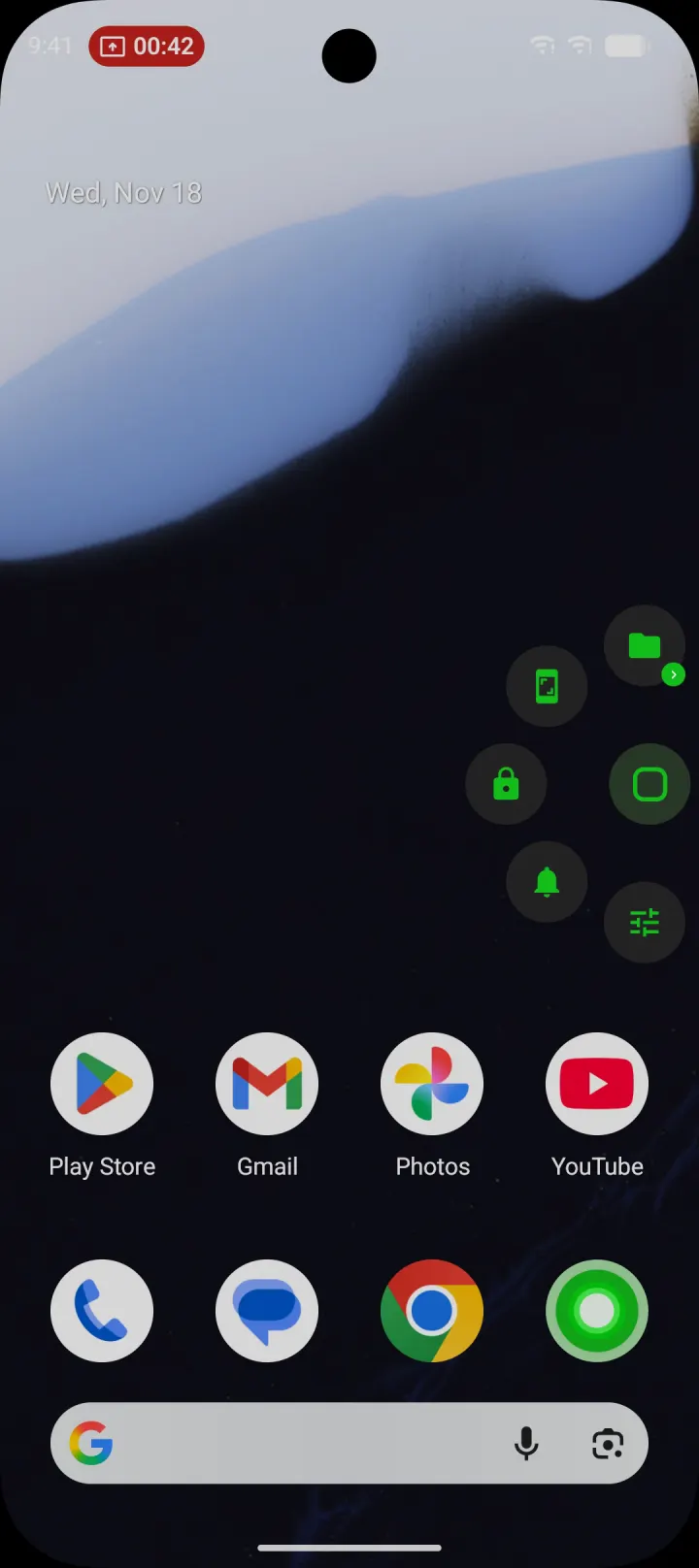
從懸浮按鈕到儲存好螢幕錄影,包含 Android 的分享提示。
錄音是另一個獨立的動作,透過麥克風錄音,儲存為 M4A 檔案到 Music/Floatify,並可選擇位元率。它是錄音機,不是內部音訊錄製工具。想了解遊戲情境的設定,請看遊戲快速操作指南。
常見問題
Android 怎麼螢幕錄影並錄到內部音訊?
開啟快速設定,點螢幕錄影,把音訊設為裝置音訊(三星選媒體音效)。Floatify 用的是系統聲音。
為什麼我的螢幕錄影沒有聲音?
可能是聲音來源被關掉了、手機處於靜音狀態,或是應用程式禁止了音訊擷取。電話通話完全無法當作內部音訊錄製。
為什麼我的錄影是黑畫面?
因為該應用程式把自己的畫面標記為安全視窗,銀行、付款和串流應用程式都是如此。這是設計使然,無法關閉。
無廣告。免登入。支援 Android 10+。