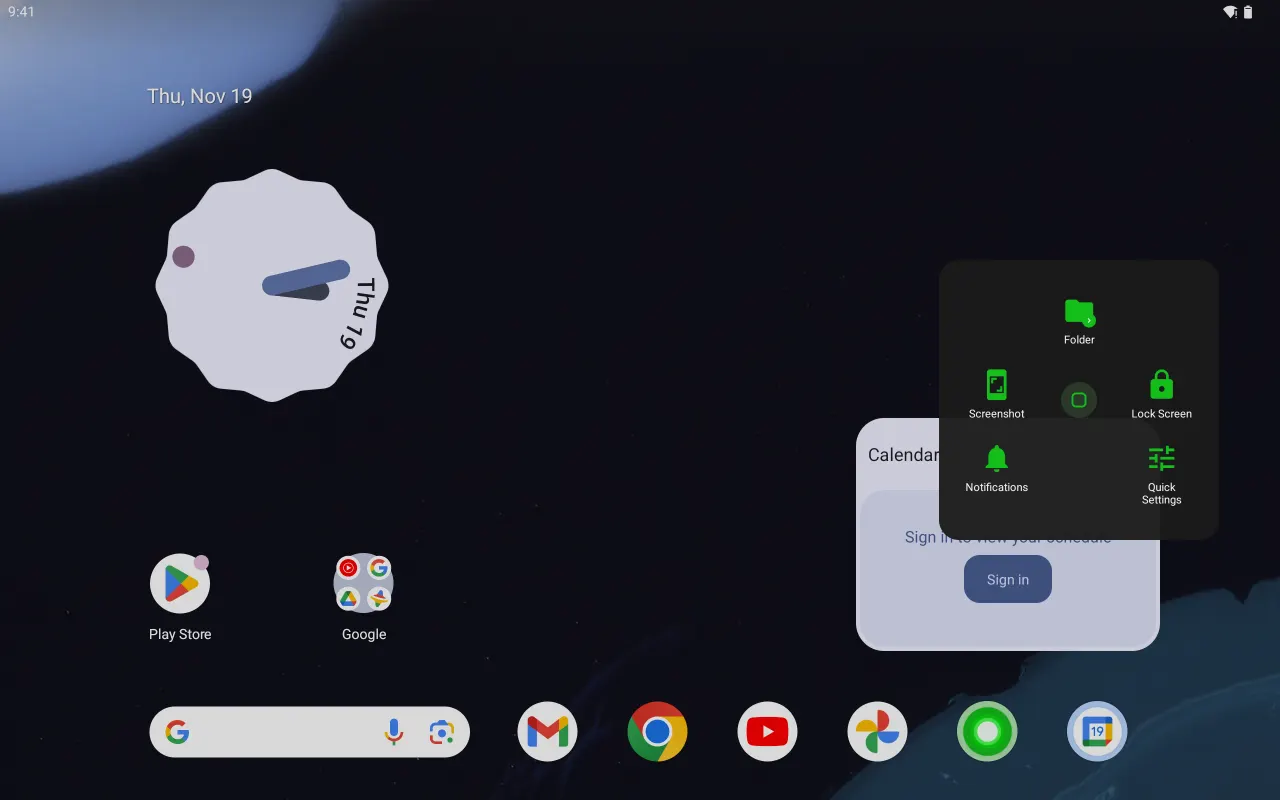
在平板或展開的摺疊機上,常用的操作離拇指都很遠:返回手勢在超寬螢幕的邊緣,首頁鍵也得伸長手去按。Android 平板與摺疊機上的懸浮球,主要就是把幾個常用操作放在握持裝置的那隻手附近。
簡單來說:可以用內建的工作列和三按鈕導覽;如果是三星 Galaxy,可以加上輔助選單;也可以用 Floatify 這類懸浮按鈕,把它停在拇指自然落下的那一側。
Android 在大螢幕上提供的功能
- 工作列: Android 12L 以上版本會在平板和展開的摺疊機上顯示帶有應用程式的工作列。在 Pixel 等原生平板上,新版本可以隱藏工作列,從螢幕底部邊緣上滑時再出現。三星的開關在 設定 > 顯示 > 工作列。
- 三按鈕導覽: 在大螢幕上,返回鍵和首頁鍵比從遠處邊緣滑入的手勢更容易按到。較新的 Pixel 在 設定 > 系統 > 系統導覽,三星在 設定 > 顯示 > 導覽列。
- 三星側螢幕面板: 螢幕邊緣的把手可以開啟捷徑和應用程式。在 設定 > 顯示 > 側螢幕面板 中開啟。
- 三星輔助選單: 一個帶有幾項系統操作的懸浮按鈕,位於 設定 > 協助工具 > 互動與敏銳度 > 輔助選單。它只有少量固定的選項,不是可以自己設計的選單。
如何在平板或摺疊機上設定懸浮球
Floatify 是一個懸浮按鈕,可以在任何應用程式之上開啟操作選單,不需要註冊帳號,也沒有付費牆。安裝後依下列步驟操作:
- 開啟應用程式,允許它要求的權限,這樣按鈕才能顯示在其他應用程式之上。
- 在 選單項 下輕觸 新增動作...,放入你最常用的操作:返回、首頁、最近應用程式、截圖、鎖定螢幕。
- 在 選單樣式 下,想要附文字標籤的網格就選 面板,想要圍繞按鈕的弧形就選 徑向。
- 把按鈕拖到拇指自然落下的那一側邊緣。
設定畫面會隨螢幕尺寸自動調整。在平板或展開的摺疊機上,手勢、外觀 和 行為 的各列在置中的單欄裡每列兩個,順序與手機上相同。
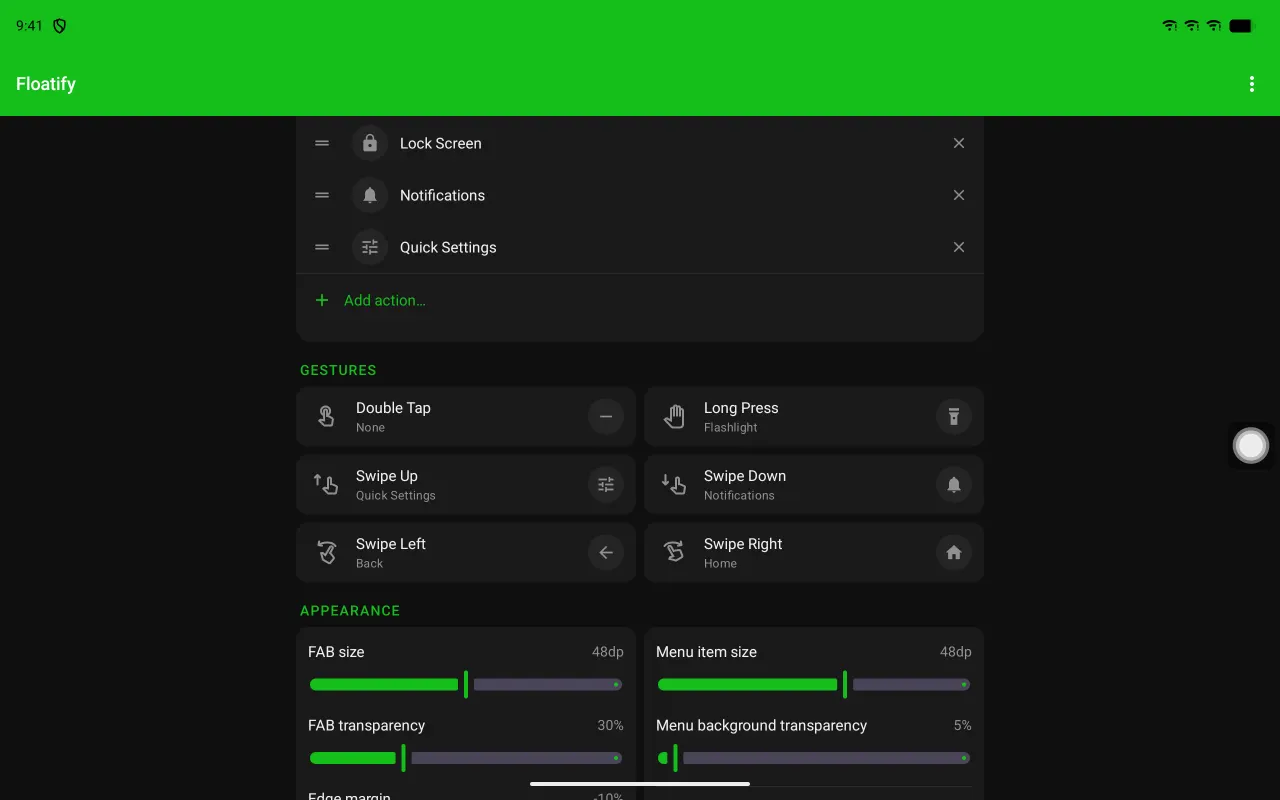
2560x1600 平板螢幕橫向下的 Floatify 設定:手勢成對排列。
在大螢幕上擺放按鈕的技巧
放在握持的那一側
把按鈕停在拇指所在的一側。開啟 貼靠邊緣 後,放開手指時它會吸附到最近的邊緣。
橫向時用面板
橫向時,面板選單會在按鈕所在邊緣的旁邊展開,而不是出現在超寬螢幕的中間,所有內容都在拇指搆得到的範圍內。如果面板太寬,放不下按鈕旁邊的位置,就會回到螢幕中央。
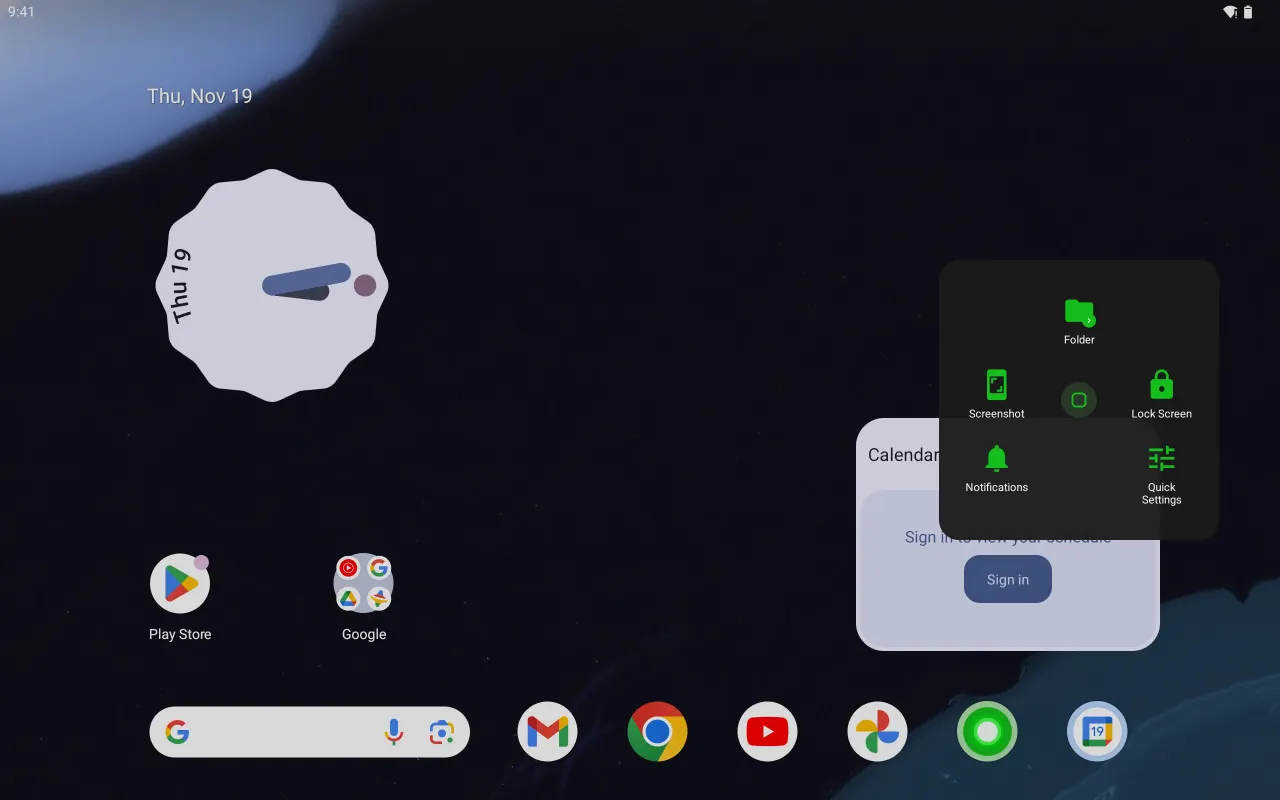
輕觸按鈕,面板在旁邊展開;輕觸資料夾即可開啟其中的操作。
讓徑向選單跟著按鈕走
徑向 會圍繞按鈕展開成一道弧形。靠近頂部或底部邊緣時,按鈕會向中間移動,讓弧形仍能完整展開。項目有九個或更多時會用兩圈;在橫向平板這樣較矮的螢幕上,弧形會縮小以配合。
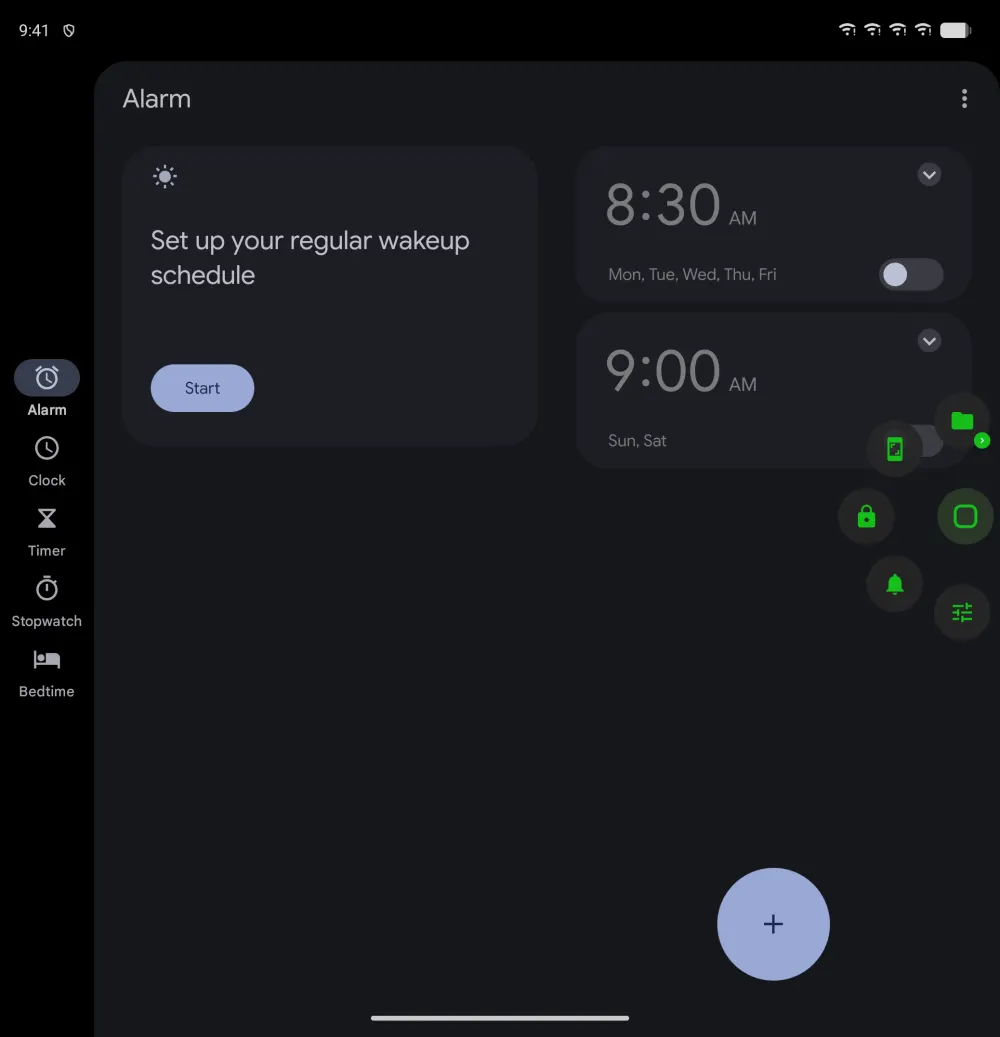
摺疊機內螢幕尺寸(2076x2152,390 dpi)上的徑向選單。
旋轉和摺疊都不會丟按鈕
螢幕旋轉或尺寸變化時,Floatify 會讓按鈕留在原來的邊緣,所以摺疊或展開之後它仍在同一邊。橫向時,如果按鈕與相機挖孔處於同一高度,它會自動避開。
移到鍵盤上方
在 Android 11 以上版本,允許輔助功能後,移到鍵盤上方 預設為開啟:螢幕鍵盤跳出時按鈕會向上移動,鍵盤收起後再回到原位。
手機尺寸上的同類做法,可以看 從 iPhone 轉到 Android 的懸浮球用法;想單手搆到更多內容,可以看 Android 單手操作技巧。
FAQ
Android 平板有懸浮球嗎?
沒有這個名稱的功能。三星平板和摺疊機有輔助選單和側螢幕面板。Pixel Tablet 有工作列和三按鈕導覽,但沒有懸浮按鈕。
Android 平板上怎麼開啟工作列?
Android 12L 以上版本內建了工作列。新版本可以將其隱藏,從螢幕底部邊緣上滑時再出現。三星還可以在 設定 > 顯示 > 工作列 中切換。
懸浮按鈕在摺疊機的外螢幕和內螢幕上都能用嗎?
可以。它就是一般的懸浮按鈕,Floatify 會依螢幕尺寸調整選單,並在你摺疊或展開時保持它所在的邊緣。
旋轉平板時會礙事嗎?
按鈕會留在它的邊緣。橫向時可以用 徑向 或 面板,這兩種選單都會依較矮的螢幕來擺放。
無廣告。免登入。支援 Android 10+。