
每一部安卓手機都藏著你從未見過的數百個畫面。不是因為它們壞了,而是因為沒有捷徑可以到達那裡。設定選單只展示廠商認為你需要看到的內容。其餘的都以「Activity」的形式埋藏著:應用程式內部的單個畫面,它們存在、完全可用,但如果你不知道確切位置,幾乎無法找到。
本指南將告訴你這些畫面是什麼、為何被隱藏,以及如何把它們固定到懸浮按鈕上,讓你在手機任何地方都能一鍵直達。
什麼是安卓 Activity?
在安卓應用程式中看到的每一個畫面都是一個 Activity。一部普通手機的設定應用程式通常有 80 到 200 個單獨的 Activity 畫面,分別對應 Wi-Fi、藍牙、各個子選單和各個切換組。手機的設定選單頂層只展示其中 20 到 30 個。其餘的存在、可存取,功能也和外表一致,只是沒有直接到達的按鈕。
這不是 Bug。廠商的選單設計思路是:將大多數使用者需要的設定以符合普通人邏輯的順序呈現出來。問題在於,如果你不是那個「普通使用者」,你每週都要用的某個功能可能需要點擊四五下才能找到。
Activity 不只存在於設定中。每個應用程式都有。音樂應用程式有專門的等化器 Activity,瀏覽器有實驗功能頁,相機應用程式有診斷畫面。大多數使用者從未觸及過這些。
這些畫面為何一直被隱藏
安卓上常見的捷徑方案——桌面小工具、鎖定畫面捷徑、通知快捷磁貼——都在應用程式層面起作用。它們能開啟應用程式,卻無法開啟應用程式內的某個具體畫面。
安卓確實支援深度連結來實現這一點,但需要應用程式開發者明確開放,而大多數開發者並沒有這樣做。Activity 始終存在於應用程式程式碼中,只是沒有公開的入口而已。
廠商自訂讓情況更糟。三星 One UI、小米 HyperOS 和 OPPO ColorOS 都在原生安卓的基礎上對設定選單進行了重組。同一個設定,在 Pixel 上可能三步就能找到,在 Galaxy 上則需要五步,或者名稱完全變了。搜尋「安卓如何找到 X 設定」往往返回通用答案,與你的手機實際畫面並不相符。
Floatify 的 OpenAnything 如何解鎖這些畫面
Floatify 的 Magic Open 區域中有一個叫做 OpenAnything 的功能。它讀取手機上所有已安裝應用程式登錄的 Activity 清單,讓你瀏覽、搜尋、測試,並將其中任何一個儲存為捷徑。

設定步驟:
- 開啟 Floatify 應用程式
- 點選 新增到選單(或長按任意現有操作進行編輯)
- 向上捲動到頂部的 ✨ Magic Open 區域
- 點選 OpenAnything
- 搜尋應用程式,例如輸入「設定」
- 瀏覽該應用程式提供的 Activity 清單
- 點選任意 Activity 旁的 ▶ 按鈕進行測試——立即開啟
- 如果有用,點選新增到選單
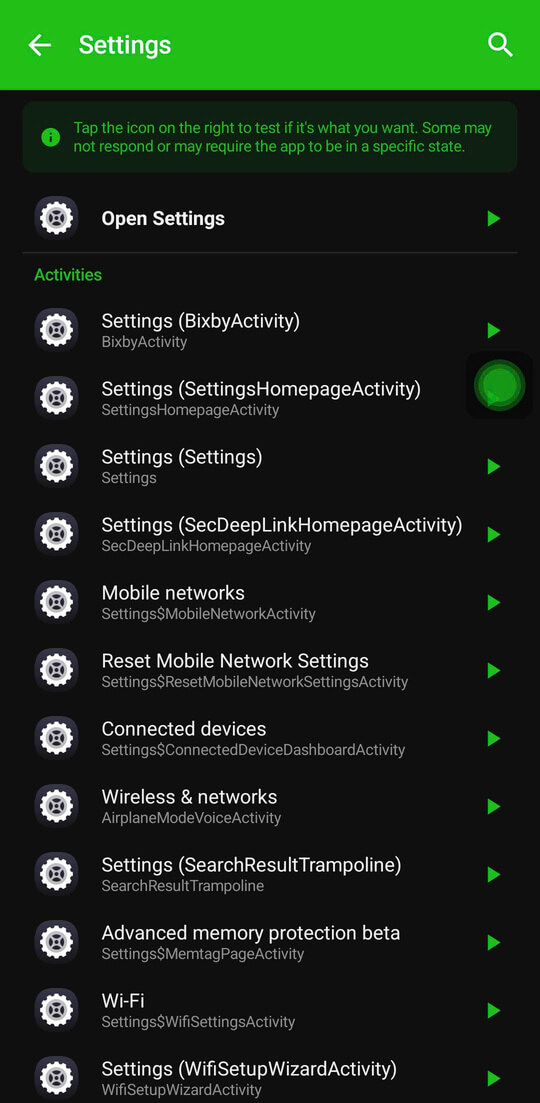
結果:無論你目前在使用哪個應用程式,從 Floatify 選單點選一次就能直接開啟對應畫面。無需任何導覽,無需在選單中來回跳轉。
重要提示:Floatify 會提醒你,部分 Activity 需要特定的應用程式狀態才能正常開啟。測試按鈕的存在正是為此——新增之前務必先測試。
值得新增到選單的 8 個隱藏設定
以下這些 Activity 非常實用,但在大多數手機上卻無必要地難以存取。Activity 名稱因廠商和安卓版本而異,使用 OpenAnything 中的搜尋找到你裝置上對應的那個。
1. Wi-Fi 通話
在設定內搜尋「Wi-Fi 通話」或「WifiCallingActivity」。在行動訊號弱時開啟 Wi-Fi 通話,適用於地下室、混凝土建築或國際旅行。通常深藏在連線 > 行動網路 > Wi-Fi 通話中,大多數手機需要點選四五次。
2. 電池使用詳情
在設定內搜尋「BatteryUsageActivity」或「應用程式耗電情況」。比標準電池頁面更詳細地顯示過去 24 小時各應用程式的耗電量。標準頁面會對數值四捨五入,而此畫面顯示精確百分比和活躍時長。
3. 正在執行的服務
在開發人員選項下尋找「RunningServicesActivity」。即時顯示手機目前執行的所有服務、執行時長和 RAM 佔用量。適合診斷耗電問題或找出哪些應用程式一直在背景執行。
4. 通知記錄
在設定內搜尋「NotificationHistoryActivity」。顯示你已關閉的通知,可追溯 24 小時。安卓 11 及以上內建此功能,但在大多數廠商系統中深藏於通知設定若干層級之下。
5. USB 偏好設定
在設定內尋找「UsbModeChooserActivity」或「USB 偏好設定」。無需每次插線時都下拉通知列、逐步點選提示,即可在檔案傳輸、照片傳輸(PTP)、MIDI 和僅充電模式之間切換 USB 連線模式。
6. 單手模式切換(三星)
三星裝置上,在設定內搜尋「OneHandOperationActivity」。直接啟用單手模式,通常在進階功能 > 單手模式下,需要三四步。如果你經常開關單手模式,這個捷徑立刻值回票價。
7. SIM 卡 PIN 管理
在設定內搜尋「SimLockActivity」或「SIM 卡鎖定」。管理 SIM PIN——啟用、停用或更改。在大多數裝置上深藏於生物辨識與安全中,需要時往往找不到。
8. 裝置資訊(完整版)
在設定內尋找「DeviceInfoSettings」。完整裝置資訊畫面——IMEI、安卓版本、核心版本、基頻版本。通常在「關於手機」下,但廠商系統常將其拆分為多個子頁面。該 Activity 直接開啟完整檢視。
充分利用 OpenAnything 的小技巧
善用搜尋列。 不需要知道確切的 Activity 名稱。輸入任意關鍵字——「電池」「網路」「顯示」——OpenAnything 會立即篩選清單。▶ 測試按鈕是確認找到正確畫面最快的方式。
建立「進階設定」資料夾。 Floatify 支援操作資料夾——點選特定按鈕時展開的子選單。新建一個名為「進階設定」的資料夾,把所有隱藏 Activity 捷徑新增進去。一鍵開啟資料夾,再一鍵開啟所需畫面。
分享給他人。 Activity 名稱是文字字串。找到有用的隱藏畫面後,可以把確切的 Activity 名稱分享給同款機型的其他 Floatify 使用者。他們在 OpenAnything 中搜尋並新增到自己的選單即可。
做好系統更新後變化的心理準備。 安卓和廠商更新有時會重新命名或重新架構 Activity。如果系統更新後捷徑失效,重新開啟 OpenAnything,搜尋同一應用程式,在更新後的清單中找到對應的 Activity 即可。
常見問題
使用安全嗎? 安全。OpenAnything 只開啟裝置上已經存在的原生安卓畫面。它不會修改設定、授予新權限或執行該畫面正常存取時所做之外的任何程式碼。透過標準選單存取安全的畫面,透過捷徑存取同樣安全。
需要 Root 嗎? 不需要。透過 OpenAnything 可存取的所有 Activity 都可以由任何擁有標準權限的應用程式存取,無需 Root。
所有安卓手機都支援嗎? 該功能在所有安卓裝置上均可使用。可用的具體 Activity——及其名稱——因廠商和安卓版本而異。三星、小米、OPPO 和 Pixel 手機開放的 Activity 集合各不相同。
能開啟第三方應用程式的 Activity,不只是設定嗎? 可以。任何已安裝應用程式都會向 OpenAnything 開放其 Activity。你可以開啟音樂應用程式中的特定播放清單、瀏覽器中的特定設定畫面,或應用程式登錄的任何其他 Activity。結果因應用程式而異——部分應用程式會阻止外部啟動其 Activity,測試按鈕會立即告知你是否如此。
開啟 Activity 時當機了怎麼辦? 部分 Activity 需要透過特定導覽路徑到達才能正常運作——它們依賴上一個畫面設定的資料。Floatify 的警告訊息和測試按鈕正是為此而設。如果測試時當機,則該 Activity 需要透過標準導覽路徑存取,無法可靠地作為捷徑使用。
延伸閱讀:如何在安卓上獲得控制中心 - 用 Floatify 的操作選單打造完整控制中心。或:有了懸浮按鈕,這 10 件事能做得更快 - 日常手機使用者的實用使用情境。
無廣告。免登入。支援 Android 10+。