闲置几秒后的同一个悬浮按钮:右侧边缘一条细条,后面的页面完全看得清。截图来自运行 Android 17 的 Pixel 模拟器。
悬浮按钮很方便,直到它压在聊天里的发送按钮,或者游戏里的某个操作键上。其实不必把它关掉,只要让它在你不点的时候自己收起来就行。
先说结论:安卓没有针对第三方悬浮按钮的自动隐藏功能,只能靠按钮所属的应用来实现。在 Floatify 中,打开行为 > 待机模式,选择边缘细条或半隐藏,再用待机时间设定闲置多久后进入待机。点按细条可以就地打开菜单,碰一下半隐藏露出的那一小块,按钮就会滑出来。
不装应用,能让悬浮按钮自动隐藏吗?
基本不行。按钮属于绘制它的应用。系统自带的唯一例外是无障碍按钮:设为悬浮样式后,闲置时它可以淡化(设置 > 无障碍里的悬浮菜单选项),但它只是一个快捷方式,不是能放你自己菜单的按钮。
调小按钮或把它调透明会有帮助,但它依然会截走你本来要点给后面应用的触摸。待机模式补上的正是这个缺口。
安卓悬浮球怎么自动隐藏:淡化、边缘细条和半隐藏
待机模式这一行位于行为卡片的最上面,副标题会显示你当前的选择,例如“淡化,3 秒后”。点开它来选择样式。
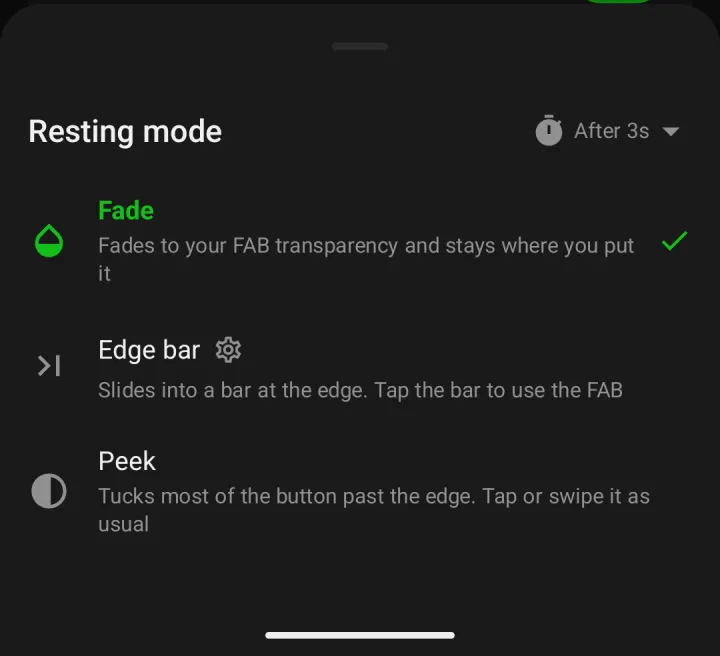
待机模式面板:三种样式,外加右上角的待机时间标签。
- 淡化(默认)会把按钮淡化到你设置的 FAB 透明度(默认 30%),并让它停在原处。它仍会挡住后面的像素。
- 边缘细条会把按钮滑到最近的屏幕边缘,变成一条带短手柄线的细长手柄。它从屏幕上移除的内容最多。
- 半隐藏会把按钮约 70% 的部分藏到屏幕边缘之外,所以还能看出它的形状。碰一下露出的那一小块,按钮就会滑出来。
看书、看视频和聊天选边缘细条;想让自定义表情或照片保持可辨认,就选半隐藏。
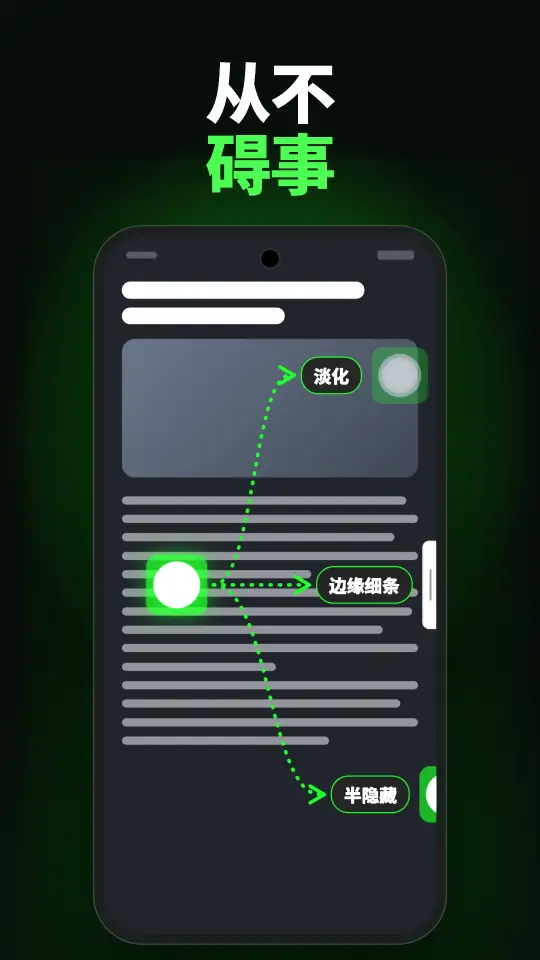
Floatify 自己对三种样式的概览(宣传图,不是原始截图)。
如何让悬浮按钮更早或更晚进入待机
点按面板里的 3 秒后标签(待机时间)来设置闲置时间:立即、2 秒、3 秒(默认)、5 秒、10 秒或自定义...(0 到 300 之间的整数秒)。边缘细条配合立即,你看到的就只有细条,不会再出现圆形按钮。如果你用了双击手势,Floatify 会等双击的判定时间结束后再进入待机。
边缘细条的快捷操作和手势
点按细条,菜单就在原地打开;关闭菜单后,按钮会在待机时间过后重新收回细条。
点按细条,菜单打开;点别处关闭,待机时间过后按钮收回细条(这里是 2 秒,默认是 3 秒)。在 Pixel 模拟器上录制。
细条同样保留了你的手势:沿着边缘滑动或向内滑动、双击和长按,都会执行你设置的操作,不用打开菜单。菜单模式为单步操作时,点按会直接执行那个操作。
自定义边缘细条
点按边缘细条旁边的齿轮打开它的设置,修改会实时显示。
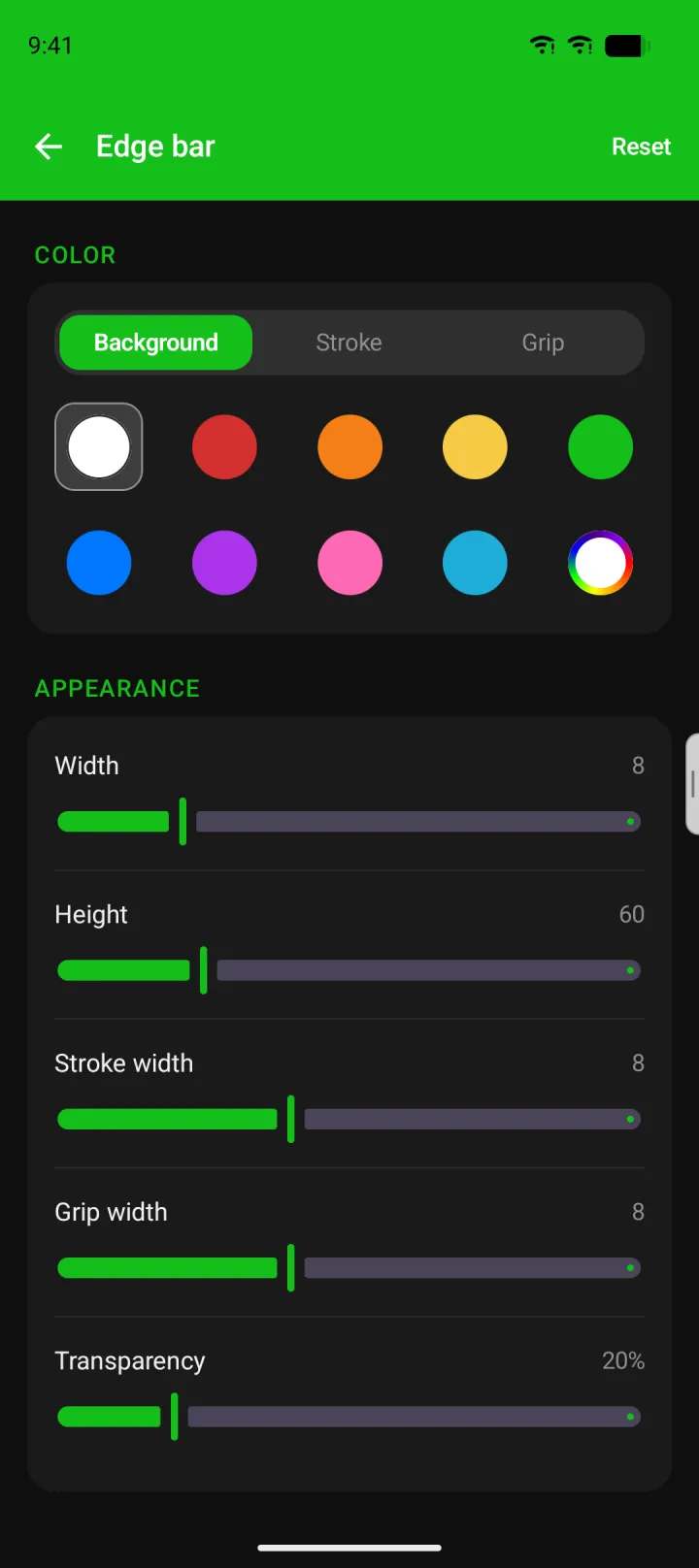
边缘细条界面:三个上色对象,然后是宽度、高度、描边、手柄和透明度。
你可以设置背景、描边和手柄的颜色,宽度(2 到 30,默认 8)、高度(40 到 120,默认 60)、描边和手柄粗细(0 到 20)以及透明度(默认 20%)。重置会恢复默认值。窄细条会融入页面,宽一些的则在游戏里更容易点中。
别让悬浮按钮挡住键盘
行为卡片里的移到键盘上方默认是开启的。停靠在底部的键盘弹出并盖住按钮时,按钮会平滑上移,避开键盘和消息输入栏,键盘收起后再回到原来的位置。它需要 Android 11 或更高版本以及无障碍权限,悬浮键盘会被忽略。
在全屏应用中隐藏按钮
全屏时自动隐藏(默认关闭)会在应用全屏时隐藏按钮。如果按钮莫名消失,先检查这个设置,再看悬浮按钮总是消失的指南。
想手动收起的话,可以把最小化悬浮按钮操作加到菜单或手势里。它会把按钮缩成最近边缘的一条细条,直到你点按它。它不同于隐藏悬浮按钮,后者会把按钮彻底关掉。
边缘细条和半隐藏在贴靠边缘开启(默认)时效果最好。更多内容见自定义悬浮按钮。
常见问题
安卓悬浮球怎么设置自动隐藏?
安卓没有针对第三方悬浮按钮的自动隐藏功能。在 Floatify 中,打开行为 > 待机模式,选择边缘细条或半隐藏,再设置待机时间。
悬浮按钮会挡住后面应用的点击吗?
以边缘细条或半隐藏待机时,只有露出的细条或那一小块,加上周围一小圈边距会响应点击。淡化不会移动按钮,所以它仍会挡住下面的内容。
安卓怎么避免悬浮按钮挡住键盘?
请确认 Floatify 行为卡片中的移到键盘上方已开启(默认开启)。需要 Android 11 或更高版本和无障碍权限。
无广告。免登录。支持 Android 10+。