Bạn muốn quay một đoạn chơi game, một bài hướng dẫn hay một video có cả tiếng phát ra từ chính chiếc điện thoại, chứ không chỉ những gì micro thu được. Hầu hết điện thoại làm được việc này miễn phí, không hình mờ, không giới hạn thời gian.
Tóm tắt nhanh: kéo bảng Cài đặt nhanh xuống, nhấn Ghi màn hình, rồi chọn Âm thanh của thiết bị (Samsung: Âm thanh đa phương tiện) làm nguồn âm thanh. Cách này ghi tiếng phát ra từ chính máy mà không lẫn tiếng ồn xung quanh. Một số ứng dụng và mọi cuộc gọi là ngoại lệ, sẽ nói ở phần dưới.
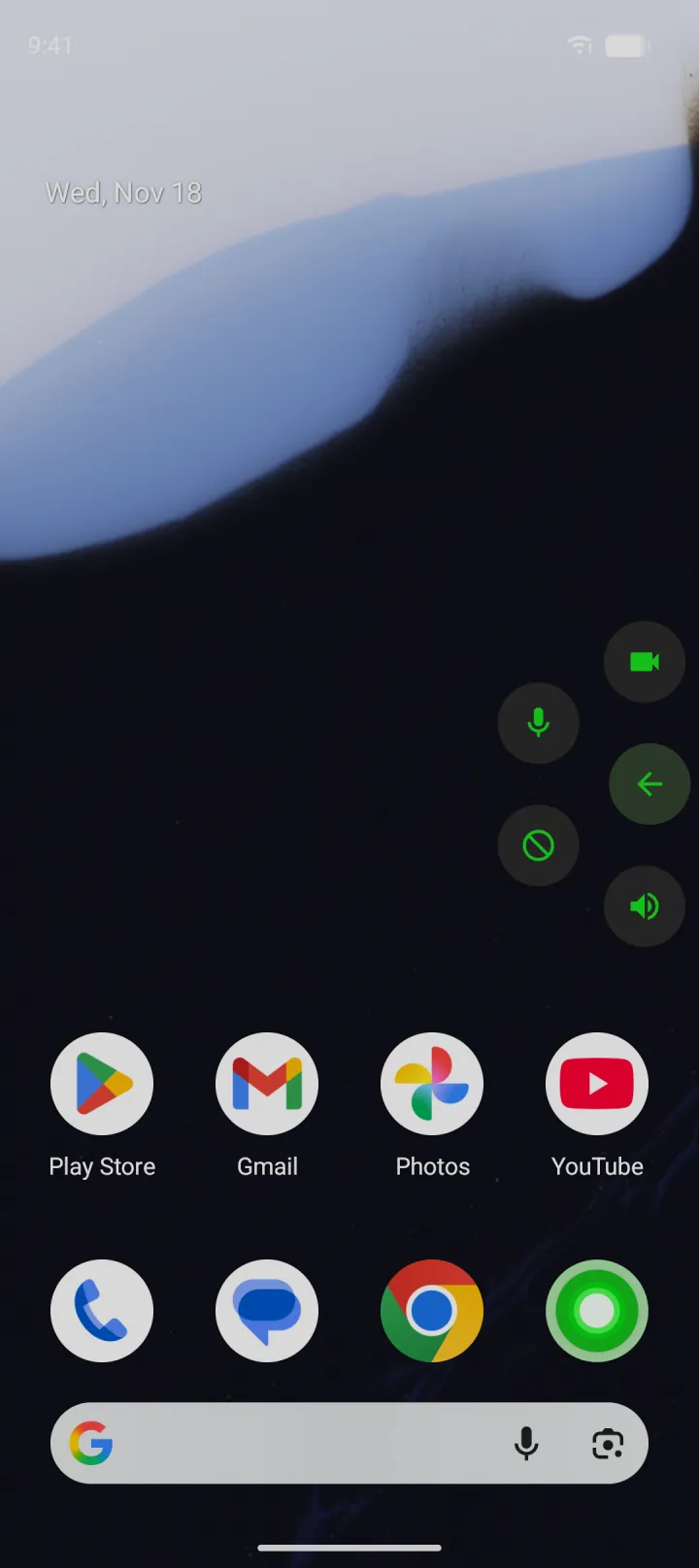
Menu nút nổi có Quay màn hình (biểu tượng máy quay) và Ghi âm (micro). Ảnh trong bài được chụp trên máy ảo Pixel chạy Android 17.
Cách quay màn hình Android có tiếng trong máy
Âm thanh trong máy (còn gọi là âm thanh hệ thống, âm thanh của thiết bị hay âm thanh đa phương tiện) là tiếng điện thoại phát ra, như game hay video. Nó tách biệt với micro. Android hỗ trợ ghi loại âm thanh này từ Android 10, và từ Android 11 hệ thống có sẵn trình quay màn hình riêng. Hãy bắt đầu từ đó.
- Pixel và các máy Android 11 trở lên: vuốt xuống hai lần, nhấn Ghi màn hình (nếu chưa thấy, thêm nó bằng biểu tượng bút chì), chọn Âm thanh của thiết bị trong Ghi âm thanh, rồi nhấn Bắt đầu. Dừng từ thanh thông báo. Từ Android 14 trở lên, bạn còn chọn Toàn bộ màn hình hoặc Một ứng dụng.
- Samsung: ô Trình ghi màn hình có mục Âm thanh. Chọn Âm thanh đa phương tiện, hoặc Âm thanh đa phương tiện và micrô để ghi cả hai. Bản quay nằm trong Thư viện.
- Xiaomi, OPPO, realme và vivo: mỗi hãng có ô hoặc ứng dụng quay riêng với mục chọn nguồn âm thanh như âm thanh hệ thống hay micro. Tên gọi tùy phiên bản.
Những thứ trình quay có sẵn không ghi được
Các giới hạn này đến từ Android và từ ứng dụng, nên trình quay bên thứ ba cũng không vượt qua được.
- Ứng dụng chặn quay màn hình. Ứng dụng ngân hàng, thanh toán và xem phim có bảo vệ bản quyền đánh dấu cửa sổ của chúng là bảo mật, nên bản quay chỉ thấy màn hình đen.
- Ứng dụng chặn âm thanh trong máy. Một số ứng dụng xem phim, nhạc và game từ chối cho ghi, nên clip có hình nhưng không có tiếng.
- Cuộc gọi thoại và video. Android không cho ứng dụng ghi giọng người bên kia. Ở nhiều nơi bạn cũng cần sự cho phép của mọi người trước khi ghi một cuộc trò chuyện.
Trình quay màn hình bằng nút nổi có âm thanh trong máy: Floatify
Ô có sẵn nằm trong Cài đặt nhanh, trong khi bạn thường muốn quay giữa lúc đang làm dở việc khác. Một nút nổi đưa trình quay về cách bạn một lần chạm. Floatify không quảng cáo, không cần tài khoản, không hình mờ và mở sẵn mọi tính năng, và Quay màn hình là một trong các hành động của nó. Trong menu mặc định, hành động này nằm trong thư mục Công cụ, cạnh Ghi âm. Nếu bạn đã bỏ nó đi, Thêm hành động… sẽ đưa nó trở lại.
Mỗi lần nhấn Quay màn hình sẽ mở một bảng cài đặt:
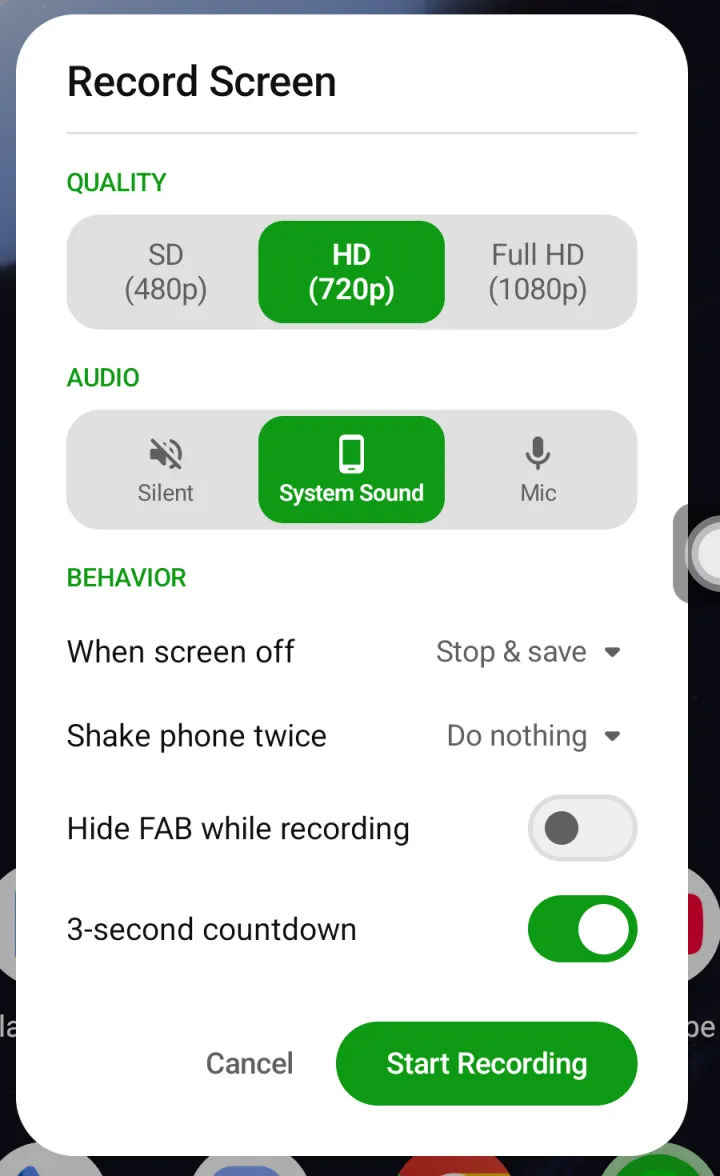
Bảng Quay màn hình với mặc định: HD, Âm thanh hệ thống, bật đếm ngược.
- Chất lượng: SD (480p), HD (720p), Full HD (1080p) hoặc Tối đa (Gốc), tùy màn hình hỗ trợ. HD là mặc định.
- Âm thanh: Tắt tiếng, Âm thanh hệ thống (tùy chọn âm thanh trong máy, và là mặc định) hoặc Micro. Mỗi bản quay một nguồn; trình quay của Pixel và Samsung ghi được cả hai cùng lúc, Floatify thì không.
- Ẩn nút nổi khi đang quay giữ nút ra khỏi clip. Mặc định tắt.
- Lắc điện thoại hai lần có thể tạm dừng, tiếp tục hoặc dừng. Khi tắt màn hình mặc định là Dừng & lưu, và cũng là lựa chọn duy nhất trên Android 14 trở lên.
- 3 giây đếm ngược cho bạn thời gian chuyển sang ứng dụng khác.
Nhấn Bắt đầu quay, xác nhận lời nhắc chia sẻ của Android (từ Android 14 trở lên, chọn Chia sẻ toàn bộ màn hình hoặc một ứng dụng), rồi đếm ngược bắt đầu. Tạm dừng và Dừng quay nằm trong thông báo, còn nhấn Quay màn hình trong menu lần nữa sẽ dừng và lưu. Sau đó một thẻ kết quả hiện tên tệp, độ dài, chất lượng và dung lượng, cùng Xóa, Chia sẻ và Mở.
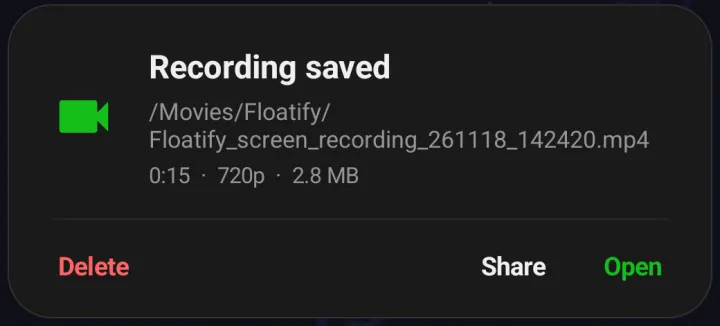
Thẻ kết quả sau khi quay.
Tệp được lưu dưới dạng MP4 trong Movies/Floatify. Không có giới hạn thời gian, nên giới hạn duy nhất là dung lượng trống.
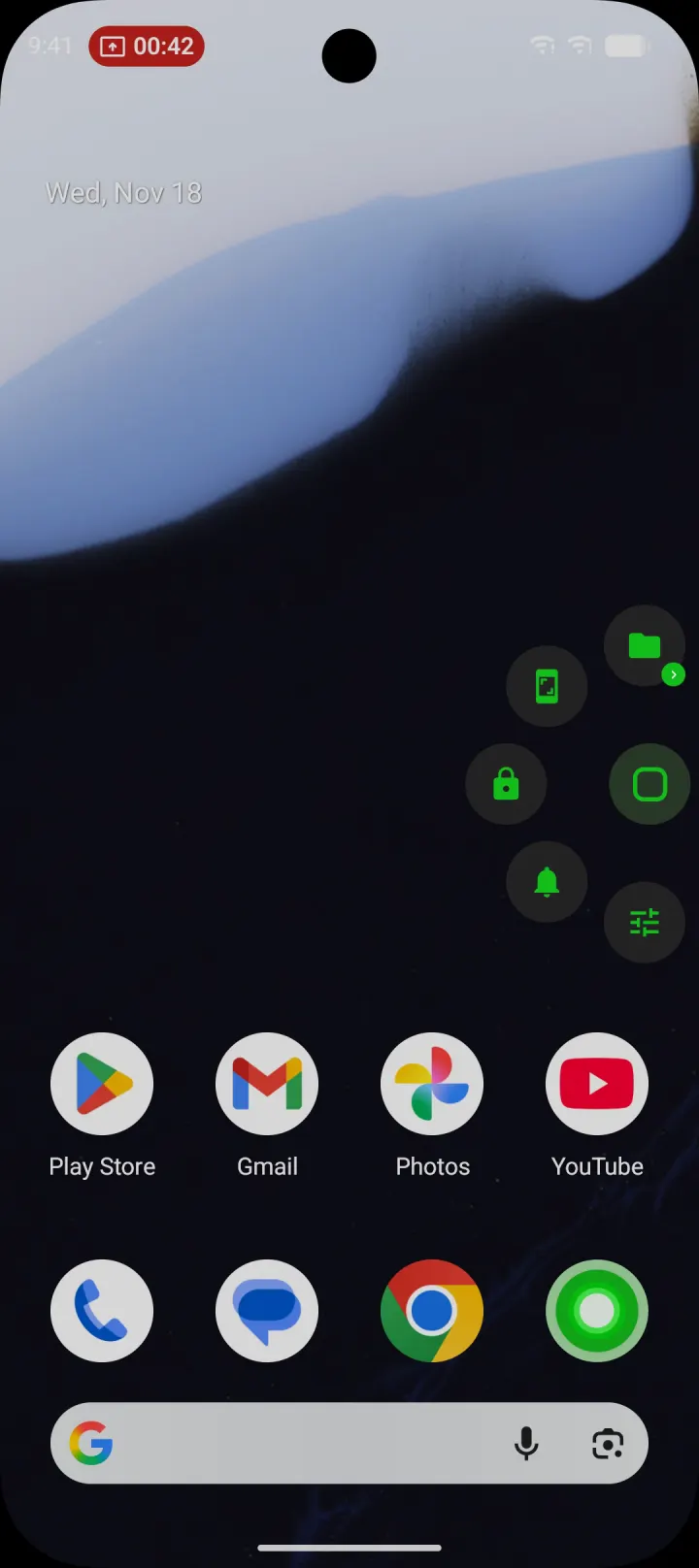
Từ nút nổi đến bản quay đã lưu, gồm cả lời nhắc chia sẻ của Android.
Ghi âm là một hành động riêng, thu micro thành tệp M4A trong Music/Floatify và cho chọn mức bitrate. Đó là máy ghi âm giọng nói, không phải trình ghi âm thanh trong máy. Nếu bạn chơi game, xem thêm hướng dẫn phím tắt khi chơi game.
Câu hỏi thường gặp
Làm sao quay màn hình Android có âm thanh trong máy?
Mở Cài đặt nhanh, nhấn Ghi màn hình và đặt âm thanh là Âm thanh của thiết bị (Samsung: Âm thanh đa phương tiện). Floatify dùng Âm thanh hệ thống.
Vì sao bản quay màn hình của tôi không có tiếng?
Nguồn âm thanh có thể đang tắt, điện thoại bị tắt tiếng, hoặc ứng dụng chặn việc ghi âm thanh. Cuộc gọi thoại hoàn toàn không ghi được dưới dạng âm thanh trong máy.
Vì sao bản quay của tôi bị màn hình đen?
Ứng dụng đó đánh dấu màn hình của nó là bảo mật, như ứng dụng ngân hàng, thanh toán và xem phim. Đây là thiết kế có chủ ý và không thể tắt đi.
Không quảng cáo. Không cần đăng ký. Chạy tốt trên Android 10+.