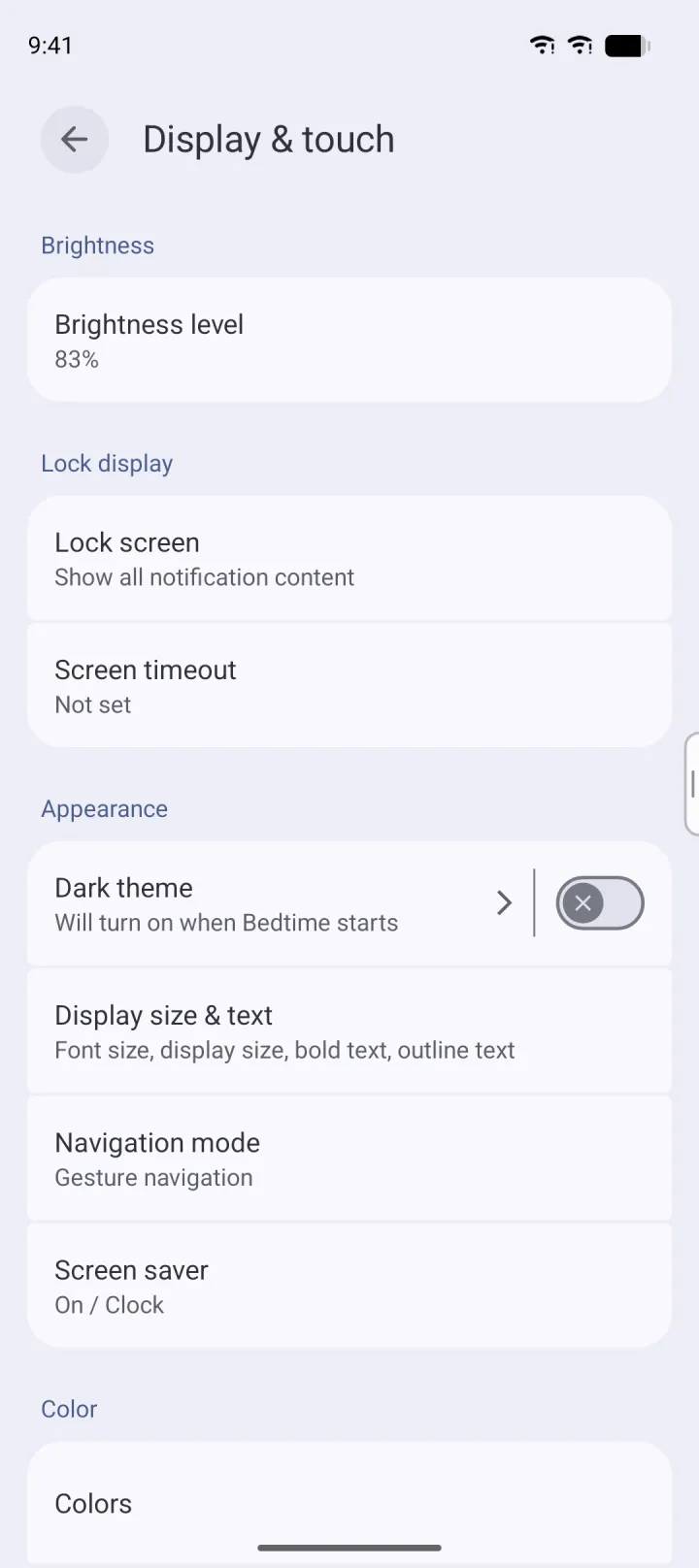
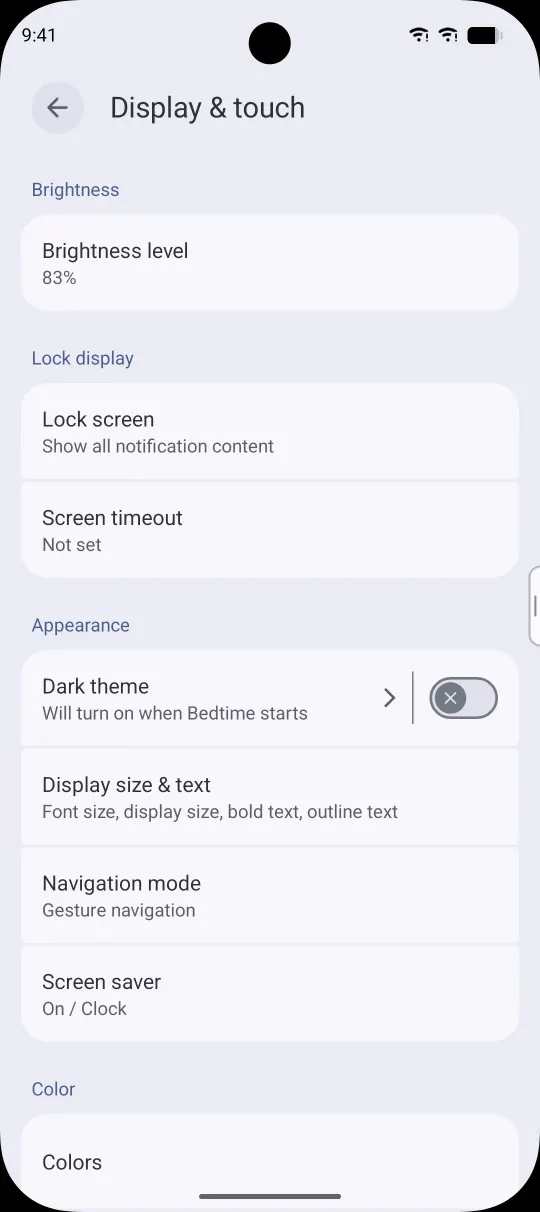
Cũng chiếc nút nổi đó sau vài giây không chạm: chỉ còn một thanh mỏng ở cạnh phải, nội dung phía sau đọc thoải mái. Ảnh chụp trên máy ảo Pixel chạy Android 17.
Nút nổi rất tiện, cho đến khi nó nằm đè lên nút Gửi trong khung chat hay một nút điều khiển trong game. Bạn không cần tắt hẳn nút. Chỉ cần cho nó tự thu mình lại giữa các lần chạm.
Tóm tắt nhanh: Android không có sẵn tính năng tự ẩn cho nút nổi của ứng dụng khác, nên tính năng này phải đến từ chính ứng dụng vẽ nút. Trong Floatify, vào Hành vi > Chế độ nghỉ, chọn Thanh cạnh viền hoặc Ló ra rồi đặt Thời gian chờ theo số giây không chạm bạn muốn. Nhấn vào thanh để mở menu ngay tại đó, hoặc chạm vào phần ló ra để nút trượt ra lại.
Android có cách tự ẩn nút nổi mà không cần ứng dụng không?
Gần như không. Nút nổi thuộc về ứng dụng vẽ ra nó. Ngoại lệ duy nhất của hệ thống là nút Hỗ trợ tiếp cận: ở kiểu nổi, nó có thể mờ đi khi không dùng (Cài đặt > Hỗ trợ tiếp cận, tìm các tùy chọn của menu nổi), nhưng đó chỉ là một lối tắt đơn lẻ, không phải một menu do bạn tự dựng.
Thu nhỏ nút hay làm nó trong suốt thì có ích, nhưng nút vẫn hứng những cú chạm đáng lẽ dành cho ứng dụng phía sau. Các chế độ nghỉ lấp đúng khoảng trống đó.
Cách tự ẩn nút home ảo trên Android: Mờ dần, Thanh cạnh viền và Ló ra
Hàng Chế độ nghỉ nằm trên cùng thẻ Hành vi, dòng phụ bên dưới hiện lựa chọn hiện tại, ví dụ "Mờ dần, sau 3 giây". Nhấn vào đó để chọn kiểu.
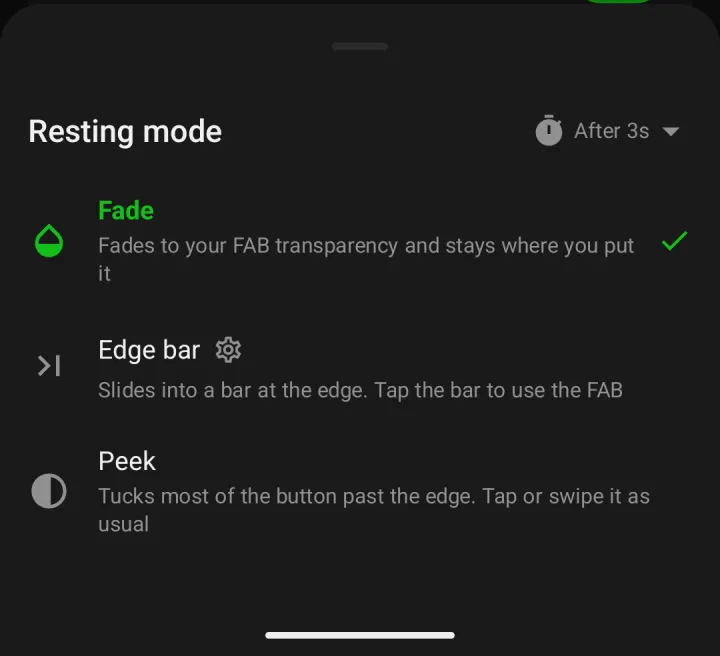
Bảng Chế độ nghỉ: ba kiểu, cùng nút thời gian chờ ở góc trên.
- Mờ dần (mặc định) làm nút mờ xuống theo mức Độ trong suốt FAB (mặc định 30 phần trăm) và giữ nguyên tại chỗ. Nó vẫn che phần điểm ảnh phía sau.
- Thanh cạnh viền đưa nút về mép gần nhất thành một tay nắm mỏng có vạch ngắn ở giữa. Đây là kiểu bớt được nhiều nhất khỏi màn hình.
- Ló ra giấu khoảng 70 phần trăm nút ra ngoài mép nên bạn vẫn thấy hình dạng của nó. Chạm vào phần ló ra, nút sẽ trượt ra.
Chọn Thanh cạnh viền khi đọc, xem video và chat, và Ló ra nếu bạn muốn emoji hay ảnh tự chọn vẫn dễ nhận ra.
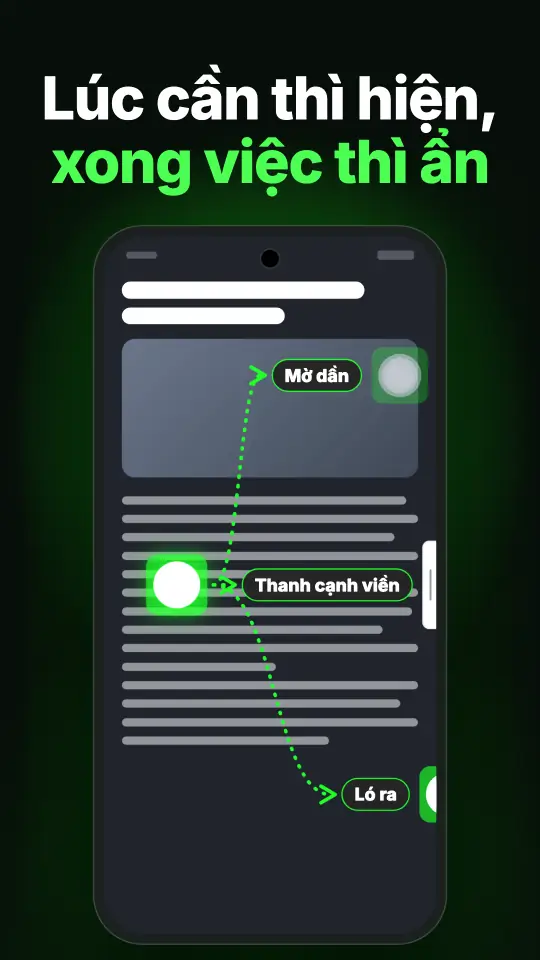
Tổng quan của chính Floatify về ba kiểu (ảnh quảng bá, không phải ảnh chụp màn hình thật).
Cách cho nút nổi nghỉ sớm hơn hoặc muộn hơn
Nhấn nút Sau 3 giây (Thời gian chờ) trong bảng để đặt thời gian không chạm: Ngay lập tức, 2, 3 (mặc định), 5, 10 giây, hoặc Tùy chỉnh... (số giây nguyên từ 0 đến 300). Với Thanh cạnh viền và Ngay lập tức, bạn chỉ thấy thanh, không bao giờ thấy nút tròn. Nếu bạn dùng cử chỉ nhấn đôi, Floatify chờ hết khoảng thời gian nhấn đôi rồi mới đi nghỉ.
Dùng lối tắt thanh cạnh viền và cử chỉ
Một lần nhấn vào thanh mở menu ngay tại chỗ; sau khi bạn đóng menu, nút tự thu lại vào thanh sau thời gian chờ.
Nhấn thanh, menu mở ra, chạm ra ngoài, và nút thu về thanh sau thời gian chờ (ở đây là 2 giây; mặc định là 3). Quay trên máy ảo Pixel.
Thanh vẫn giữ các cử chỉ của bạn: vuốt dọc theo hoặc vuốt vào trong từ cạnh, nhấn đôi và giữ lâu đều chạy thao tác bạn đã gán, không cần mở menu. Với chế độ menu Thao tác đơn, một lần nhấn chạy thẳng thao tác đó.
Tùy chỉnh Thanh cạnh viền
Nhấn biểu tượng bánh răng cạnh Thanh cạnh viền để mở phần cài đặt; mọi thay đổi hiện trực tiếp.
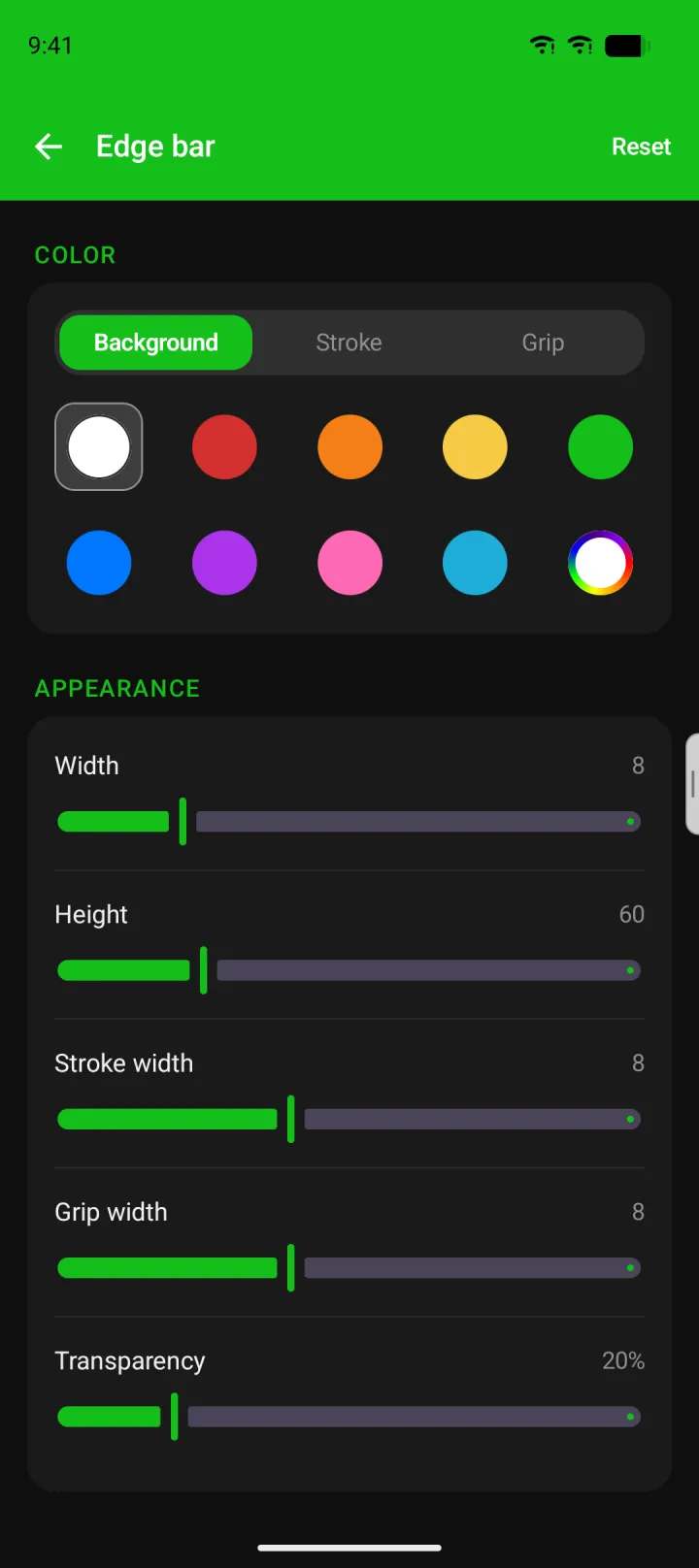
Màn hình Thanh cạnh viền: ba đối tượng màu, rồi độ rộng, chiều cao, viền, vạch và độ trong suốt.
Bạn có thể đặt màu cho Nền, Viền và Vạch, Độ rộng (2 đến 30, mặc định 8), Chiều cao (40 đến 120, mặc định 60), Độ dày viền và Độ dày vạch (0 đến 20) và Độ trong suốt (mặc định 20 phần trăm). Đặt lại đưa mọi thứ về mặc định. Thanh hẹp hòa vào trang; thanh rộng hơn dễ chạm hơn khi chơi game.
Không để nút nổi che bàn phím
Đẩy lên trên bàn phím trong thẻ Hành vi được bật sẵn theo mặc định. Khi bàn phím gắn liền mở ra đè lên nút, nút lướt lên khỏi bàn phím và thanh nhập tin nhắn, rồi quay về đúng chỗ cũ khi bàn phím đóng. Tính năng cần Android 11 trở lên và quyền Trợ năng, còn bàn phím nổi sẽ bị bỏ qua.
Ẩn nút khi xem toàn màn hình
Tự ẩn khi toàn màn hình (mặc định tắt) ẩn nút khi ứng dụng đang toàn màn hình. Nếu nút biến mất ngoài ý muốn, hãy kiểm tra mục này trước, và xem hướng dẫn về nút nổi cứ tự biến mất.
Nếu muốn tự tay cất nút, hãy thêm thao tác Thu nhỏ FAB vào menu hoặc một cử chỉ. Nó thu nút thành một thanh ở cạnh gần nhất cho đến khi bạn chạm vào. Đây không phải Ẩn FAB, thao tác tắt hẳn nút.
Thanh cạnh viền và Ló ra hoạt động tốt nhất khi bật Hút vào cạnh (mặc định). Xem thêm ở cách tùy chỉnh nút nổi.
Câu hỏi thường gặp
Làm sao để nút home ảo (assistive touch) tự ẩn trên Android?
Android không có sẵn tính năng tự ẩn cho nút nổi của bên thứ ba. Trong Floatify, vào Hành vi > Chế độ nghỉ, chọn Thanh cạnh viền hoặc Ló ra và đặt Thời gian chờ.
Nút nổi có chặn các cú chạm vào ứng dụng phía sau không?
Ở dạng thanh cạnh viền hoặc Ló ra, chỉ thanh hoặc phần ló ra cùng một vùng đệm nhỏ nhận cú chạm. Mờ dần không di chuyển nút, nên nó vẫn che những gì nằm dưới.
Làm sao để nút nổi không che bàn phím trên Android?
Hãy kiểm tra Đẩy lên trên bàn phím đang bật trong thẻ Hành vi của Floatify (mặc định là bật). Tính năng cần Android 11 trở lên và quyền Trợ năng.
Không quảng cáo. Không cần đăng ký. Chạy tốt trên Android 10+.