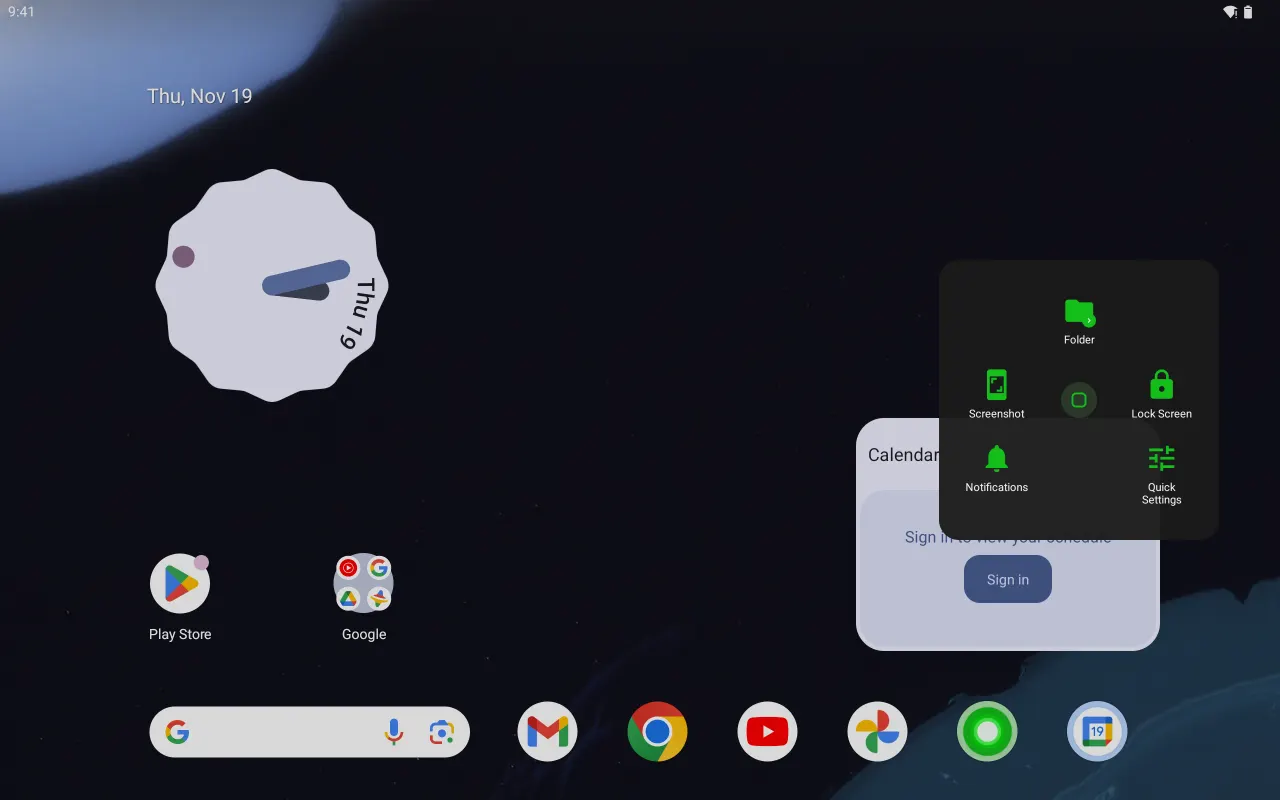
Trên máy tính bảng hay điện thoại gập khi mở ra, các nút điều khiển nằm quá xa ngón tay cái: cử chỉ quay lại nằm ở mép của một màn hình rất rộng, còn nút home thì cách cả một quãng dài. Vì vậy, nút home ảo trên máy tính bảng và điện thoại gập Android chủ yếu là để giữ vài thao tác ngay gần bàn tay đang cầm máy.
Tóm tắt nhanh: dùng thanh tác vụ và điều hướng 3 nút có sẵn, thêm Menu hỗ trợ của Samsung nếu bạn dùng Galaxy, hoặc dùng một nút nổi như Floatify để đặt ở cạnh mà ngón cái bạn tựa vào.
Android có sẵn gì cho màn hình lớn
- Thanh tác vụ. Android 12L trở lên hiện thanh tác vụ chứa các ứng dụng trên máy tính bảng và điện thoại gập khi mở. Trên Pixel và các máy tính bảng Android gốc, bản mới có thể ẩn thanh này cho đến khi bạn vuốt lên từ mép dưới. Trên Samsung, vào Cài đặt > Màn hình > Thanh tác vụ.
- Điều hướng 3 nút. Trên màn hình lớn, nút quay lại và nút home dễ chạm hơn so với cử chỉ từ mép xa. Trên Pixel đời mới, vào Cài đặt > Hệ thống > Chế độ điều hướng. Samsung để mục này ở Cài đặt > Màn hình > Thanh điều hướng.
- Bảng cạnh của Samsung. Một thanh chạm ở mép màn hình mở ra lối tắt và ứng dụng. Bật tại Cài đặt > Màn hình > Bảng cạnh.
- Menu hỗ trợ của Samsung. Một nút nổi với vài thao tác hệ thống, tại Cài đặt > Hỗ trợ > Tương tác và thao tác > Menu hỗ trợ. Đây là bộ nhỏ cố định, bạn không tự thiết kế được.
Cách cài nút nổi kiểu home ảo trên máy tính bảng hoặc điện thoại gập
Floatify là nút nổi mở ra một menu thao tác trên mọi ứng dụng, không cần tài khoản và không có khóa tính năng trả phí. Cài xong, bạn làm như sau:
- Mở ứng dụng và cấp quyền nó yêu cầu để nút hiện được trên các ứng dụng khác.
- Trong Mục trong Menu, chạm Thêm hành động… để thêm những gì bạn dùng nhiều nhất: Quay lại, Màn hình chính, Gần đây, Chụp màn hình, Khóa màn hình.
- Trong Kiểu Menu, chọn Bảng nếu muốn lưới có nhãn, hoặc Vòng cung nếu muốn các mục xếp thành cung quanh nút.
- Kéo nút tới cạnh mà ngón cái bạn tựa vào.
Màn hình cài đặt tự thích ứng theo kích thước màn hình. Trên máy tính bảng hay điện thoại gập khi mở, các dòng Cử chỉ, Giao diện và Hành vi xếp hai dòng mỗi hàng trong một cột căn giữa, theo cùng thứ tự như trên điện thoại.
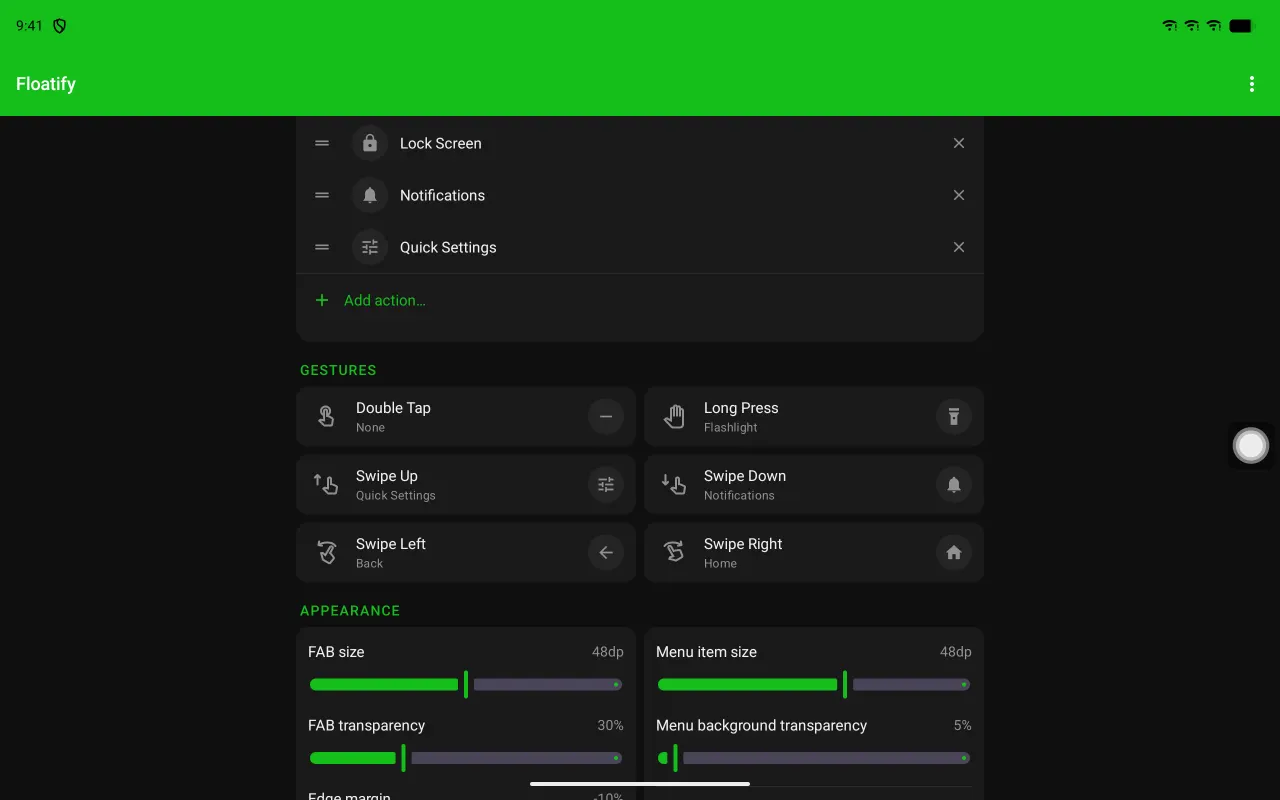
Cài đặt Floatify trên màn hình máy tính bảng 2560x1600, xoay ngang: Cử chỉ xếp theo cặp.
Mẹo đặt nút trên màn hình lớn
Để nút ở cạnh bạn hay cầm
Đặt nút ở bên có ngón cái tựa vào. Khi bật Hút vào cạnh, nút sẽ tự bám vào cạnh gần nhất khi bạn thả tay.
Dùng Bảng khi xoay ngang
Khi xoay ngang, menu Bảng mở ngay cạnh nút, ở bên nào nút đang đứng, thay vì nằm giữa một màn hình rất rộng. Mọi thứ vẫn trong tầm ngón cái. Nếu bảng quá rộng để vừa cạnh nút, nó sẽ quay về giữa màn hình.
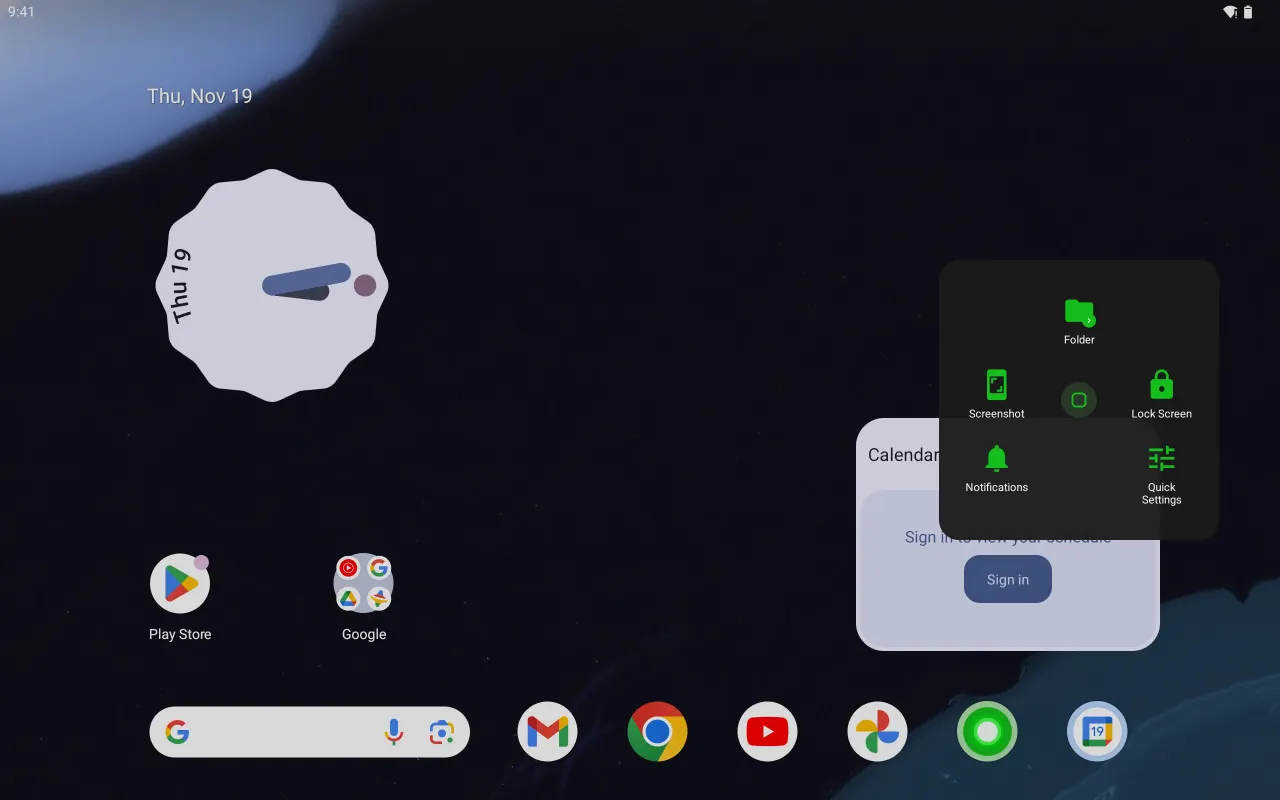
Chạm vào nút và Bảng mở ngay cạnh; chạm Thư mục để mở các thao tác bên trong.
Để menu Vòng cung đi theo nút
Vòng cung mở thành một cung quanh nút. Khi nút ở gần mép trên hoặc mép dưới, nó dịch về phía giữa để cung vẫn vừa quanh nút. Từ chín mục trở lên, menu dùng hai vòng, và trên màn hình thấp như máy tính bảng xoay ngang, cung sẽ thu nhỏ cho vừa.
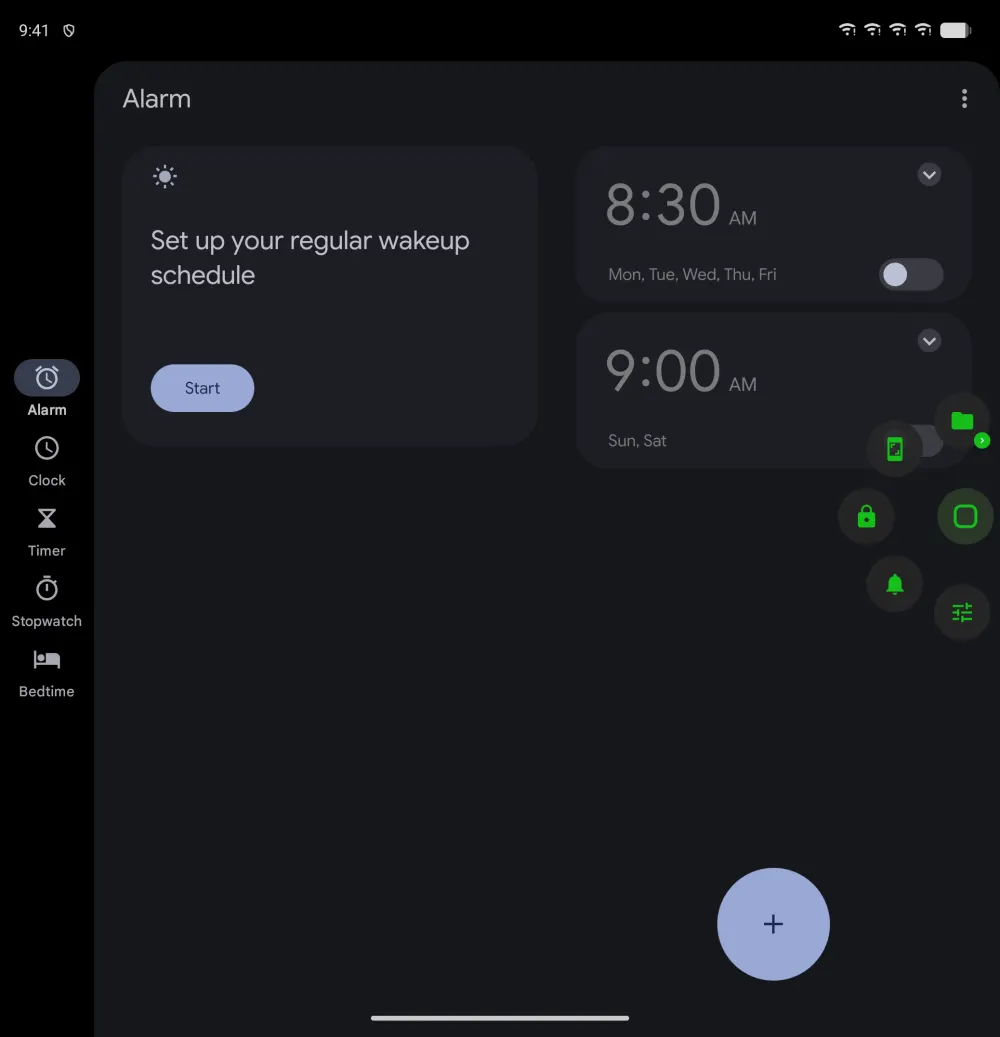
Menu Vòng cung trên màn hình trong cỡ điện thoại gập (2076x2152, 390 dpi).
Xoay và gập máy mà không mất nút
Floatify giữ nút ở đúng cạnh khi màn hình xoay hoặc đổi kích thước, nên sau khi gập hay mở máy nút vẫn ở cạnh cũ. Khi xoay ngang, nút tự tránh lỗ camera nếu nằm cùng độ cao với phần khuyết.
Đẩy nút lên trên bàn phím
Đẩy lên trên bàn phím được bật sẵn trên Android 11 trở lên khi đã cấp quyền Hỗ trợ tiếp cận: nút trượt lên khi bàn phím ảo mở ra, rồi trở về chỗ cũ.
Nếu muốn bản cho điện thoại, xem nút home ảo trên Android cho người chuyển từ iPhone, còn để với tới mọi thứ bằng một tay, xem mẹo dùng Android một tay.
Câu hỏi thường gặp
Android có assistive touch cho máy tính bảng không?
Không dưới tên đó. Máy tính bảng và điện thoại gập Samsung có Menu hỗ trợ và Bảng cạnh. Pixel Tablet có thanh tác vụ và điều hướng 3 nút nhưng không có nút nổi.
Làm sao bật thanh tác vụ trên máy tính bảng Android?
Nó có sẵn từ Android 12L trở lên. Các bản gần đây có thể ẩn thanh này cho đến khi bạn vuốt lên từ mép dưới. Samsung còn có công tắc tại Cài đặt > Màn hình > Thanh tác vụ.
Nút nổi có dùng được trên màn hình ngoài và màn hình trong của điện thoại gập không?
Có. Đó là một nút nổi bình thường, và Floatify tự điều chỉnh menu theo kích thước màn hình, đồng thời giữ nguyên cạnh khi bạn gập hoặc mở máy.
Nó có vướng khi tôi xoay máy tính bảng không?
Nút vẫn ở nguyên cạnh. Hãy dùng Vòng cung hoặc Bảng khi xoay ngang, vì cả hai menu đều được đặt sao cho vừa một màn hình thấp.
Không quảng cáo. Không cần đăng ký. Chạy tốt trên Android 10+.