คุณอยากอัดคลิปเล่นเกม วิดีโอสอน หรือวิดีโอที่มีเสียงที่ออกจากตัวเครื่องติดไปด้วย ไม่ใช่แค่เสียงที่ไมโครโฟนจับได้ มือถือส่วนใหญ่ทำได้โดยไม่เสียเงิน ไม่มีลายน้ำ และไม่จำกัดเวลา
สรุปสั้น ๆ: ดึงการตั้งค่าด่วนลงมา แตะ บันทึกหน้าจอ แล้วเลือก เสียงของอุปกรณ์ (Samsung: เสียงสื่อ) เป็นแหล่งเสียง วิธีนี้จะอัดเสียงที่ออกจากเครื่องเองโดยไม่มีเสียงรบกวนรอบตัว มีข้อยกเว้นคือบางแอปและการโทรทุกสาย ซึ่งอธิบายไว้ด้านล่าง
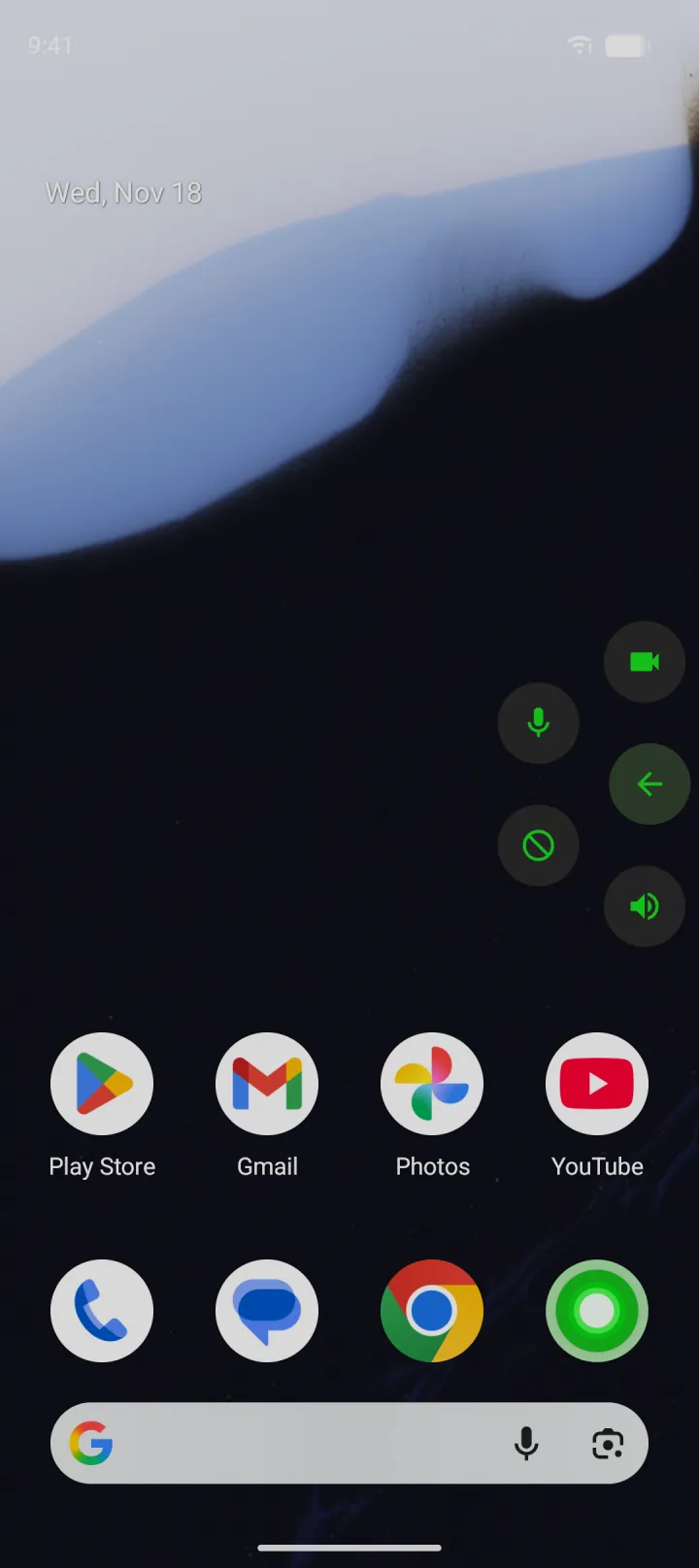
เมนูปุ่มลอยที่มีบันทึกหน้าจอ (ไอคอนกล้อง) และบันทึกเสียง (ไมโครโฟน) ภาพในบทความนี้ถ่ายบนอีมูเลเตอร์ Pixel ที่รัน Android 17
วิธีอัดหน้าจอพร้อมเสียงในเครื่องบน Android
เสียงในเครื่อง (เรียกอีกอย่างว่าเสียงระบบ เสียงของอุปกรณ์ หรือเสียงสื่อ) คือเสียงที่มือถือเล่นออกมา เช่นเกมหรือวิดีโอ แยกจากไมโครโฟน Android รองรับการจับเสียงนี้ตั้งแต่ Android 10 และตั้งแต่ Android 11 ระบบมีเครื่องอัดหน้าจอของตัวเอง เริ่มจากตรงนั้นก่อน
- Pixel และมือถือ Android 11 ขึ้นไป: ปัดลงสองครั้ง แตะ บันทึกหน้าจอ (ถ้าไม่เห็น ให้เพิ่มด้วยไอคอนดินสอ) เลือก เสียงของอุปกรณ์ ใต้ บันทึกเสียง แล้วแตะ เริ่ม หยุดได้จากแถบแจ้งเตือน ตั้งแต่ Android 14 เป็นต้นไป คุณยังเลือก ทั้งหน้าจอ หรือ แอปเดียว ได้ด้วย
- Samsung: ไทล์ ตัวบันทึกหน้าจอ มีการตั้งค่า เสียง เลือก เสียงสื่อ หรือ เสียงสื่อและไมค์ เพื่อได้ทั้งสองอย่าง คลิปที่อัดจะอยู่ในแกลเลอรี
- Xiaomi, OPPO, realme และ vivo: แต่ละยี่ห้อมีไทล์หรือแอปอัดหน้าจอของตัวเอง พร้อมตัวเลือกแหล่งเสียง เช่นเสียงระบบหรือไมโครโฟน ข้อความที่ใช้ต่างกันตามเวอร์ชัน
สิ่งที่เครื่องอัดในตัวจับไม่ได้
ข้อจำกัดเหล่านี้มาจาก Android และตัวแอป ดังนั้นแอปอัดของบุคคลที่สามก็ข้ามไปไม่ได้
- แอปที่บล็อกการอัดหน้าจอ แอปธนาคาร ชำระเงิน และสตรีมมิงที่ป้องกันการคัดลอก จะระบุว่าหน้าต่างของตนปลอดภัย จึงออกมาเป็นสีดำ
- แอปที่บล็อกเสียงในเครื่อง แอปสตรีมมิง เพลง และเกมบางแอปไม่อนุญาต คลิปจึงมีภาพแต่เงียบ
- การโทรด้วยเสียงและวิดีโอ Android ไม่ให้แอปจับเสียงของอีกฝ่าย และในหลายที่ คุณต้องได้รับอนุญาตจากทุกคนก่อนอัดบทสนทนา
เครื่องอัดหน้าจอแบบลอยที่มีเสียงในเครื่อง: Floatify
ไทล์ในตัวอยู่ในการตั้งค่าด่วน ขณะที่คุณมักอยากอัดตอนกำลังทำอย่างอื่นอยู่ ปุ่มลอย ทำให้เครื่องอัดอยู่ห่างแค่หนึ่งแตะ Floatify ไม่มีโฆษณา ไม่ต้องมีบัญชี ไม่มีลายน้ำ และเปิดให้ใช้ทุกฟีเจอร์ โดยบันทึกหน้าจอเป็นหนึ่งในการดำเนินการ ในเมนูเริ่มต้นอยู่ในโฟลเดอร์ เครื่องมือ ข้างบันทึกเสียง หากคุณลบออกไปแล้ว เพิ่มการดำเนินการ… จะนำกลับมาได้
การแตะบันทึกหน้าจอจะเปิดแผงการตั้งค่าทุกครั้ง:
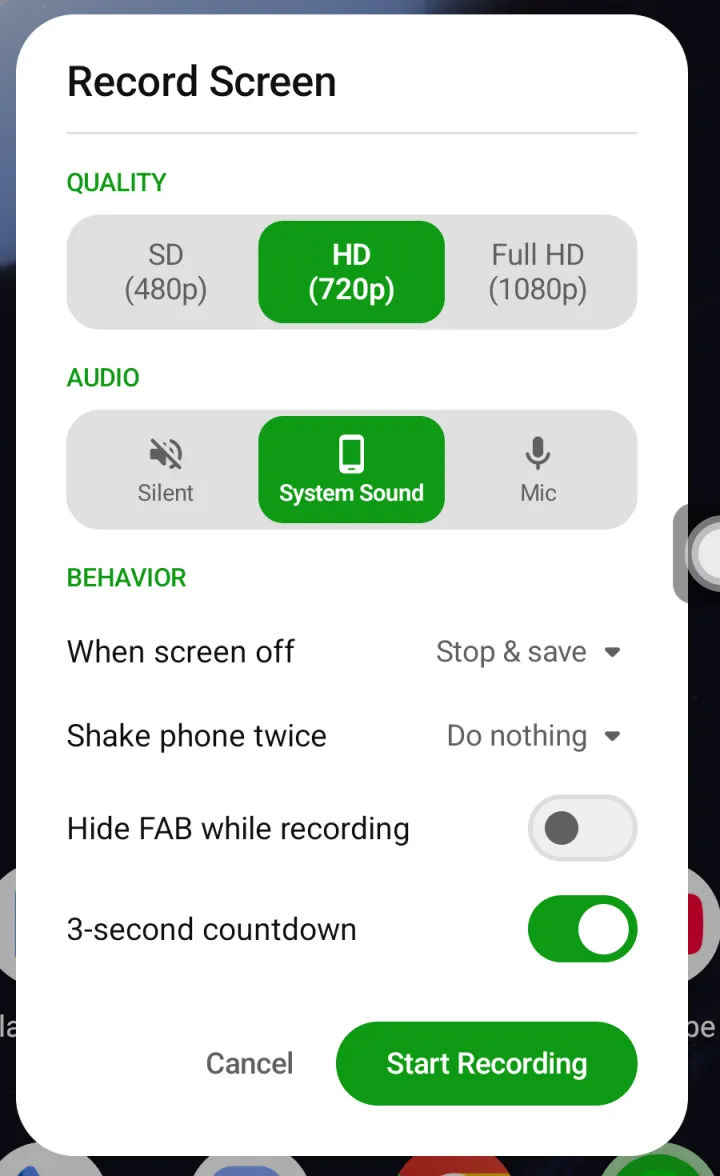
แผงบันทึกหน้าจอกับค่าเริ่มต้น: HD เสียงระบบ เปิดการนับถอยหลัง
- คุณภาพ: SD (480p) HD (720p) Full HD (1080p) หรือ Max (Native) ตามที่หน้าจอรองรับ ค่าเริ่มต้นคือ HD
- เสียง: ปิดเสียง เสียงระบบ (ตัวเลือกเสียงในเครื่อง และเป็นค่าเริ่มต้น) หรือ ไมโครโฟน หนึ่งแหล่งต่อการอัดหนึ่งครั้ง เครื่องอัดในตัวของ Pixel และ Samsung ผสมได้ทั้งสองอย่าง แต่ Floatify ทำไม่ได้
- ซ่อนปุ่มลอยขณะบันทึก ซ่อนปุ่มออกจากคลิป ค่าเริ่มต้นคือปิด
- เขย่าโทรศัพท์สองครั้ง ใช้หยุดชั่วคราว บันทึกต่อ หรือหยุดได้ เมื่อหน้าจอปิด ค่าเริ่มต้นคือ หยุดและบันทึก ซึ่งเป็นตัวเลือกเดียวบน Android 14 ขึ้นไป
- นับถอยหลัง 3 วินาที ให้เวลาคุณสลับไปยังแอปอื่น
แตะ เริ่มบันทึก ยืนยันข้อความแชร์หน้าจอของ Android (บน Android 14 ขึ้นไป เลือก แชร์ทั้งหน้าจอ หรือแอปเดียว) แล้วการนับถอยหลังจะเริ่ม ปุ่มหยุดชั่วคราวและ หยุดบันทึก อยู่ในการแจ้งเตือน และการแตะบันทึกหน้าจอในเมนูอีกครั้งจะหยุดและบันทึก จากนั้นการ์ดผลลัพธ์จะแสดงชื่อไฟล์ ความยาว คุณภาพ และขนาด พร้อม ลบ แชร์ และ เปิด
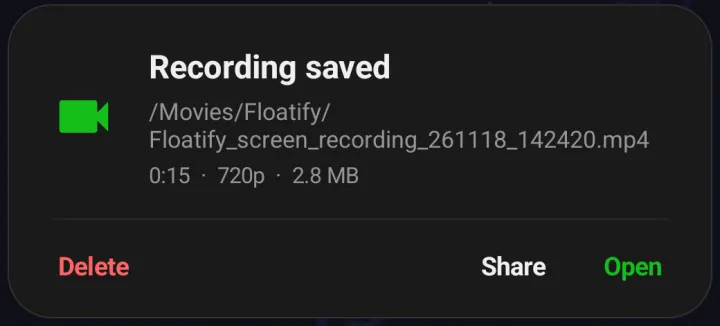
การ์ดผลลัพธ์หลังอัด
ไฟล์จะบันทึกเป็น MP4 ที่ Movies/Floatify ไม่จำกัดเวลา ข้อจำกัดจึงมีแค่พื้นที่เก็บข้อมูลที่ว่างอยู่
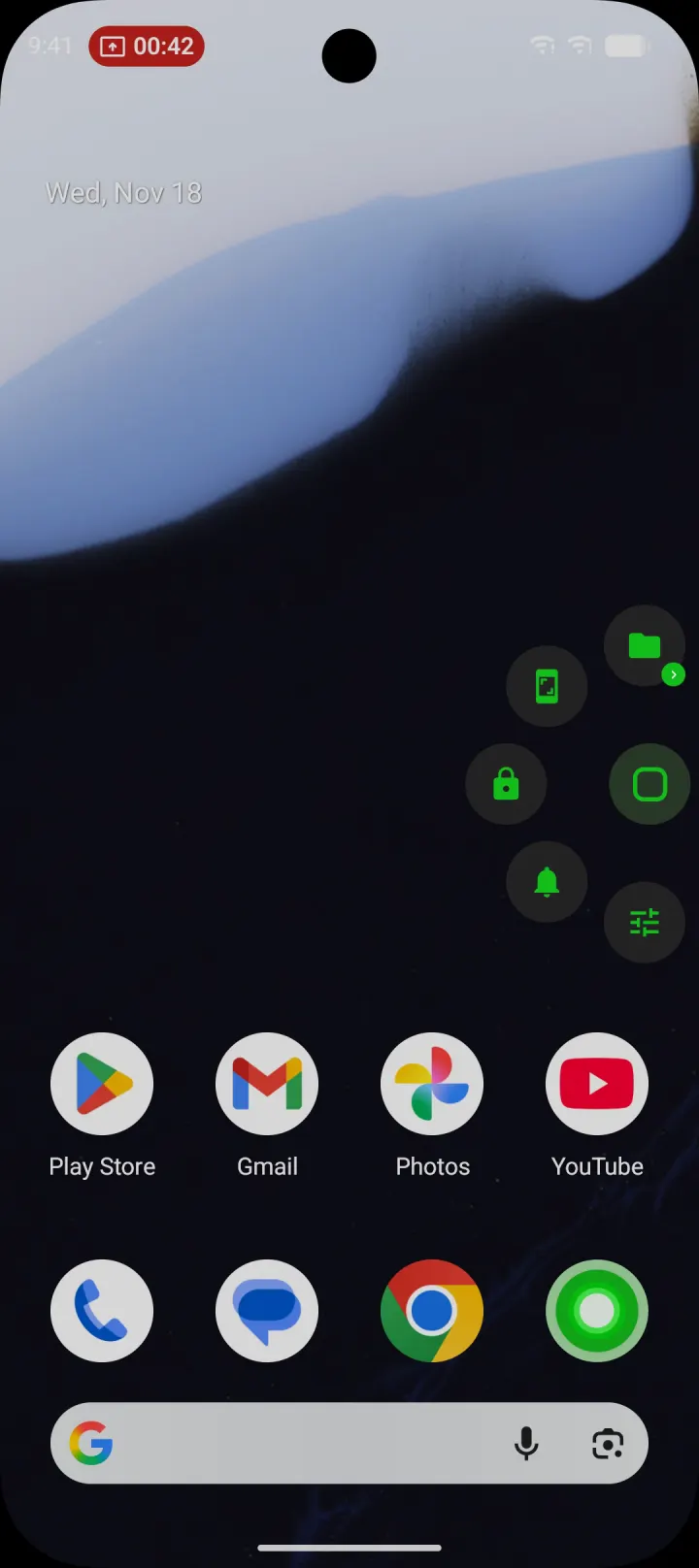
จากปุ่มลอยถึงไฟล์ที่บันทึกแล้ว รวมถึงข้อความแชร์หน้าจอของ Android
บันทึกเสียงเป็นการดำเนินการแยกต่างหาก อัดจากไมโครโฟนเป็นไฟล์ M4A ใน Music/Floatify และเลือกบิตเรตได้ เป็นเครื่องอัดเสียงพูด ไม่ใช่เครื่องอัดเสียงในเครื่อง สำหรับการเล่นเกม ดูคู่มือทางลัดสำหรับเล่นเกม
คำถามที่พบบ่อย
จะอัดหน้าจอพร้อมเสียงในเครื่องบน Android ได้อย่างไร
เปิดการตั้งค่าด่วน แตะ บันทึกหน้าจอ แล้วตั้งเสียงเป็น เสียงของอุปกรณ์ (Samsung: เสียงสื่อ) Floatify ใช้ เสียงระบบ
ทำไมวิดีโออัดหน้าจอของฉันไม่มีเสียง
แหล่งเสียงอาจถูกปิดไว้ เครื่องปิดเสียงอยู่ หรือแอปบล็อกการจับเสียง การโทรไม่สามารถจับเป็นเสียงในเครื่องได้เลย
ทำไมวิดีโอที่อัดแสดงหน้าจอสีดำ
แอปนั้นระบุว่าหน้าจอของตนปลอดภัย เช่นแอปธนาคาร ชำระเงิน และสตรีมมิง เป็นการออกแบบไว้อย่างนั้นและปิดไม่ได้
ไม่มีโฆษณา. ไม่ต้องสมัคร. รองรับ Android 10+.