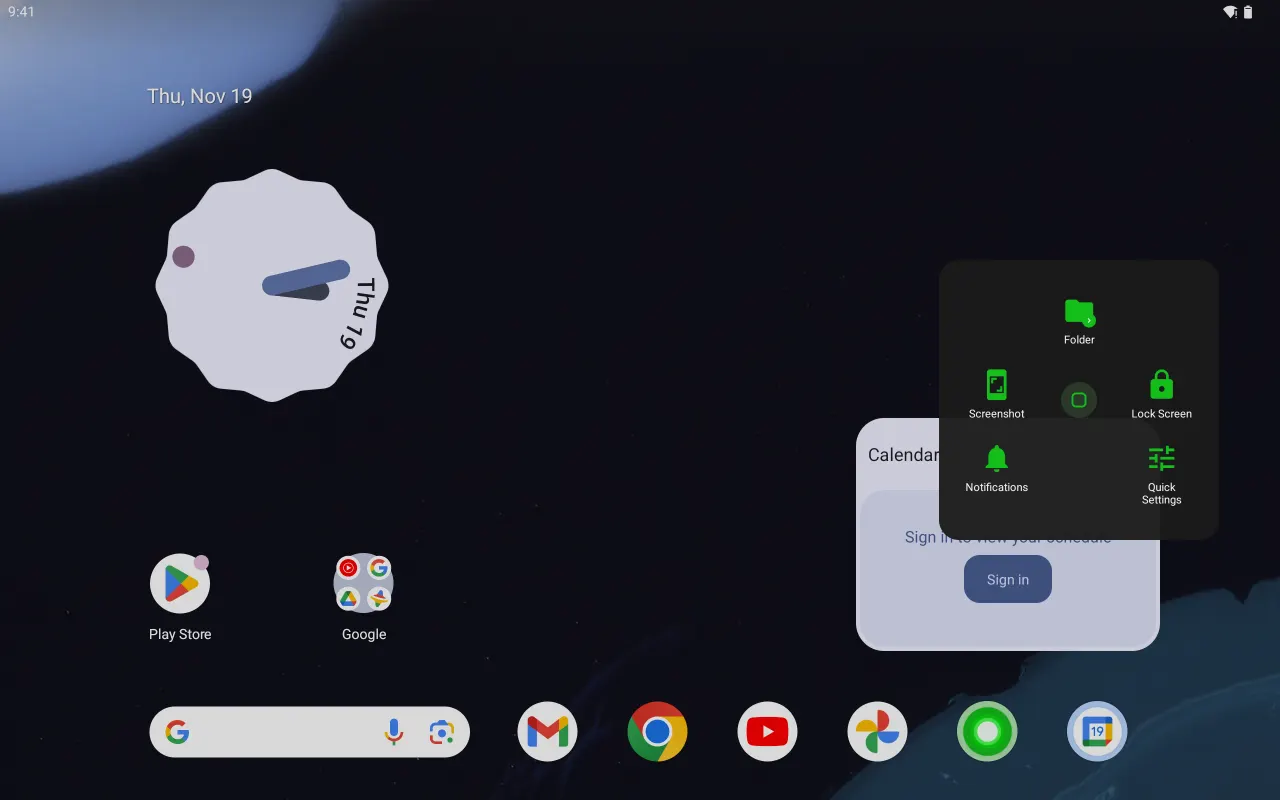
บนแท็บเล็ตหรือมือถือจอพับที่กางออก ปุ่มควบคุมที่ต้องใช้อยู่ไกลจากนิ้วโป้ง ท่าทางย้อนกลับอยู่ที่ขอบของหน้าจอที่กว้างมาก และปุ่มหน้าหลักก็อยู่ไกลออกไปอีก Assistive Touch บนแท็บเล็ตและมือถือจอพับ Android จึงเป็นเรื่องของการเก็บการทำงานไม่กี่อย่างไว้ใกล้มือที่ถืออุปกรณ์
สรุปสั้น ๆ: ใช้แถบงานและการนำทางแบบ 3 ปุ่มที่มีในเครื่อง เพิ่มเมนูผู้ช่วยของ Samsung ถ้าใช้ Galaxy หรือใช้ปุ่มลอยอย่าง Floatify ที่วางไว้ตรงขอบที่นิ้วโป้งวางพอดี
Android มีอะไรให้บนหน้าจอใหญ่
- แถบงาน Android 12L ขึ้นไปแสดงแถบงานที่มีแอปของคุณบนแท็บเล็ตและมือถือจอพับที่กางออก บน Pixel และแท็บเล็ต Android ดั้งเดิม เวอร์ชันใหม่สามารถซ่อนแถบนี้ไว้จนกว่าจะปัดขึ้นจากขอบล่าง บน Samsung อยู่ที่ การตั้งค่า > จอภาพ > แถบงาน
- การนำทางแบบ 3 ปุ่ม บนหน้าจอใหญ่ ปุ่มย้อนกลับและปุ่มหน้าหลักเอื้อมถึงง่ายกว่าท่าทางจากขอบที่ไกล บน Pixel รุ่นใหม่ไปที่ การตั้งค่า > ระบบ > โหมดการนำทาง ส่วน Samsung อยู่ที่ การตั้งค่า > จอภาพ > แถบการนำทาง
- แผง Edge ของ Samsung แถบจับที่ขอบหน้าจอเปิดทางลัดและแอป เปิดใช้ที่ การตั้งค่า > จอภาพ > แผง Edge
- เมนูผู้ช่วยของ Samsung ปุ่มลอยที่มีการทำงานของระบบไม่กี่อย่าง อยู่ที่ การตั้งค่า > การช่วยเหลือการเข้าถึง > การโต้ตอบและความคล่องแคล่ว > เมนูผู้ช่วย เป็นชุดเล็ก ๆ ที่กำหนดไว้ตายตัว ไม่ใช่เมนูที่ออกแบบเองได้
วิธีตั้งปุ่มลอยแบบ Assistive Touch บนแท็บเล็ตหรือมือถือจอพับ
Floatify คือปุ่มลอยที่เปิดเมนูการทำงานทับบนแอปใดก็ได้ ไม่ต้องมีบัญชีและไม่มีหน้าจอบังคับจ่ายเงิน เมื่อติดตั้งแล้ว:
- เปิดแอปและอนุญาตสิทธิ์ที่ขอ เพื่อให้ปุ่มแสดงทับแอปอื่นได้
- ใน รายการเมนู แตะ เพิ่มการดำเนินการ… เพื่อใส่สิ่งที่ใช้บ่อยที่สุด: ย้อนกลับ หน้าหลัก ล่าสุด ภาพหน้าจอ ล็อกหน้าจอ
- ใน สไตล์เมนู เลือก แผง ถ้าต้องการตารางที่มีป้ายชื่อ หรือ แบบรัศมี สำหรับเมนูเป็นโค้งรอบปุ่ม
- ลากปุ่มไปที่ขอบที่นิ้วโป้งวางพอดี
หน้าการตั้งค่าปรับตามขนาดจอของคุณ บนแท็บเล็ตหรือมือถือจอพับที่กางออก แถว ท่าทาง รูปลักษณ์ และ พฤติกรรม จะเรียงสองแถวต่อบรรทัดในคอลัมน์เดียวที่อยู่กึ่งกลาง ลำดับเดียวกับบนมือถือ
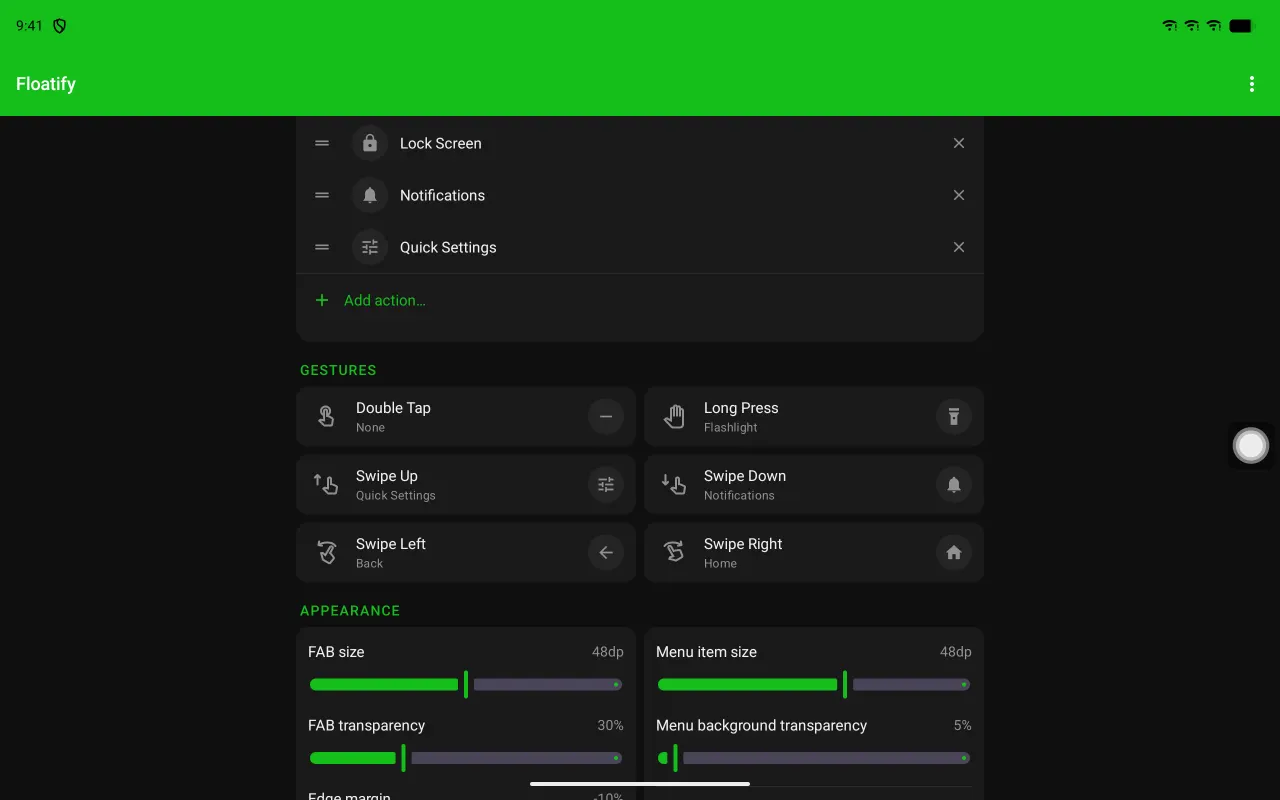
การตั้งค่า Floatify บนหน้าจอแท็บเล็ต 2560x1600 แนวนอน: ท่าทางเรียงเป็นคู่
เคล็ดลับวางปุ่มบนหน้าจอใหญ่
วางไว้ที่ขอบที่คุณจับ
วางปุ่มไว้ด้านที่นิ้วโป้งวางพอดี เมื่อเปิด ดึงเข้าขอบ ปุ่มจะยึดติดกับขอบที่ใกล้ที่สุดเมื่อคุณปล่อยนิ้ว
ใช้แผงเมื่ออยู่แนวนอน
ในแนวนอน เมนูแผงจะเปิดข้างปุ่ม ไม่ว่าปุ่มอยู่ขอบไหน แทนที่จะเปิดกลางหน้าจอที่กว้างมาก ทุกอย่างอยู่ในระยะนิ้วโป้ง ถ้าแผงกว้างเกินกว่าจะวางข้างปุ่มได้ ก็จะกลับไปเปิดตรงกลาง
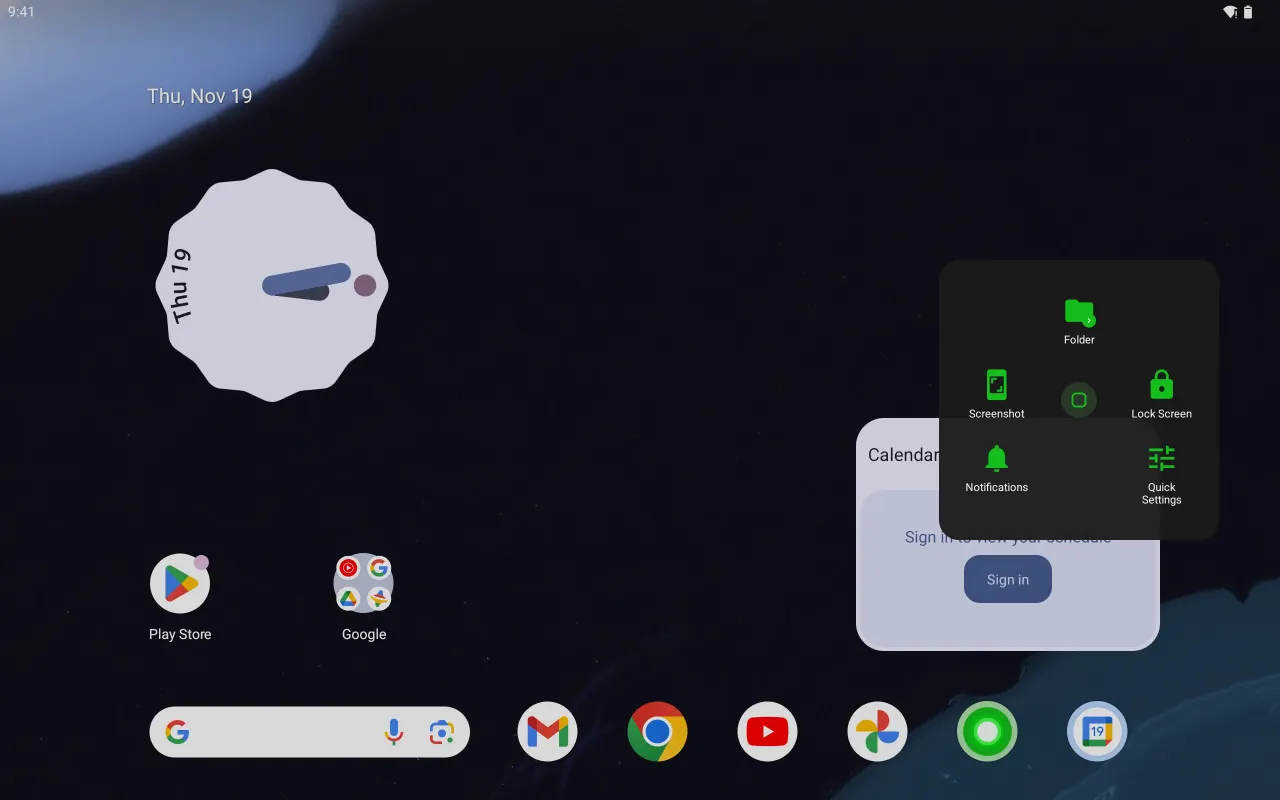
แตะปุ่มแล้วแผงจะเปิดข้างปุ่ม แตะโฟลเดอร์เพื่อเปิดการทำงานภายใน
ให้เมนูแบบรัศมีตามปุ่มไป
แบบรัศมีเปิดเป็นโค้งรอบปุ่ม เมื่ออยู่ใกล้ขอบบนหรือขอบล่าง ปุ่มจะขยับเข้าหาตรงกลางเพื่อให้โค้งยังพอดีรอบปุ่ม ถ้ามีเก้ารายการขึ้นไปจะใช้สองวง และบนหน้าจอเตี้ยอย่างแท็บเล็ตแนวนอน โค้งจะหดให้พอดี
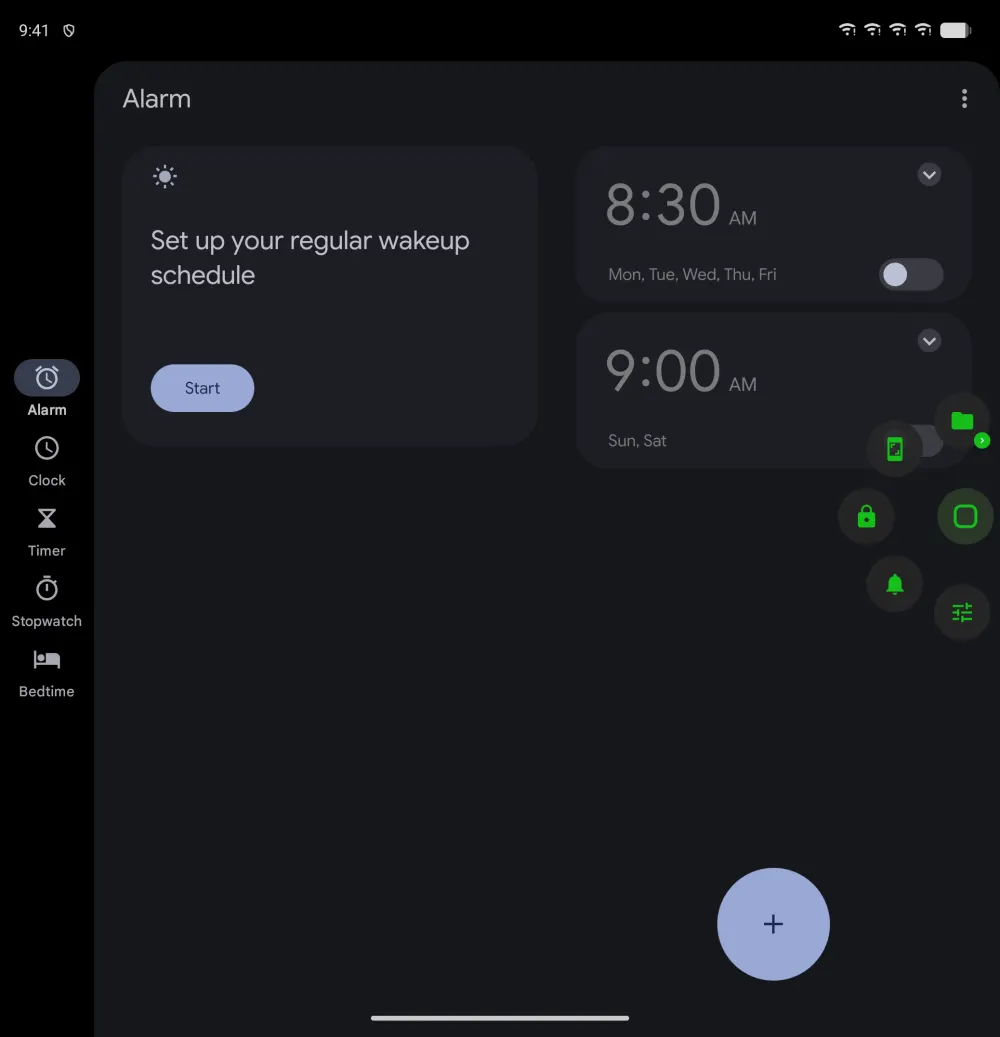
เมนูแบบรัศมีบนหน้าจอด้านในขนาดมือถือจอพับ (2076x2152 ที่ 390 dpi)
หมุนและพับโดยไม่เสียปุ่ม
Floatify เก็บปุ่มไว้ที่ขอบเมื่อหน้าจอหมุนหรือเปลี่ยนขนาด ปุ่มจึงอยู่ขอบเดิมหลังพับหรือกางเครื่อง ในแนวนอน ปุ่มจะหลบรูกล้องถ้าอยู่ในระดับความสูงเดียวกับรู
ย้ายขึ้นเหนือแป้นพิมพ์
ย้ายขึ้นเหนือแป้นพิมพ์ เปิดไว้เป็นค่าเริ่มต้นบน Android 11 ขึ้นไปเมื่ออนุญาตการช่วยเหลือการเข้าถึงแล้ว: ปุ่มจะเลื่อนขึ้นเมื่อแป้นพิมพ์บนหน้าจอเปิด แล้วกลับลงมา
สำหรับเวอร์ชันขนาดมือถือของแนวคิดเดียวกัน ดู Assistive Touch บน Android สำหรับคนย้ายจาก iPhone และสำหรับการเอื้อมถึงทุกอย่างด้วยมือเดียว ดู เคล็ดลับใช้ Android มือเดียว
คำถามที่พบบ่อย
Android มี Assistive Touch สำหรับแท็บเล็ตไหม
ไม่มีภายใต้ชื่อนั้น แท็บเล็ตและมือถือจอพับ Samsung มีเมนูผู้ช่วยและแผง Edge ส่วน Pixel Tablet มีแถบงานและการนำทางแบบ 3 ปุ่ม แต่ไม่มีปุ่มลอย
จะเปิดแถบงานบนแท็บเล็ต Android ได้อย่างไร
มีมาในตัวตั้งแต่ Android 12L ขึ้นไป เวอร์ชันล่าสุดสามารถซ่อนไว้จนกว่าจะปัดขึ้นจากขอบล่าง Samsung ยังมีสวิตช์ที่ การตั้งค่า > จอภาพ > แถบงาน
ปุ่มลอยใช้ได้บนหน้าจอนอกและหน้าจอด้านในของมือถือจอพับไหม
ได้ เป็นปุ่มลอยธรรมดา และ Floatify ปรับเมนูตามขนาดหน้าจอ พร้อมเก็บขอบเดิมไว้เมื่อคุณพับหรือกางเครื่อง
ปุ่มจะกีดขวางเมื่อหมุนแท็บเล็ตไหม
ปุ่มอยู่ที่ขอบเดิม ใช้แบบรัศมีหรือแผงในแนวนอน เพราะทั้งสองเมนูถูกจัดวางให้พอดีกับหน้าจอเตี้ย
ไม่มีโฆษณา. ไม่ต้องสมัคร. รองรับ Android 10+.