
โทรศัพท์ Android ทุกเครื่องมีหน้าจอที่คุณไม่เคยเห็นอยู่หลายร้อยหน้า ไม่ใช่เพราะเสียหาย แต่เพราะไม่มีทางลัดไปถึง เมนูการตั้งค่าแสดงเฉพาะสิ่งที่ผู้ผลิตตัดสินใจว่าคุณควรเห็น ส่วนที่เหลือถูกฝังไว้เป็น Activity: หน้าจอแต่ละหน้าภายในแอป ซึ่งมีอยู่จริง ใช้งานได้เต็มรูปแบบ และเกือบเป็นไปไม่ได้ที่จะเข้าถึงหากไม่รู้ว่าต้องมองที่ใด
คู่มือนี้จะบอกคุณว่าหน้าจอเหล่านั้นคืออะไร เหตุใดจึงซ่อนอยู่ และวิธีปักหมุดหน้าจอใดก็ได้ไว้บนปุ่มลอย เพื่อให้เข้าถึงได้ด้วยแตะเดียวจากทุกที่บนโทรศัพท์
Android Activity คืออะไร?
ทุกหน้าจอที่คุณเห็นภายในแอป Android คือ Activity แอปการตั้งค่าในโทรศัพท์ทั่วไปมีหน้าจอ Activity แต่ละหน้าอยู่ระหว่าง 80 ถึง 200 หน้า - หนึ่งสำหรับ Wi-Fi หนึ่งสำหรับ Bluetooth หนึ่งสำหรับแต่ละเมนูย่อย หนึ่งสำหรับแต่ละกลุ่มสวิตช์ เมนูการตั้งค่าของโทรศัพท์แสดงเพียง 20 ถึง 30 อันในระดับบนสุด ส่วนที่เหลือมีอยู่ เข้าถึงได้ และทำงานตามที่เห็น แต่ไม่มีปุ่มไปถึงโดยตรง
นี่ไม่ใช่ Bug ผู้ผลิตออกแบบเมนูเพื่อแสดงการตั้งค่าที่ผู้ใช้ส่วนใหญ่ต้องการ ในลำดับที่เหมาะสมสำหรับคนทั่วไป ปัญหาคือหากคุณไม่ใช่คน "ทั่วไป" คุณต้องกดเข้าไปลึก 4 ถึง 5 ครั้งเพื่อเข้าถึงสิ่งที่ใช้ทุกสัปดาห์
Activity ไม่ได้มีเฉพาะในการตั้งค่า ทุกแอปมี แอปเพลงมี Activity แยกสำหรับ Equalizer เบราว์เซอร์มีหน้า Flags ทดลอง แอปกล้องมีหน้าจอวินิจฉัย ผู้ใช้ส่วนใหญ่ไม่เคยเข้าถึงสิ่งเหล่านี้เลย
ทำไมหน้าจอเหล่านี้จึงซ่อนอยู่
วิธีสร้างทางลัดมาตรฐานบน Android - Widget บนหน้าจอหลัก ทางลัดบนหน้าจอล็อก ไทล์การตั้งค่าด่วน - ทั้งหมดทำงานในระดับแอป สามารถเปิดแอปได้ แต่ไม่สามารถเปิดหน้าจอเฉพาะภายในแอปได้
Android รองรับ Deep Link สำหรับจุดประสงค์นี้ แต่นักพัฒนาแอปต้องเปิดเผยอย่างชัดเจน และส่วนใหญ่ไม่ได้ทำ Activity อยู่ในโค้ดของแอปอยู่แล้ว เพียงแต่ไม่มีจุดเข้าถึงสาธารณะ
การปรับแต่งของผู้ผลิตทำให้แย่ลงไปอีก Samsung One UI, Xiaomi HyperOS และ OPPO ColorOS ต่างจัดระเบียบเมนูการตั้งค่าใหม่เมื่อเทียบกับ Android มาตรฐาน การตั้งค่าที่อยู่ห่างสามแตะบน Pixel อาจอยู่ห่างห้าแตะบน Galaxy หรือเปลี่ยนชื่อไปเลย การค้นหาบน Google ว่า "วิธีหาการตั้งค่า X บน Android" มักได้คำตอบทั่วไปที่ไม่ตรงกับสิ่งที่โทรศัพท์ของคุณแสดงจริง
OpenAnything ของ Floatify ปลดล็อกหน้าจอเหล่านี้ได้อย่างไร
Floatify มีฟีเจอร์ชื่อ OpenAnything ใต้ส่วน Magic Open มันทำงานโดยอ่านรายการ Activity ที่ลงทะเบียนโดยทุกแอปที่ติดตั้งในโทรศัพท์ และให้คุณเรียกดู ค้นหา ทดสอบ และบันทึกรายการใดก็ได้เป็นทางลัด

วิธีตั้งค่า:
- เปิดแอป Floatify
- แตะ เพิ่มไปยังเมนู (หรือกดค้างที่แอคชันที่มีอยู่เพื่อแก้ไข)
- เลื่อนขึ้นไปยังส่วน ✨ Magic Open ด้านบน
- แตะ OpenAnything
- ค้นหาแอป - เช่น พิมพ์ "การตั้งค่า"
- เรียกดูรายการ Activity ที่แอปนั้นเปิดเผย
- แตะปุ่ม ▶ ข้าง Activity ใดก็ได้เพื่อทดสอบ - เปิดทันที
- หากมีประโยชน์ แตะเพื่อเพิ่มลงในเมนู
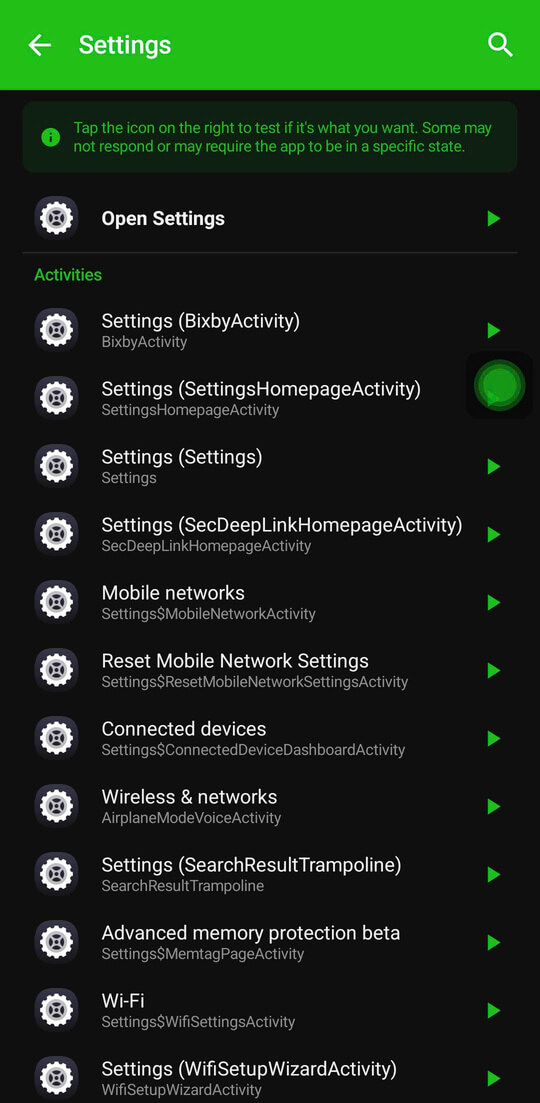
ผลลัพธ์: แตะเพียงครั้งเดียวจากเมนู Floatify จะเปิดหน้าจอนั้นโดยตรง ไม่ว่าคุณกำลังใช้แอปอะไรอยู่ ไม่ต้องนำทาง ไม่ต้องย้อนกลับผ่านเมนู
หมายเหตุสำคัญ: Floatify เตือนคุณว่า Activity บางอย่างต้องการสถานะเฉพาะของแอปเพื่อเปิดอย่างถูกต้อง ปุ่มทดสอบมีไว้เพื่อจุดประสงค์นี้ - ทดสอบเสมอก่อนบันทึก
8 การตั้งค่าซ่อนที่คุ้มค่าพอที่จะเพิ่มลงในเมนู
เหล่านี้คือ Activity ที่มีประโยชน์จริงๆ แต่เข้าถึงได้ยากโดยไม่จำเป็นบนโทรศัพท์ส่วนใหญ่ ชื่อ Activity แตกต่างกันตามผู้ผลิตและเวอร์ชัน Android - ใช้การค้นหาใน OpenAnything เพื่อหาสิ่งที่เทียบเท่าบนอุปกรณ์ของคุณ
1. การโทรผ่าน Wi-Fi
ค้นหา "การโทรผ่าน Wi-Fi" หรือ "WifiCallingActivity" ในการตั้งค่า เปิดใช้งานการโทรด้วยเสียงผ่าน Wi-Fi เมื่อสัญญาณมือถืออ่อน - มีประโยชน์ในชั้นใต้ดิน อาคารคอนกรีต หรือการเดินทางต่างประเทศ โดยปกติฝังอยู่ใน การเชื่อมต่อ > เครือข่ายมือถือ > การโทรผ่าน Wi-Fi ซึ่งต้องแตะ 4-5 ครั้งบนโทรศัพท์ส่วนใหญ่
2. รายละเอียดการใช้แบตเตอรี่
ค้นหา "BatteryUsageActivity" หรือ "การใช้แบตเตอรี่ต่อแอป" ในการตั้งค่า แสดงการใช้แบตเตอรี่ต่อแอปในช่วง 24 ชั่วโมงที่ผ่านมาพร้อมรายละเอียดมากกว่าหน้าแบตเตอรี่มาตรฐาน หน้ามาตรฐานปัดเศษตัวเลข แต่หน้าจอนี้แสดงเปอร์เซ็นต์ที่แน่นอนและเวลาที่ใช้งาน
3. บริการที่กำลังทำงาน
ใต้ตัวเลือกนักพัฒนา ค้นหา "RunningServicesActivity" แสดงบริการทุกอย่างที่กำลังทำงานบนโทรศัพท์ของคุณแบบ Real-Time ทำงานนานแค่ไหน และใช้ RAM เท่าไร มีประโยชน์สำหรับการวินิจฉัยการสูญเสียแบตเตอรี่หรือระบุแอปที่ปฏิเสธที่จะหยุดทำงานในพื้นหลัง
4. ประวัติการแจ้งเตือน
ค้นหา "NotificationHistoryActivity" ในการตั้งค่า แสดงการแจ้งเตือนที่คุณปิดไปแล้ว ย้อนหลังได้ 24 ชั่วโมง ติดตั้งใน Android 11 และรุ่นหลังๆ แต่ซ่อนอยู่หลายแตะลึกในการตั้งค่าการแจ้งเตือนบน UI ของผู้ผลิตส่วนใหญ่
5. ค่าการตั้งค่า USB
ค้นหา "UsbModeChooserActivity" หรือ "ค่าการตั้งค่า USB" ในการตั้งค่า สลับโหมดการเชื่อมต่อ USB ระหว่างการถ่ายโอนไฟล์ การถ่ายโอนรูปภาพ (PTP) MIDI และชาร์จเท่านั้น โดยไม่ต้องขยาย Notification Shade และแตะผ่านหลาย Prompt ทุกครั้งที่เสียบสาย
6. สลับโหมดมือเดียว (Samsung)
บนอุปกรณ์ Samsung ค้นหา "OneHandOperationActivity" ในการตั้งค่า เปิดใช้งานโหมดมือเดียวโดยตรง โดยปกติอยู่ใต้คุณลักษณะขั้นสูง > โหมดมือเดียว ซึ่งต้องแตะ 3-4 ครั้ง ถ้าคุณใช้โหมดมือเดียวเป็นประจำและเปิด-ปิด ทางลัดนี้คุ้มค่าทันที
7. การจัดการ PIN ซิมการ์ด
ค้นหา "SimLockActivity" หรือ "การล็อคซิมการ์ด" ในการตั้งค่า จัดการ SIM PIN - เปิดใช้งาน ปิดใช้งาน หรือเปลี่ยน ฝังอยู่ใต้ Biometrics และความปลอดภัยบนอุปกรณ์ส่วนใหญ่ ซึ่งคนส่วนใหญ่หาไม่เจอเมื่อต้องการ
8. ข้อมูลอุปกรณ์ (เต็ม)
ค้นหา "DeviceInfoSettings" ในการตั้งค่า หน้าจอข้อมูลอุปกรณ์แบบเต็ม - IMEI เวอร์ชัน Android เวอร์ชัน Kernel เวอร์ชัน Baseband โดยปกติอยู่ใต้เกี่ยวกับโทรศัพท์ แต่ UI ของผู้ผลิตมักแบ่งสิ่งนี้เป็นหลายหน้าย่อย Activity เปิดมุมมองที่สมบูรณ์โดยตรง
เคล็ดลับเพื่อใช้ OpenAnything ให้คุ้มค่าที่สุด
ใช้แถบค้นหา ไม่จำเป็นต้องรู้ชื่อ Activity ที่แน่นอน พิมพ์คำหลักใดก็ได้ - "แบตเตอรี่" "เครือข่าย" "การแสดงผล" - แล้ว OpenAnything จะกรองรายการทันที ปุ่มทดสอบ ▶ คือวิธีที่เร็วที่สุดในการยืนยันว่าพบหน้าจอที่ถูกต้อง
สร้างโฟลเดอร์ "การตั้งค่าขั้นสูง" Floatify รองรับ Action Folder - เมนูย่อยที่เปิดเมื่อแตะปุ่มเฉพาะ สร้างโฟลเดอร์ชื่อ "การตั้งค่าขั้นสูง" และเพิ่มทางลัด Activity ที่ซ่อนอยู่ทั้งหมดที่นั่น แตะครั้งเดียวเปิดโฟลเดอร์ แตะอีกครั้งเปิดหน้าจอที่ต้องการ
แชร์กับคนอื่น ชื่อ Activity คือสตริงข้อความ ถ้าพบหน้าจอที่ซ่อนซึ่งมีประโยชน์ คุณสามารถแชร์ชื่อ Activity ที่แน่นอนกับผู้อื่นที่ใช้ Floatify บนรุ่นอุปกรณ์เดียวกัน พวกเขาค้นหาใน OpenAnything และเพิ่มลงในเมนูของตัวเอง
คาดหวังการเปลี่ยนแปลงหลังอัปเดต การอัปเดต Android และผู้ผลิตบางครั้งเปลี่ยนชื่อหรือจัดโครงสร้าง Activity ใหม่ ถ้าทางลัดหยุดทำงานหลังการอัปเดตระบบ ให้เปิด OpenAnything อีกครั้ง ค้นหาแอปเดิม และหา Activity ที่เทียบเท่าในรายการที่อัปเดต
คำถามที่พบบ่อย
ใช้ได้อย่างปลอดภัยไหม? ใช่ OpenAnything เปิดเฉพาะหน้าจอ Android ดั้งเดิมที่มีอยู่แล้วบนอุปกรณ์ของคุณ ไม่ได้แก้ไขการตั้งค่า ไม่ได้ให้สิทธิ์ใหม่ หรือเรียกใช้โค้ดใดๆ นอกเหนือจากที่หน้าจอเองทำเมื่อนำทางไปถึงตามปกติ ถ้าหน้าจอปลอดภัยที่จะเยี่ยมชมผ่านเมนูมาตรฐาน ก็ปลอดภัยผ่านทางลัดด้วย
ต้องการสิทธิ์ Root ไหม? ไม่ต้อง Activity ทั้งหมดที่เข้าถึงได้ผ่าน OpenAnything พร้อมใช้งานสำหรับแอปใดก็ได้ที่มีสิทธิ์มาตรฐาน ไม่จำเป็นต้อง Root
ใช้งานได้กับโทรศัพท์ Android ทุกรุ่นไหม? ฟีเจอร์ทำงานได้บนอุปกรณ์ Android ทุกเครื่อง Activity เฉพาะที่ใช้ได้ - และชื่อของมัน - แตกต่างกันตามผู้ผลิตและเวอร์ชัน Android Samsung, Xiaomi, OPPO และ Pixel ต่างเปิดเผยชุด Activity ที่แตกต่างกัน
สามารถเปิด Activity ในแอปของบุคคลที่สามได้ ไม่ใช่แค่การตั้งค่าไหม? ได้ แอปที่ติดตั้งทุกตัวเปิดเผย Activity ให้ OpenAnything คุณสามารถเปิด Playlist เฉพาะในแอปเพลง หน้าการตั้งค่าเฉพาะในเบราว์เซอร์ หรือ Activity อื่นๆ ที่แอปลงทะเบียน ผลลัพธ์แตกต่างกัน - บางแอปป้องกัน Activity จากการเปิดจากภายนอก และปุ่มทดสอบจะบอกคุณทันทีหากเป็นกรณีนั้น
จะเกิดอะไรขึ้นถ้า Activity Crash เมื่อเปิด? Activity บางอย่างต้องการถูกเข้าถึงผ่านเส้นทางนำทางเฉพาะเพื่อทำงานอย่างถูกต้อง - พวกมันพึ่งพาข้อมูลที่ตั้งค่าโดยหน้าจอก่อนหน้า ข้อความเตือนของ Floatify และปุ่มทดสอบมีไว้เพื่อจุดประสงค์นี้ ถ้าการทดสอบแสดง Crash Activity นั้นต้องการเส้นทางนำทางมาตรฐานและไม่สามารถใช้เป็นทางลัดได้อย่างน่าเชื่อถือ
ดาวน์โหลด Floatify บน Google Play
อ่านเพิ่มเติม: วิธีได้ Control Center บน Android - สร้างศูนย์ควบคุมสมบูรณ์แบบด้วยเมนูแอคชันของ Floatify หรือ: 10 อย่างที่คุณจะทำได้เร็วขึ้นด้วยปุ่มลอย - กรณีการใช้งานจริงสำหรับผู้ใช้โทรศัพท์ประจำวัน
ไม่มีโฆษณา. ไม่ต้องสมัคร. รองรับ Android 10+.