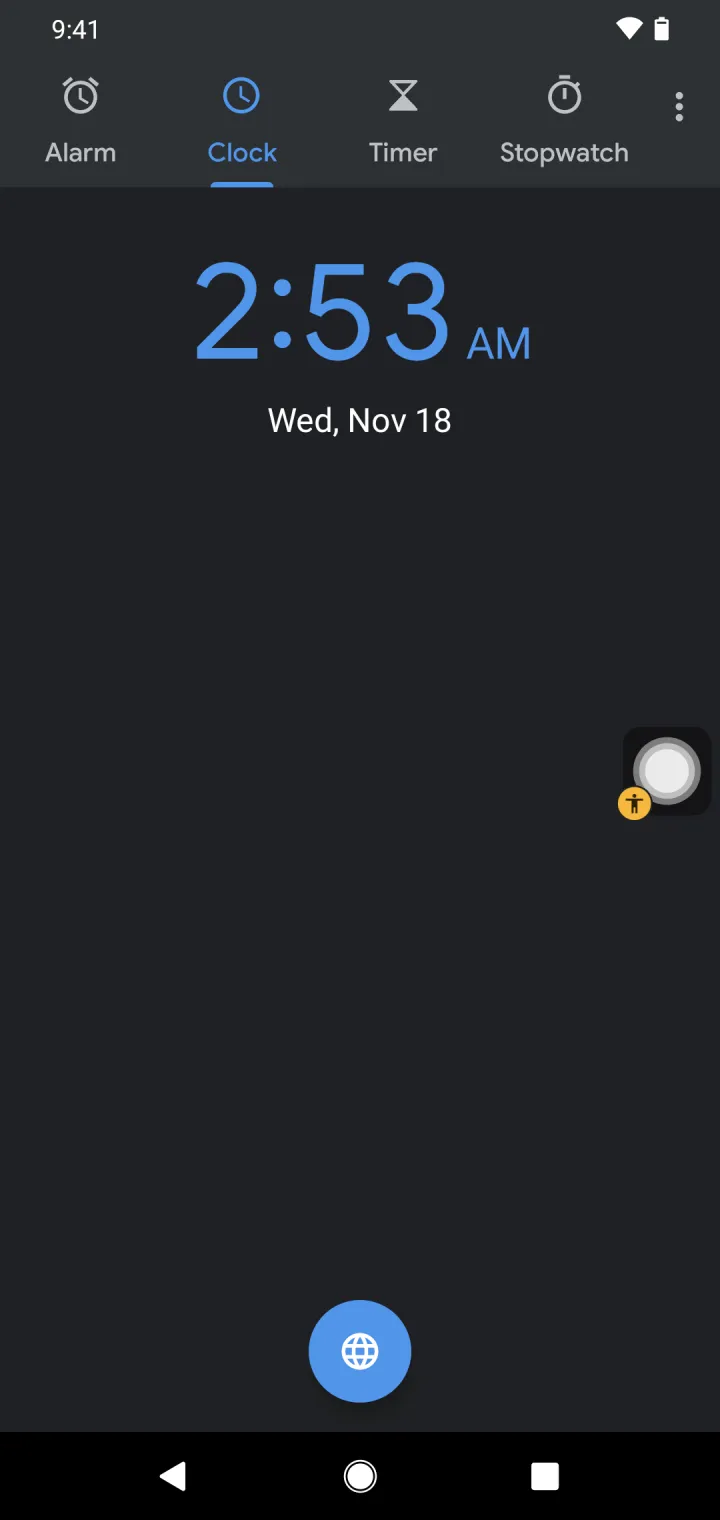
Floatify em pausa: o botão continua no ecrã com um selo âmbar enquanto a app abre.
Abre a app do banco ou da carteira digital e surge um aviso: algo como "Desative as apps que utilizam serviços de acessibilidade". Ou a app fecha-se sozinha. Não está nada avariado. Uma app de apoio no seu telemóvel, como um botão flutuante, tem um serviço de acessibilidade ligado, e a app recusa-se a funcionar a seu lado.
Para o desativar, vá a Definições > Acessibilidade, desligue o serviço, abra a app e volte a ligar o serviço depois. Se usa o Floatify, um único item de menu chamado Pausar e abrir faz a parte de desligar e abrir com um só toque.
Porque é que algumas apps se recusam a funcionar com a acessibilidade ligada
Os serviços de acessibilidade conseguem ler o ecrã e tocar por si, e é assim que funcionam os leitores de ecrã. O malware bancário abusa desse mesmo acesso para ler códigos de utilização única, desenhar falsos ecrãs de login por cima ou aprovar transferências. As apps não conseguem distinguir facilmente um botão flutuante inofensivo de um serviço malicioso, por isso muitas apps de banca, pagamentos e serviços públicos mostram um aviso ou não arrancam se estiver a correr um serviço fora de uma lista curta de permitidos.
A solução manual em qualquer Android
- Abra Definições > Acessibilidade (na Xiaomi, Definições adicionais > Acessibilidade) e procure em Apps instaladas (Samsung) ou Apps transferidas (Pixel, Xiaomi).
- Toque na sua app de apoio na lista e desligue-a.
- Abra a app do banco ou de pagamentos.
- Volte ao mesmo ecrã e volte a ligar o serviço.
Funciona, mas obriga a passar pelos menus do sistema de cada vez. Se só usa a app de vez em quando, pode parar de ler aqui. Para o uso diário, há duas alternativas melhores.
Opção 1: escolher uma ferramenta de apoio sem serviço de acessibilidade
Alguns botões flutuantes só precisam da permissão "Permitir apresentação sobre outras apps", por isso o aviso nunca aparece. Normalmente não conseguem fazer Voltar, Recentes, Bloquear Ecrã ou Captura de Ecrã. Comparámo-los na nossa análise das melhores apps de assistive touch para Android.
Opção 2: pausar a acessibilidade quando for preciso
O botão do Floatify funciona através de uma sobreposição, e a acessibilidade é um extra opcional para as ações que precisam dela. Assim, o Floatify pode desligar esse extra e manter o botão no ecrã.
Pausar e abrir: a versão de um toque
Duas ações da secção BOTÃO FLUTUANTE E ACESSIBILIDADE do seletor de ações tratam disto:
- Pausar acessibilidade desliga o serviço. A app abre-a você.
- Pausar e abrir faz isso e abre a app que escolheu, no mesmo toque.
Quando escolhe Pausar e abrir para uma posição do menu ou para um gesto, o Floatify mostra uma explicação curta e depois o seletor do OpenAnything. Escolha a app que se recusa a funcionar com a acessibilidade ligada. O item do menu assume o aspeto dessa app, mais um pequeno selo de pausa âmbar.
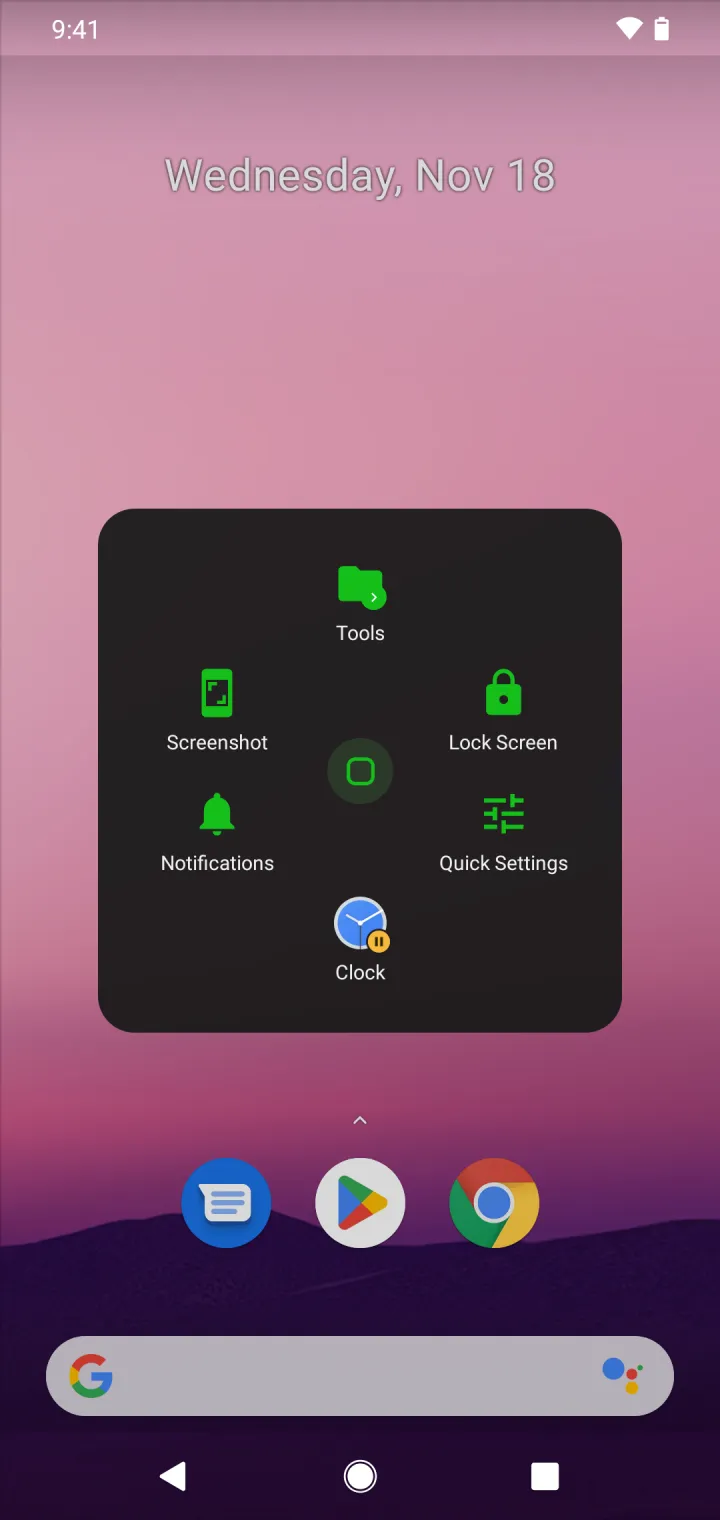
O item Pausar e abrir no menu flutuante. O selo âmbar identifica-o.
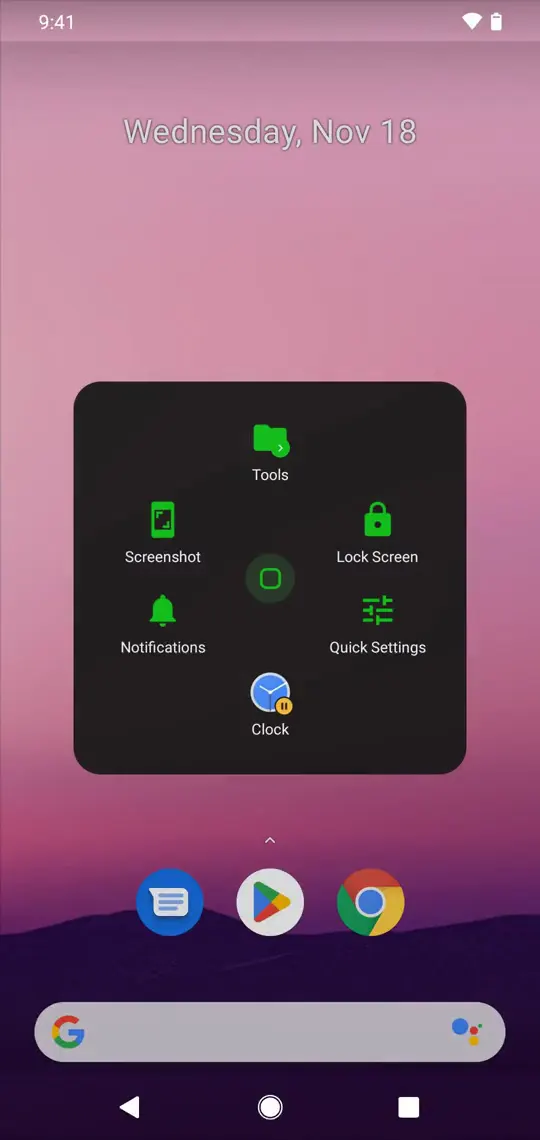
Toque no botão flutuante, toque em Pausar e abrir e a app escolhida abre. Aqui o Relógio faz de app de destino.
Um toque desliga o serviço de acessibilidade do Floatify, espera pela confirmação do Android e abre a app de destino. Se a acessibilidade já estiver desligada, limita-se a abrir a app. Isto exige a permissão "Permitir apresentação sobre outras apps"; se a revogou, o Floatify pede-a primeiro e não desliga nada.
Voltar a ligar a acessibilidade
O Android não dá às apps qualquer forma de reativar o seu próprio serviço de acessibilidade, por isso este passo continua manual. Durante uma hora depois da pausa, um único toque no botão em pausa abre a lista de Acessibilidade do sistema com a linha do Floatify realçada, nos aparelhos que o permitem. Mude o interruptor e confirme o aviso do sistema no Android 12 e posteriores. Passada essa hora, o toque volta à função habitual e só o selo fica como lembrete.
O que continua a funcionar com a acessibilidade em pausa
O botão e tudo o que não precisa de acessibilidade: abrir apps, atalhos e ligações, Lanterna, Câmara, volume e brilho. Voltar, Recentes, Última app, Bloquear Ecrã, Captura de Ecrã, Notificações, Def. Rápidas, Menu de Energia e Ecrã Dividido precisam dela, por isso, ao tocar numa, o Floatify leva-o ao fluxo de permissões.
Se a ideia de um botão flutuante é nova para si, comece pelo nosso guia de configuração. Como o Pausar e abrir usa o seletor do OpenAnything, também pode abrir uma atividade oculta - veja o nosso guia de definições ocultas do Android. O Floatify está no Google Play, sem conta, sem anúncios e sem barreiras de pagamento. As capturas de ecrã deste artigo foram feitas num emulador Android.
Perguntas frequentes
É seguro desligar temporariamente um serviço de acessibilidade?
Sim. Só perde as funcionalidades que dependem dele até o voltar a ligar.
Porque é que a app do banco continua a queixar-se depois de eu pausar o Floatify?
Pode estar a correr outro serviço de acessibilidade, por exemplo um leitor de ecrã ou o assistente de preenchimento de um gestor de palavras-passe. Veja na lista de acessibilidade se há mais alguma coisa ligada e desligue-a.
Tenho de indicar a app do banco dentro do Floatify?
Não. O Pausar e abrir funciona com qualquer app que escolher.
Sem anúncios. Sem registo. Funciona no Android 10+.