Você quer gravar um jogo, um tutorial ou um vídeo com o som do próprio celular, não só com o que o microfone capta. A maioria dos celulares já faz isso de graça, sem marca d'água e sem limite de tempo.
Resumindo: deslize para baixo até as Configurações rápidas, toque em Gravação de tela e escolha Áudio do dispositivo (Samsung: Sons de mídia) como fonte de som. Assim o celular grava o próprio áudio, sem o ruído do ambiente. Alguns apps e todas as chamadas telefônicas são exceções, e elas estão explicadas abaixo.
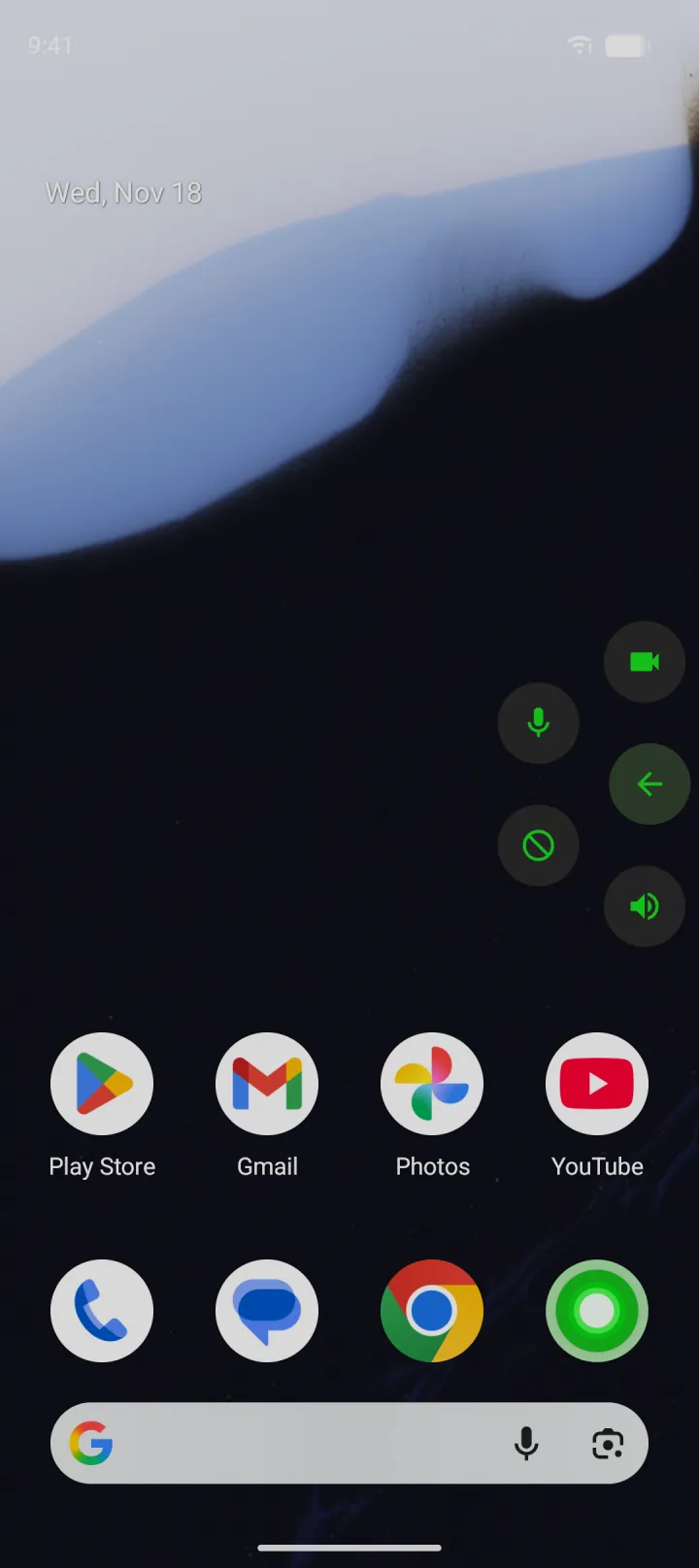
O menu de um botão flutuante com Gravar tela (o ícone de câmera) e Gravar áudio (o microfone). As capturas deste artigo foram feitas em um emulador de Pixel com Android 17.
Como gravar a tela com áudio interno no Android
O áudio interno (também chamado de áudio do sistema, áudio do dispositivo ou sons de mídia) é o som que o celular reproduz, como o de um jogo ou de um vídeo. Ele é separado do microfone. O Android permite capturá-lo desde o Android 10, e desde o Android 11 o sistema tem um gravador de tela próprio. Comece por ele.
- Pixel e outros celulares com Android 11 ou superior: deslize para baixo duas vezes, toque em Gravação de tela (se faltar, adicione com o ícone de lápis), escolha Áudio do dispositivo em Gravar áudio e toque em Iniciar. Pare a gravação pela barra de notificações. No Android 14 e superior você também escolhe Tela inteira ou Um único app.
- Samsung: o bloco Gravador de tela tem a configuração Som. Escolha Sons de mídia, ou Sons de mídia e microfone para os dois. As gravações vão para a Galeria.
- Xiaomi, OPPO, realme e vivo: cada fabricante tem o próprio bloco ou app de gravação, com uma opção de fonte de som como som do sistema ou microfone. O texto varia conforme a versão.
O que o gravador nativo não consegue capturar
Esses limites vêm do Android e dos apps, então um app de gravação de terceiros não os contorna.
- Apps que bloqueiam a captura de tela. Apps de banco, de pagamento e de streaming com proteção contra cópia marcam suas janelas como seguras, e elas saem pretas.
- Apps que bloqueiam o áudio interno. Alguns apps de streaming, música e jogos recusam, e a gravação fica com imagem mas sem som.
- Chamadas de voz e de vídeo. O Android não deixa os apps capturarem a voz da outra pessoa. Em muitos lugares também é preciso a permissão de todos antes de gravar uma conversa.
Gravador de tela flutuante com áudio interno: Floatify
O bloco nativo fica nas Configurações rápidas, e em geral você está no meio de alguma coisa quando quer gravar. Um botão flutuante deixa o gravador a um toque de distância. O Floatify não tem anúncios, conta nem marca d'água, e todos os recursos estão incluídos; Gravar tela é uma das ações. No menu padrão ela fica na pasta Ferramentas, ao lado de Gravar áudio. Se você a removeu, Adicionar ação… a traz de volta.
Ao tocar em Gravar tela, um painel de configurações abre a cada vez:
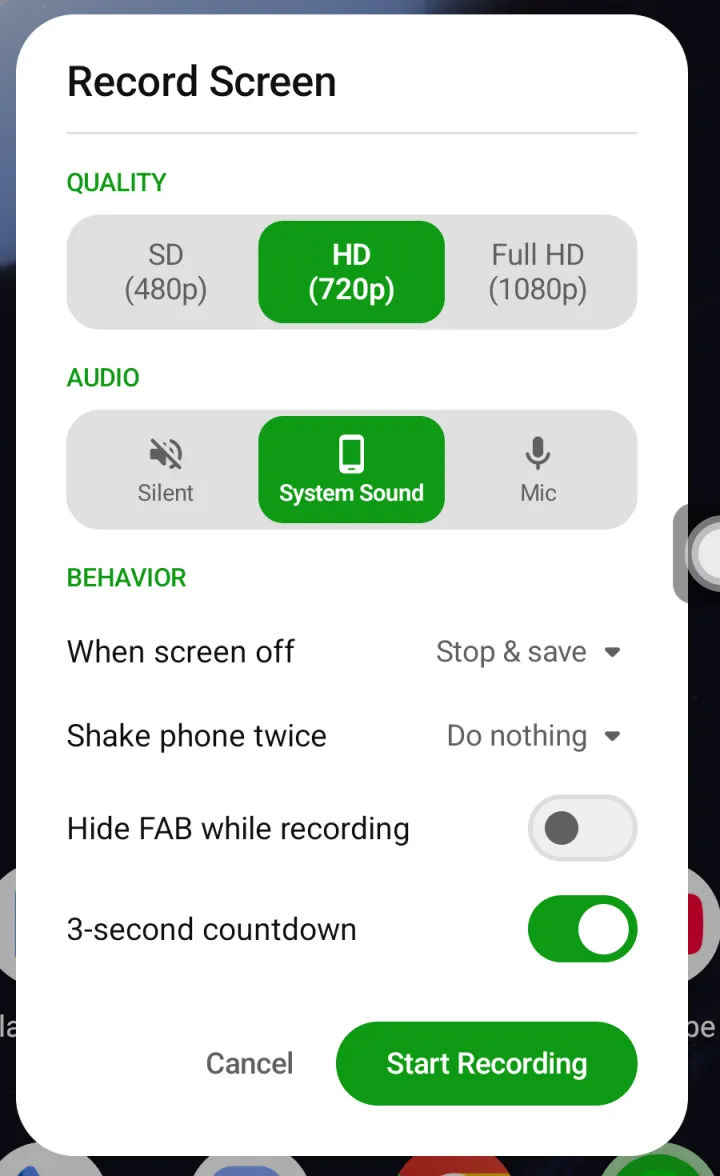
O painel Gravar tela com os padrões: HD, Som do sistema, contagem regressiva ligada.
- Qualidade: SD (480p), HD (720p), Full HD (1080p) ou Max (Native), conforme o que a tela suportar. O HD é o padrão.
- Áudio: Silencioso, Som do sistema (a opção de áudio interno e o padrão) ou Microfone. Uma fonte por gravação; os gravadores do Pixel e da Samsung conseguem misturar as duas, o Floatify não.
- Ocultar botão flutuante ao gravar deixa o botão fora do vídeo. Vem desligado.
- Sacudir telefone duas vezes pode pausar, retomar ou parar. Tela desligada vem em Parar & salvar, a única escolha no Android 14 e superior.
- Contagem regressiva de 3s dá tempo para trocar de app.
Toque em Iniciar gravação, confirme a pergunta de compartilhamento do Android (no Android 14 e superior, escolha Compartilhar a tela inteira ou um único app) e a contagem regressiva começa. Pausar e Parar gravação ficam na notificação, e tocar de novo em Gravar tela no menu para e salva. Depois, um cartão de resultado mostra o nome do arquivo, a duração, a qualidade e o tamanho, com Excluir, Compartilhar e Abrir.
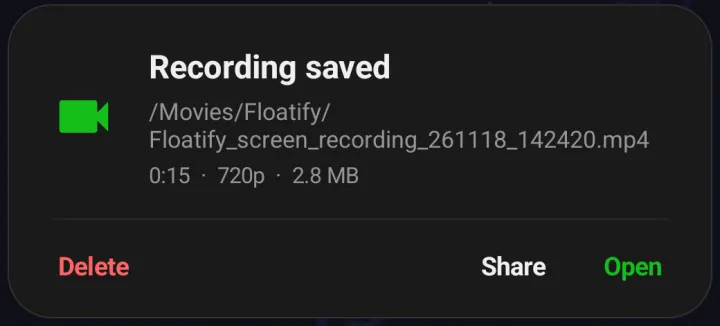
O cartão de resultado depois de uma gravação.
Os arquivos são salvos como MP4 em Movies/Floatify. Não há limite de tempo, então o limite é o seu armazenamento livre.
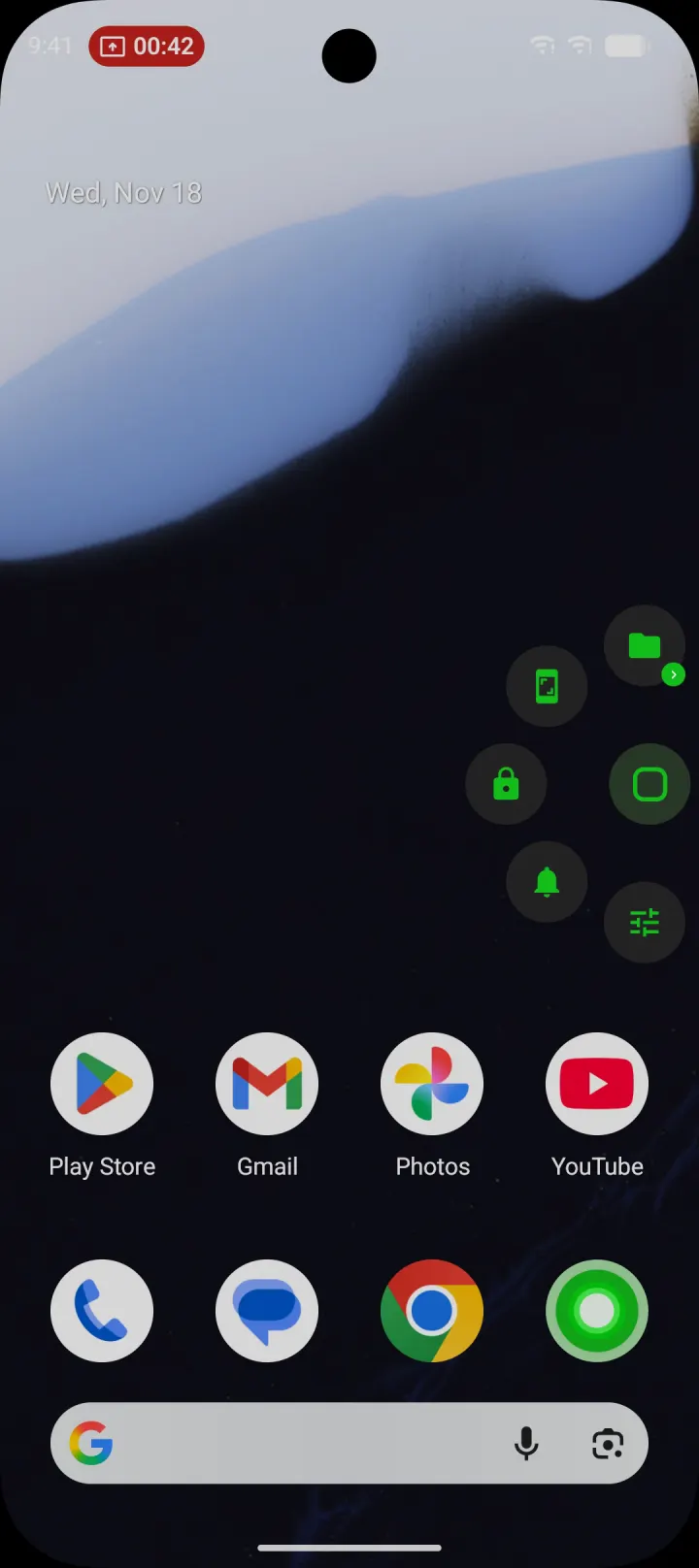
Do botão flutuante a uma gravação salva, incluindo a pergunta de compartilhamento do Android.
Gravar áudio é uma ação separada que grava o microfone em um arquivo M4A em Music/Floatify, com escolha de taxa de bits. É um gravador de voz, não um gravador de áudio interno. Para configurações de jogos, veja o guia de atalhos para jogos.
Perguntas frequentes
Como gravar a tela com áudio interno no Android?
Abra as Configurações rápidas, toque em Gravação de tela e defina o áudio como Áudio do dispositivo (Samsung: Sons de mídia). O Floatify usa Som do sistema.
Por que não há som na minha gravação de tela?
A fonte de som pode estar desligada, o celular no mudo ou o app pode bloquear a captura de áudio. Chamadas telefônicas não podem ser capturadas como áudio interno de jeito nenhum.
Por que a minha gravação mostra uma tela preta?
O app marca a tela como segura, como fazem apps de banco, de pagamento e de streaming. É de propósito e não dá para desativar.
Sem anúncios. Sem cadastro. Funciona no Android 10+.