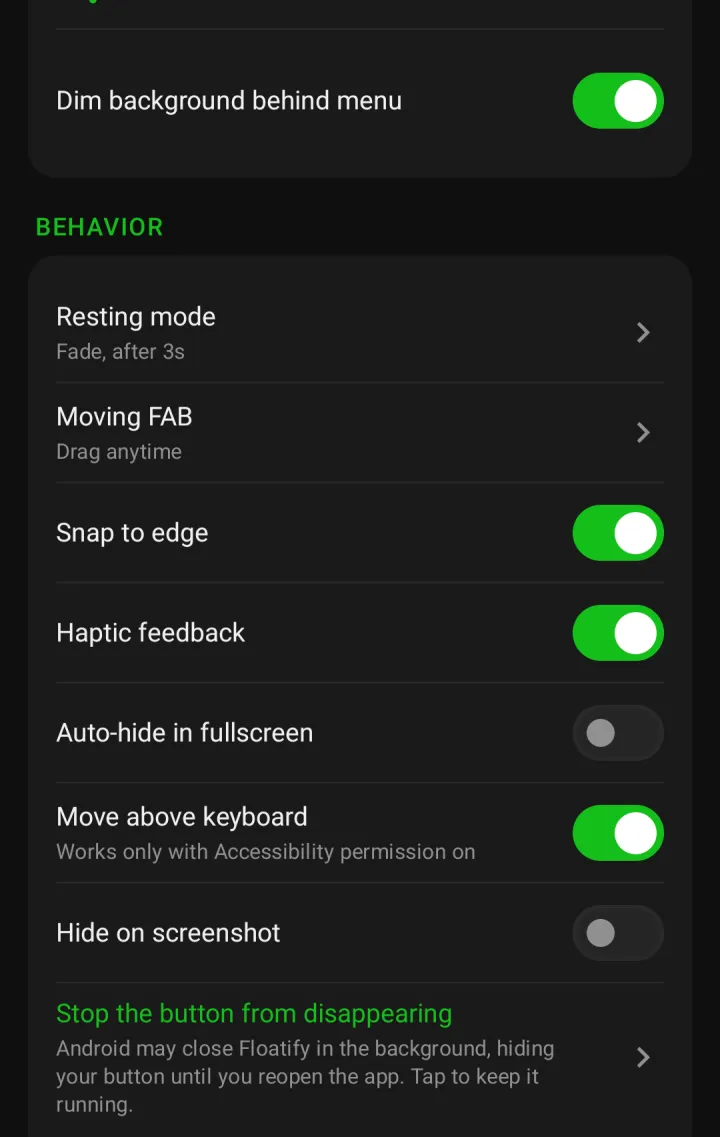
Floatify ကို နောက်ခံတွင် ပိတ်နိုင်သေးသရွေ့ အပြုအမူ၏ အောက်ဆုံးတွင် ပေါ်လာသော အတန်း။
မျှောနေသောခလုတ် သို့မဟုတ် assistive touch အလွှာသည် တစ်နာရီလောက် အလုပ်လုပ်ပြီးနောက် အမှားစာမပေါ်ဘဲ ပျောက်သွားသည်။ အက်ပ်ကို ပြန်ဖွင့်လိုက်လျှင် ခလုတ်ပြန်ပေါ်လာသည်။
အကြောင်းရင်းက အက်ပ်ထက် ဖုန်းဘက်မှ ဖြစ်တတ်သည်: Android သို့မဟုတ် ဖုန်းထုတ်လုပ်သူ၏ ဘက်ထရီမန်နေဂျာက အက်ပ်ကို နောက်ခံတွင် ပိတ်လိုက်ခြင်းဖြစ်သည်။ ပြင်ရန် ဆက်တင်များ > အက်ပ်များ ကိုဖွင့်၊ အက်ပ်ကိုရွေး၊ ဘက်ထရီအသုံးပြုမှုကို ကန့်သတ်မထားပါ သို့ပြောင်းပါ။ Xiaomi၊ OPPO၊ vivo နှင့် Huawei ဖုန်းများတွင် အလိုအလျောက်စတင်ခြင်းကိုပါ ခွင့်ပြုရန် များသောအားဖြင့် လိုအပ်သည်။
Android က အက်ပ်ကို ဘာကြောင့် ပိတ်သလဲ
Android က အလုပ်မလုပ်ဘဲနေသယောင်ရှိသမျှကို ရပ်၍ မှတ်ဉာဏ်လွတ်စေပြီး ဘက်ထရီချွေတာသည်။ အဖြစ်များသော အကြောင်းရင်းများမှာ မကြာခဏမဖွင့်သော အက်ပ်များအတွက် အသင့်စောင့်ဆိုင်း ကန့်သတ်ချက်၊ ဖုန်းထုတ်လုပ်သူ၏ ကိုယ်ပိုင် အက်ပ်ပိတ်စနစ် (Xiaomi၊ OPPO၊ vivo၊ Huawei နှင့် Samsung တို့သည် Android အပေါ်တွင် အလွှာထပ်ထည့်ထားပြီး dontkillmyapp.com တွင် အမှတ်တံဆိပ်အလိုက် စာရင်းပြုစုထားသည်)၊ ဂိမ်းကစားစဉ် သို့မဟုတ် ကင်မရာသုံးစဉ် RAM မလုံလောက်ခြင်း၊ နှင့် "မှတ်ဉာဏ်ရှင်းမည်" သို့မဟုတ် မကြာသေးမီအက်ပ်များကို အားလုံးရှင်းလိုက်ခြင်းတို့ဖြစ်သည်။
ခလုတ်က Accessibility ဝန်ဆောင်မှုမှတစ်ဆင့် အလုပ်လုပ်နေလျှင် ပိတ်ခံရခြင်းကြောင့် ဝန်ဆောင်မှုပါ ကျွတ်သွားနိုင်ပြီး Android က သင့်အတွက် ပြန်မဖွင့်ပေးပါ။
Floatify ခလုတ်သည် ဂိမ်း သို့မဟုတ် ဗီဒီယိုထဲတွင်သာ ပျောက်နေလျှင် အပြုအမူ ကတ်ရှိ မျက်နှာပြင်အပြည့်တွင် အလိုအလျောက်ဖျောက်မည် ကို စစ်ကြည့်ပါ။ ၎င်းသည် ပိတ်ခံရခြင်းမဟုတ်ဘဲ ဆက်တင်တစ်ခုဖြစ်သည်။ ထို့အတူ Floatify ၏ အနားယူမုဒ် သည် မသုံးချိန်တွင် ခလုတ်ကို မှိန်စေသည် သို့မဟုတ် အနားဘားအဖြစ် ကျုံ့စေပြီး ထိလိုက်လျှင် ပြန်ပေါ်လာသည်။
Android ဖုန်းတိုင်းတွင် ပြင်နည်း
- အက်ပ်အိုင်ကွန်ကို ဖိထားပြီး အက်ပ်အချက်အလက် ကိုနှိပ်၍ ဘက်ထရီ ကိုဖွင့်ပါ (Pixel တွင် အက်ပ်ဘက်ထရီအသုံးပြုမှု)။
- ကန့်သတ်မထားပါ ကိုရွေးပါ။
- ဖုန်းတွင် အလိုအလျောက်စတင်ခြင်း စာမျက်နှာရှိလျှင် အက်ပ်ကို ထိုနေရာတွင် ခွင့်ပြုပါ။
- မကြာသေးမီအက်ပ်များတွင် ဖုန်းက ခွင့်ပြုလျှင် အက်ပ်ကတ်ကို သော့ခတ်ပါ။
- အက်ပ်ပါဝင်နေသော "မှတ်ဉာဏ်ရှင်းမည်" သို့မဟုတ် "boost" အလိုအလျောက်လုပ်ဆောင်ချက်များကို ပိတ်ပါ။
မီနူးအမည်များသည် ဗားရှင်းအလိုက် ကွာတတ်သည်။ အသုံးများသော လမ်းကြောင်းများ:
- Xiaomi, Redmi, POCO: ဆက်တင်များ > အက်ပ်များ > အက်ပ်များ စီမံခန့်ခွဲရန် > အက်ပ်ကိုရွေးပြီး အလိုအလျောက်စတင်ခြင်းကိုဖွင့်ကာ ဘက်ထရီကို ကန့်သတ်ချက်မရှိ ဟုသတ်မှတ်ပါ။
- OPPO, realme, vivo: အက်ပ်၏ ဘက်ထရီစာမျက်နှာတွင် နောက်ခံလှုပ်ရှားမှုကို ခွင့်ပြုပြီး အလိုအလျောက်ဖွင့်ခြင်း သို့မဟုတ် အလိုအလျောက်စတင်ခြင်းတွင် ဖွင့်ပါ။
- Huawei, Honor: ဆက်တင်များ > ဘက်ထရီ > အက်ပ်ဖွင့်ခြင်း တွင် ကိုယ်တိုင်စီမံခန့်ခွဲမှုသို့ပြောင်းပြီး အလိုအလျောက်ဖွင့်ခြင်းနှင့် နောက်ခံတွင်လည်ပတ်ခြင်းကို ခွင့်ပြုပါ။
- Samsung: ဆက်တင်များ > ဘက်ထရီ > နောက်ခံအသုံးပြုမှု ကန့်သတ်ချက်များ တွင် အက်ပ်ကို အလိုအလျောက် မအိပ်စက်သောအက်ပ်များ ထဲသို့ ထည့်ပါ။
Floatify က ဘယ်လိုကူညီသလဲ
Floatify သည် ဖုန်းထုတ်လုပ်သူ၏ ခလုတ်များကို သင့်ကိုယ်စား မဖွင့်ပေးနိုင်ပါ။ သို့သော် Android ၏ စံဘက်ထရီ ကင်းလွတ်ခွင့်ကို တောင်းဆိုနိုင်ပြီး ပိတ်ခံရပြီးနောက် အသိပေးနိုင်သည်။
"ခလုတ် ပျောက်မသွားအောင် လုပ်ပါ" အတန်း။ ၎င်းသည် အပြုအမူ ကတ်၏ နောက်ဆုံးအချက်ဖြစ်ပြီး ခလုတ်ဖွင့်ထားကာ Floatify က မကင်းလွတ်သေးမှသာ ပြသည်။ နှိပ်လိုက်လျှင် Android က ၎င်း၏ ဒိုင်ယလော့ကိုဖွင့်ပြီး ခွင့်ပြုလိုက်သောအခါ အတန်းပျောက်သွားသည်။
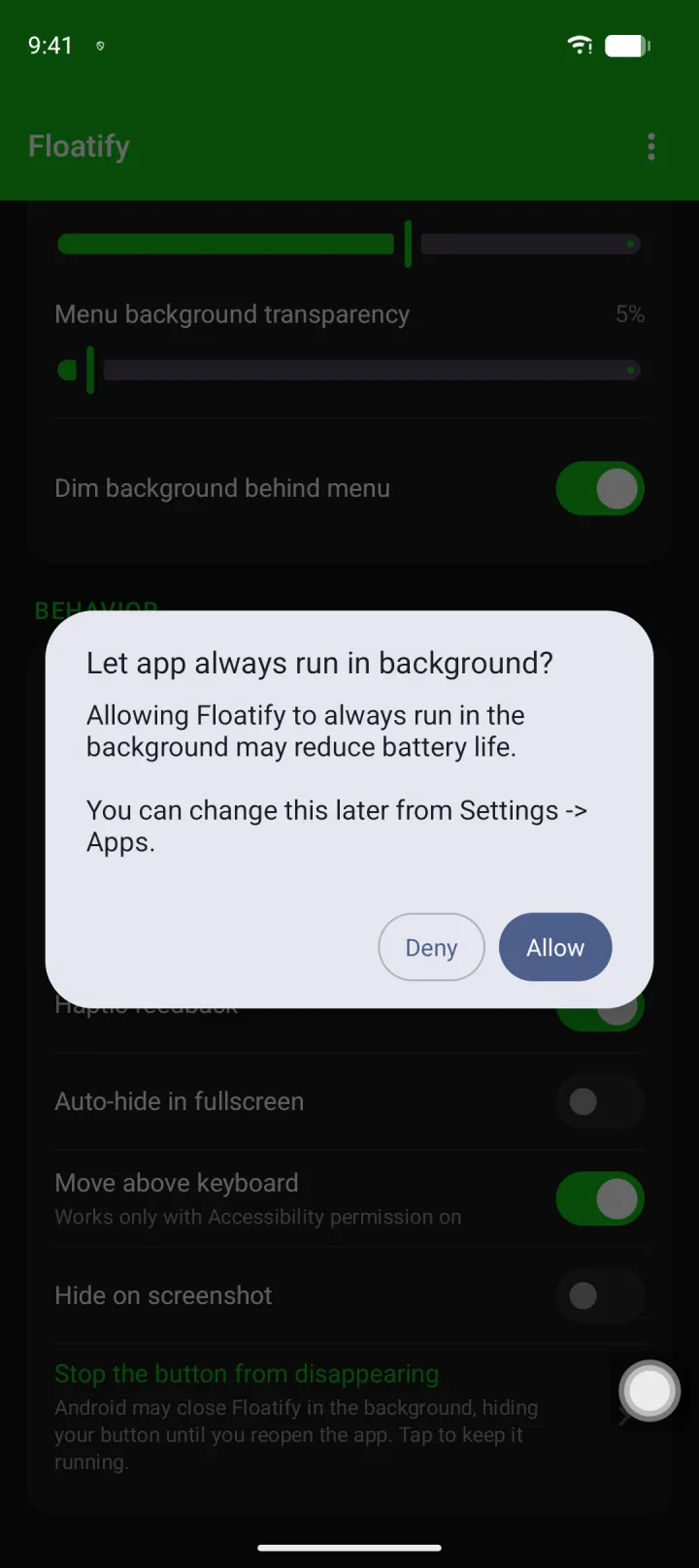
အတန်းကိုနှိပ်ပြီးနောက် ပေါ်လာသော စနစ်ဒိုင်ယလော့။ စကားလုံးများသည် ဖုန်းအလိုက် ကွာသည်။
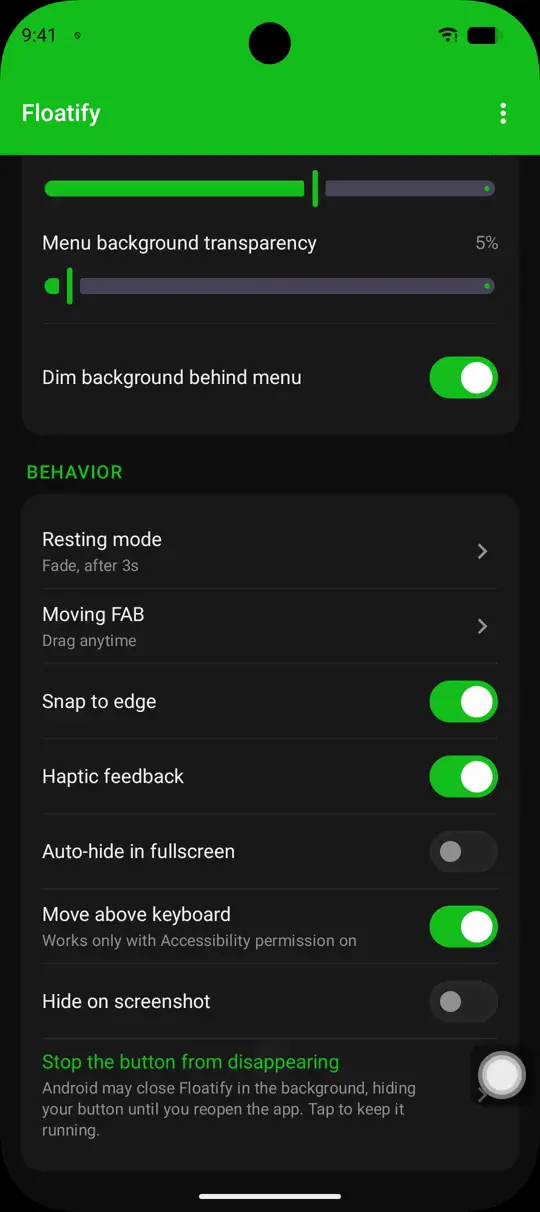
အတန်းကိုနှိပ်၊ ခွင့်ပြုမည်ကိုနှိပ်လျှင် အတန်းပျောက်သွားသည်။ Android အီမူလေတာပေါ်တွင် ဖမ်းယူထားသည်။
"Floatify ကို Android မှ ရပ်တန့်လိုက်သည်" ဒိုင်ယလော့။ စနစ်က ပိတ်ပြီးနောက် (Android 11 နှင့်အထက်) သို့မဟုတ် Accessibility ဝန်ဆောင်မှု ချိတ်ဆက်မှုပြတ်ပြီးနောက် အက်ပ်ကိုဖွင့်လျှင် Floatify က ပိတ်ခံရသည့်အကြိမ်တိုင်းတွင် အများဆုံးတစ်ကြိမ် အသိပေးသည်။ ခွင့်ပြုမည် က တူညီသော ဘက်ထရီမေးခွန်းကိုဖွင့်ပြီး Accessibility မျက်နှာပြင်ကို မဖွင့်ပါ။ Accessibility ခွင့်ပြုချက် ပြန်ပေးရန် ပင်မမျက်နှာပြင်ရှိ အစိမ်းရောင်အကြံပြုကတ်ကို နှိပ်ပါ။ ဘဏ်အက်ပ်အတွက် ရည်ရွယ်ချက်ရှိရှိ ခေတ္တရပ်ထားလျှင် Accessibility ဝန်ဆောင်မှုကို ပိတ်ဆို့သောအက်ပ်များအတွက် ကျွန်ုပ်တို့၏ဖြေရှင်းနည်း ကိုကြည့်ပါ။
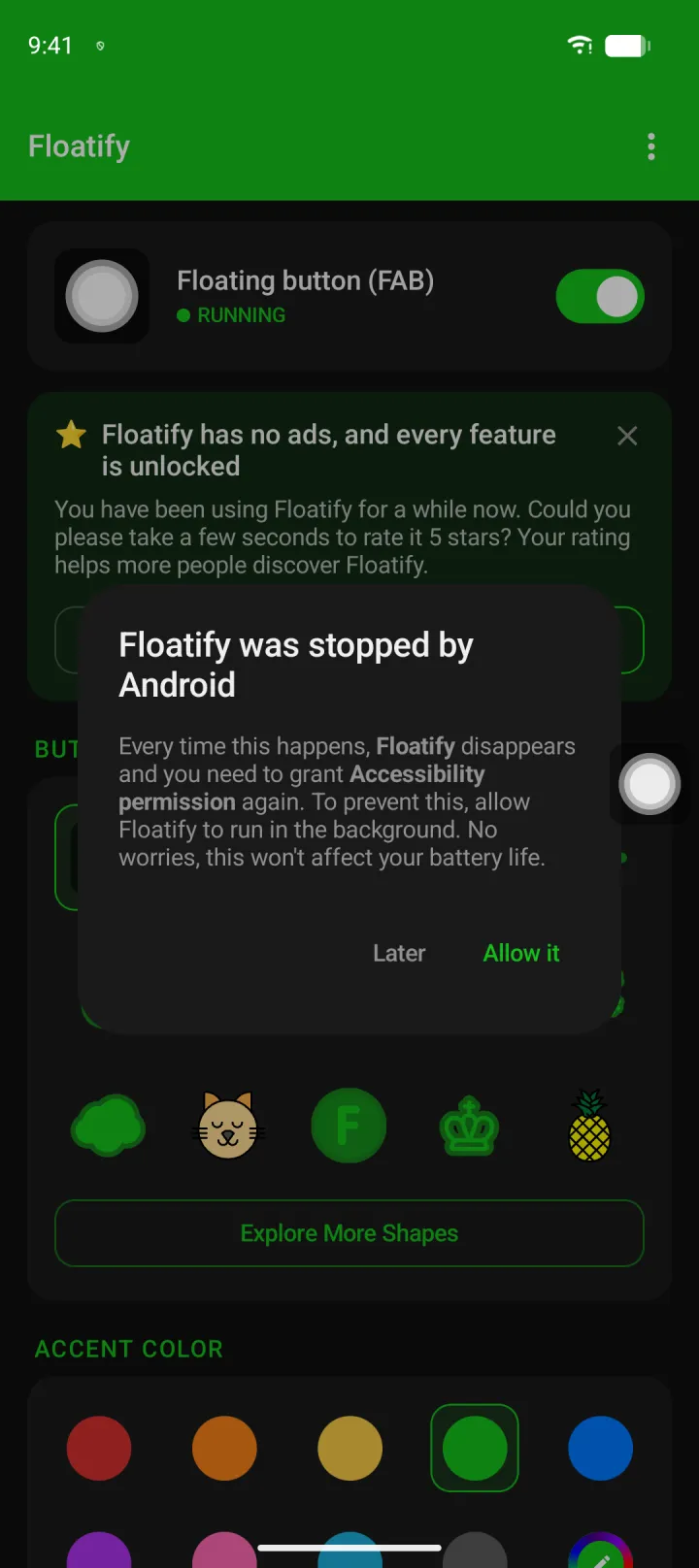
ပိတ်ခံရပြီးနောက် ဒိုင်ယလော့၊ နောက်မှ နှင့် ခွင့်ပြုမည် ပါသည်။
အက်ပ်အပ်ဒိတ်ပြီးနောက်လည်း Floatify က ခလုတ်ကို ပြန်စတင်ပေးသည်။ အလိုအလျောက်စတင်ခြင်းသည် သီးခြားခလုတ်ဖြစ်သဖြင့် Xiaomi၊ OPPO၊ vivo နှင့် Huawei တွင် ကိုယ်တိုင်သတ်မှတ်ပါ။
ဆက်ပျောက်နေလျှင် အစက်သုံးစက်မီနူးကိုဖွင့်၍ အကူအညီနှင့် တုံ့ပြန်ချက် ကိုနှိပ်ပြီး ပြဿနာ အကြောင်းကြားရန် ကိုနှိပ်ပါ။ အက်ပ်၏ စတင်ခြင်း၊ ရပ်ခြင်းနှင့် ခွင့်ပြုချက်အခြေအနေများပါသော အတိုချုပ်အချိန်ဇယားကို ဖုန်းထဲမှ ပို့နိုင်သည်။ ရွေးချယ်စရာများ ပိုကြည့်လိုလျှင် Android အတွက် အကောင်းဆုံး assistive touch အက်ပ်များ နှင့် သတ်မှတ်ခြင်းလမ်းညွှန် ကိုကြည့်ပါ။
Floatify သည် Google Play တွင်ရှိပြီး အကောင့်မလို၊ ကြော်ငြာမရှိ၊ အခပေးကန့်သတ်ချက် မရှိပါ။
မေးလေ့ရှိသောမေးခွန်းများ
ဖုန်းသော့ခတ်ပြီးနောက် ကျွန်ုပ်၏ မျှောနေသောခလုတ် ဘာကြောင့်ပျောက်သလဲ?
ဖန်သားပြင်ပိတ်ထားချိန်တွင် ဘက်ထရီမန်နေဂျာက အတင်းကျပ်ဆုံးဖြစ်သည်။ အက်ပ်ကို ကန့်သတ်မထားပါ သို့ပြောင်းပါ၊ ရှိလျှင် အလိုအလျောက်စတင်ခြင်းကို ခွင့်ပြုပါ၊ မကြာသေးမီအက်ပ်များတွင် အက်ပ်ကို သော့ခတ်ပါ။
ဘက်ထရီ ကန့်သတ်မထားခြင်းက ဘက်ထရီကုန်စေမလား?
နောက်ခံလှုပ်ရှားမှု ပိုခွင့်ပြုသော်လည်း မျှောနေသောခလုတ်သည် ပေါ့ပါးပြီး ဤဆက်တင်ကို တူညီသောမီနူးတွင် ပြန်ပြောင်းနိုင်သည်။
ကျွန်ုပ်၏ခလုတ် ဂိမ်းနှင့် ဗီဒီယိုတွင်သာ ပျောက်နေသည်။ ပြဿနာတူလား?
မတူပါ။ ၎င်းသည် အပြုအမူကတ်ရှိ မျက်နှာပြင်အပြည့်တွင် အလိုအလျောက်ဖျောက်မည် ဖြစ်သည်။ ခလုတ်ကို ဆက်မြင်ရစေရန် ပိတ်ထားပါ။
ကြော်ငြာမရှိ။ မှတ်ပုံတင်မလို။ Android 10+ တွင် အလုပ်လုပ်သည်။