တက်ဘလက် သို့မဟုတ် ဖြန့်ထားသော ခေါက်ဖုန်းတွင် လိုအပ်သော ခလုတ်များသည် လက်မနှင့် ဝေးနေတတ်သည်။ နောက်သို့ဂျက်စ်ချာသည် အလွန်ကျယ်သော ဖန်သားပြင်၏ အနားတွင်ရှိပြီး ပင်မခလုတ်မှာ ပိုဝေးသည်။ ထို့ကြောင့် Android တက်ဘလက်နှင့် ခေါက်ဖုန်းများရှိ assistive touch သည် ကိရိယာကိုကိုင်ထားသောလက်နားတွင် လုပ်ဆောင်ချက်အနည်းငယ်ကို ထားရှိပေးခြင်းပင် ဖြစ်သည်။
အတိုချုပ်: ပါပြီးသား taskbar နှင့် ခလုတ် ၃ ခုပါ လမ်းညွှန်မှုကို သုံးပါ၊ Galaxy ရှိလျှင် Samsung ၏ အကူအညီမီနူးကို ထည့်ပါ၊ ဒါမှမဟုတ် လက်မနားရာအနားတွင် ထားနိုင်သော Floatify ကဲ့သို့ မျှောနေသောခလုတ်ကို သုံးပါ။
ဖန်သားပြင်ကြီးပေါ်တွင် Android ပေးထားသည်များ
- Taskbar။ Android 12L နှင့် အထက်တွင် တက်ဘလက်နှင့် ဖြန့်ထားသော ခေါက်ဖုန်းများ၌ သင့်အက်ပ်များပါသော taskbar ပြသည်။ Pixel နှင့် မူရင်း Android တက်ဘလက်များတွင် ဗားရှင်းအသစ်များက အောက်အနားမှ အပေါ်သို့ ပွတ်ဆွဲသည်အထိ ဝှက်ထားနိုင်သည်။ Samsung တွင် ဆက်တင်များ > ဖန်သားပြင် > Taskbar တွင်ရှိသည်။
- ခလုတ် ၃ ခုပါ လမ်းညွှန်မှု။ ဖန်သားပြင်ကြီးပေါ်တွင် ဝေးသောအနားမှ ဂျက်စ်ချာထက် နောက်သို့နှင့် ပင်မခလုတ်များက ပိုလက်လှမ်းမီသည်။ မကြာသေးမီ Pixel တွင် ဆက်တင်များ > စနစ် > လမ်းညွှန်မုဒ် တွင် ရှာပါ။ Samsung တွင် ဆက်တင်များ > ဖန်သားပြင် > လမ်းညွှန်ဘား တွင်ရှိသည်။
- Samsung Edge ပန်နယ်များ။ ဖန်သားပြင်အနားရှိ လက်ကိုင်သည် ဖြတ်လမ်းလင့်ခ်များနှင့် အက်ပ်များကို ဖွင့်ပေးသည်။ ဆက်တင်များ > ဖန်သားပြင် > Edge ပန်နယ်များ တွင် ဖွင့်ပါ။
- Samsung အကူအညီမီနူး။ စနစ်လုပ်ဆောင်ချက်အနည်းငယ်ပါသော မျှောနေသောခလုတ်ဖြစ်ပြီး ဆက်တင်များ > အသုံးပြုနိုင်စွမ်း > အပြန်အလှန်ဆက်သွယ်မှုနှင့် လက်စွမ်းပကား > အကူအညီမီနူး တွင်ရှိသည်။ ၎င်းသည် ပုံသေအနည်းငယ်သာ ဖြစ်ပြီး သင်ကိုယ်တိုင် ဒီဇိုင်းလုပ်နိုင်သောမီနူး မဟုတ်ပါ။
တက်ဘလက် သို့မဟုတ် ခေါက်ဖုန်းတွင် assistive touch မျှောနေသောခလုတ် ထည့်သွင်းနည်း
Floatify သည် မည်သည့်အက်ပ်ပေါ်တွင်မဆို လုပ်ဆောင်ချက်မီနူးကို ဖွင့်ပေးသော မျှောနေသောခလုတ်ဖြစ်ပြီး အကောင့်မလိုပါ၊ အခပေးကန့်သတ်ချက် မရှိပါ။ ထည့်သွင်းပြီးလျှင်:
- အက်ပ်ကိုဖွင့်ပြီး ခလုတ်သည် အခြားအက်ပ်များပေါ်တွင် ပေါ်နိုင်ရန် တောင်းသော ခွင့်ပြုချက်ကို ခွင့်ပြုပါ။
- မီနူးရွေးချယ်စရာများ အောက်တွင် လုပ်ဆောင်ချက်ထည့်ရန်… ကိုနှိပ်ပြီး သင်အသုံးအများဆုံး လုပ်ဆောင်ချက်များ ထည့်ပါ: နောက်သို့၊ မူလစာမျက်နှာ၊ မကြာသေးမီအက်ပ်များ၊ ဖန်သားပြင်ဓာတ်ပုံ၊ မျက်နှာပြင်သော့ခတ်မည်။
- မီနူးပုံစံ အောက်တွင် အညွှန်းပါသော ဇယားကွက်လိုလျှင် ပန်နယ် ကိုရွေးပါ၊ ခလုတ်ပတ်လည် ကွင်းပုံလိုလျှင် အချင်းဝိုင်း ကိုရွေးပါ။
- ခလုတ်ကို လက်မနားရာအနားသို့ ဆွဲထားပါ။
ဆက်တင်စခရင်သည် သင့်ဖန်သားပြင်အရွယ်အစားနှင့် လိုက်ဖက်အောင် ညှိပေးသည်။ တက်ဘလက် သို့မဟုတ် ဖြန့်ထားသော ခေါက်ဖုန်းတွင် လက်ဟန်ခြေဟန်၊ အသွင်အပြင်နှင့် အပြုအမူ အတန်းများကို အလယ်ထားသော ကော်လံတစ်ခုထဲတွင် တစ်လိုင်းလျှင် နှစ်ခုစီ၊ ဖုန်းနှင့် အစီအစဉ်တူတူ စီထားသည်။
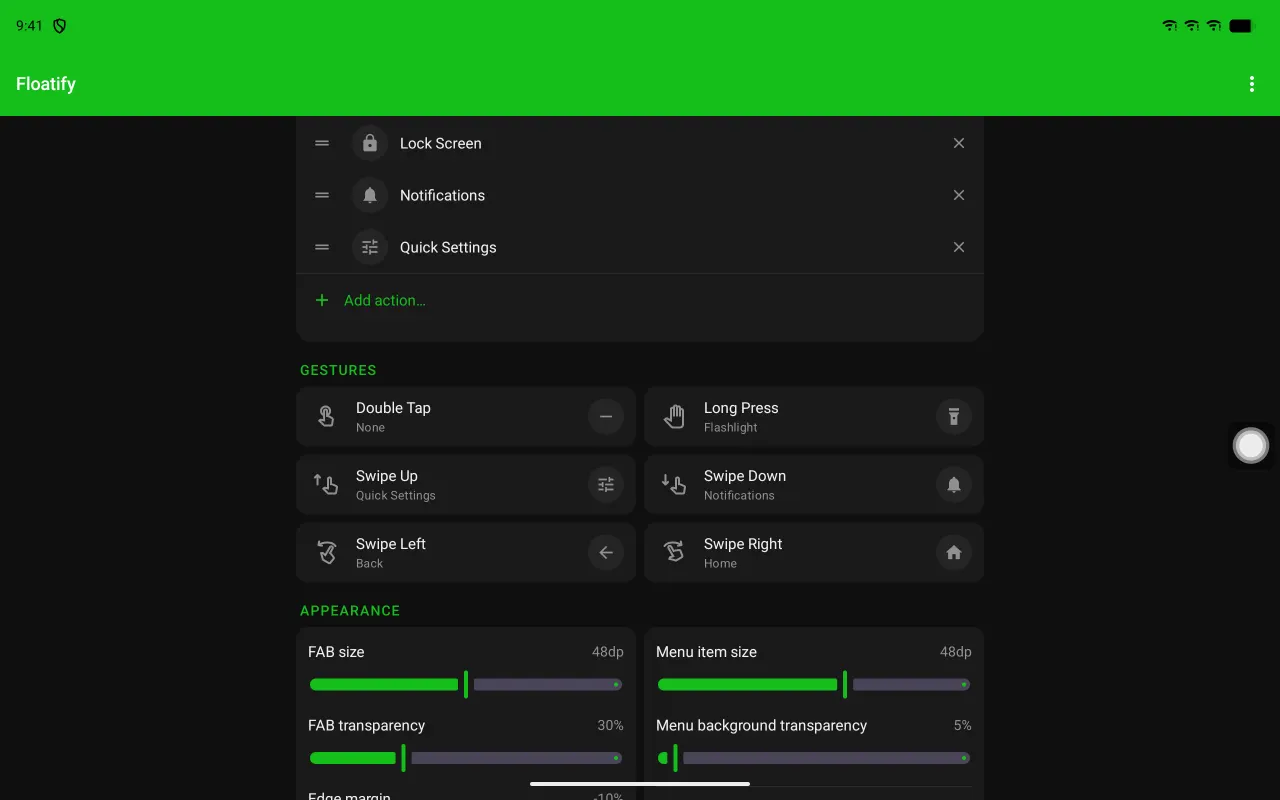
အလျားလိုက် 2560x1600 တက်ဘလက်ဖန်သားပြင်ပေါ်ရှိ Floatify ဆက်တင်များ: လက်ဟန်ခြေဟန်ကို တွဲလိုက်စီထားသည်။
ဖန်သားပြင်ကြီးပေါ်တွင် ခလုတ်ထားရန် အကြံပြုချက်များ
ကိုင်ထားသောအနားတွင် ထားပါ
ခလုတ်ကို လက်မနားရာဘက်တွင် ထားပါ။ အနားသို့ကပ်ညှိမည် ဖွင့်ထားလျှင် လက်လွှတ်သည့်အခါ ခလုတ်သည် အနီးဆုံးအနားသို့ ကပ်သွားသည်။
အလျားလိုက်တွင် ပန်နယ်ကို သုံးပါ
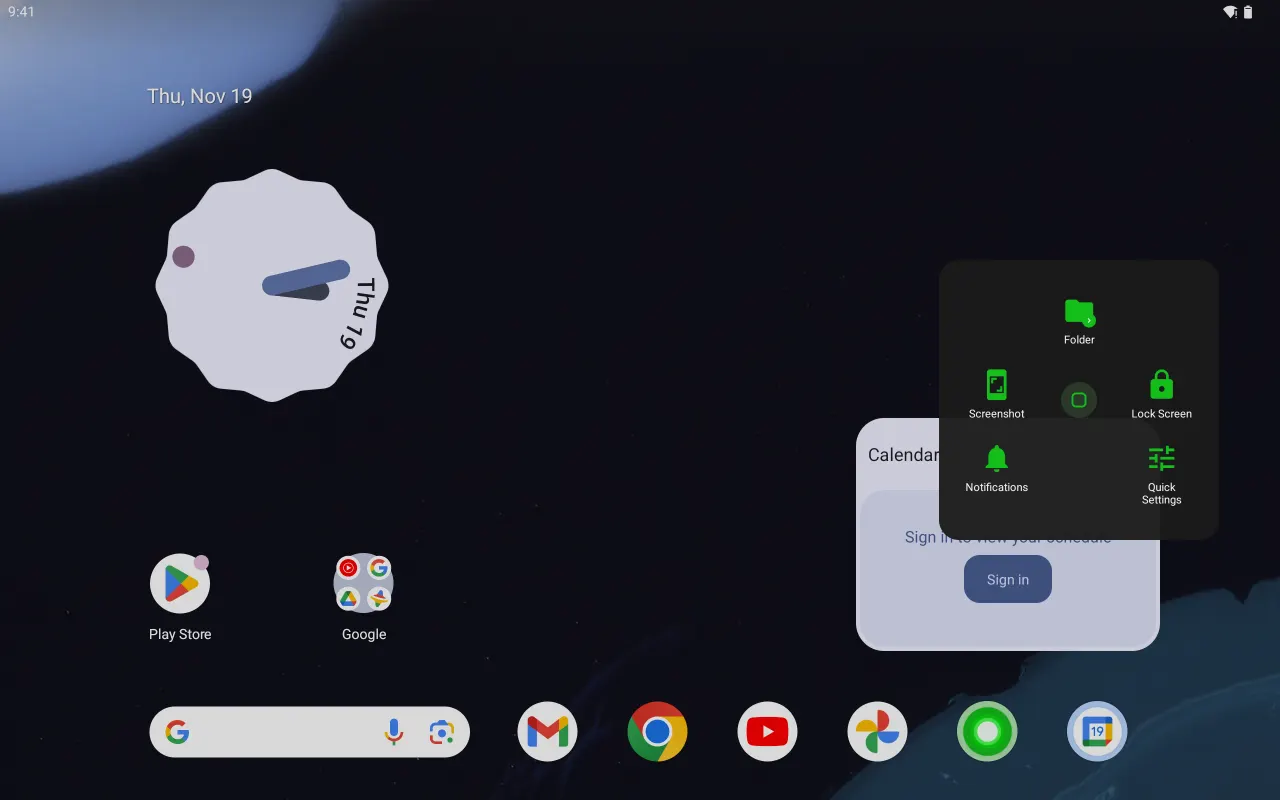
အလျားလိုက်တွင် ပန်နယ်မီနူးသည် အလွန်ကျယ်သော ဖန်သားပြင်အလယ်တွင် မဟုတ်ဘဲ ခလုတ်ရှိရာအနားဘက်၌ ခလုတ်ဘေးတွင် ပွင့်သည်။ အရာအားလုံး လက်မလက်လှမ်းမီရာတွင် ရှိနေသည်။ ပန်နယ်သည် ခလုတ်ဘေးတွင် ဆန့်ရန် ကျယ်လွန်းလျှင် အလယ်သို့ ပြန်ပွင့်သည်။
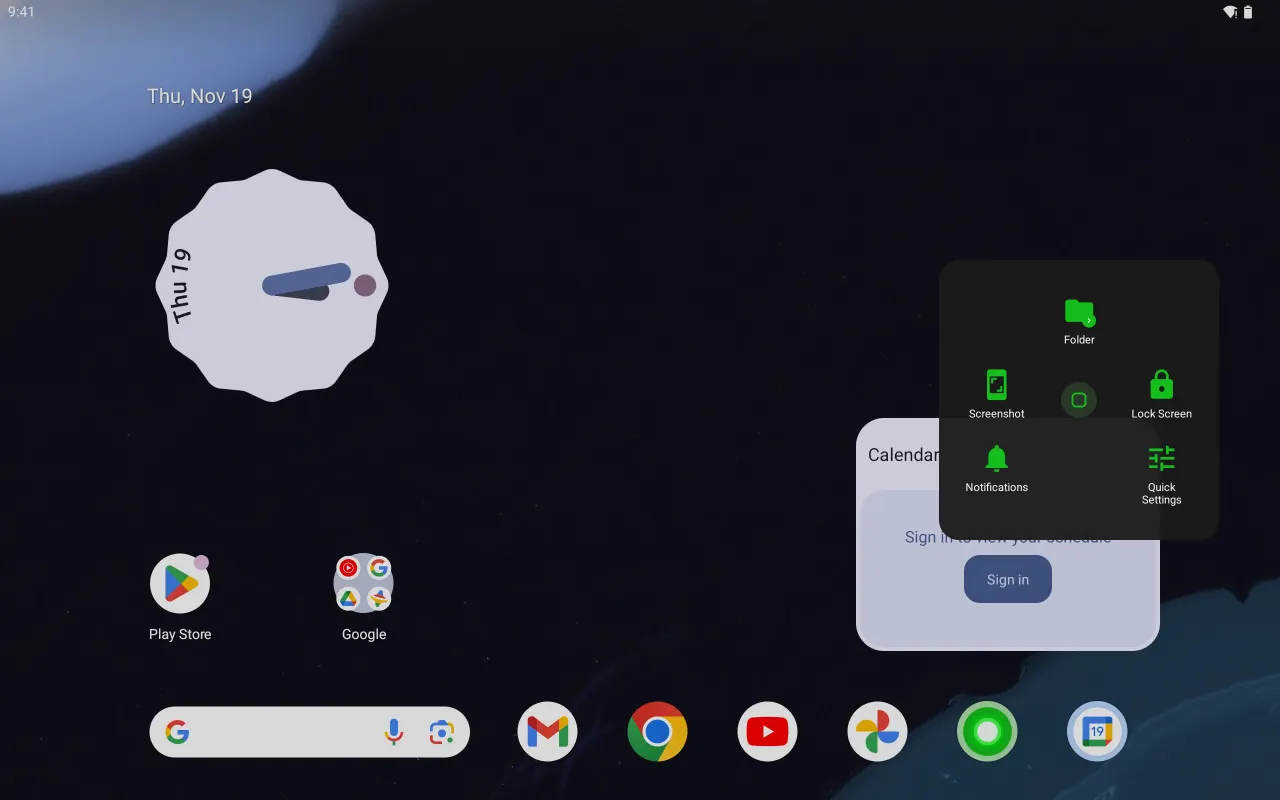
ခလုတ်ကိုနှိပ်လျှင် ပန်နယ်သည် ဘေးတွင်ပွင့်သည်။ ဖိုဒါကိုနှိပ်၍ ၎င်း၏လုပ်ဆောင်ချက်များကို ဖွင့်ပါ။
အချင်းဝိုင်းမီနူးကို ခလုတ်နောက်လိုက်စေပါ
အချင်းဝိုင်းသည် ခလုတ်ပတ်လည် ကွင်းပုံပွင့်သည်။ အပေါ် သို့မဟုတ် အောက်အနားနားတွင် ခလုတ်သည် အလယ်ဘက်သို့ ရွေ့သွားပြီး ကွင်းပုံသည် ခလုတ်ပတ်လည်တွင် ဆက်ဆန့်နေစေသည်။ ကိုးခုနှင့်အထက်ရှိလျှင် ကွင်းနှစ်ထပ်သုံးပြီး အလျားလိုက်တက်ဘလက်ကဲ့သို့ အမြင့်နည်းသော ဖန်သားပြင်တွင် ကွင်းပုံသည် ကျုံ့၍ ဆန့်အောင်လုပ်သည်။
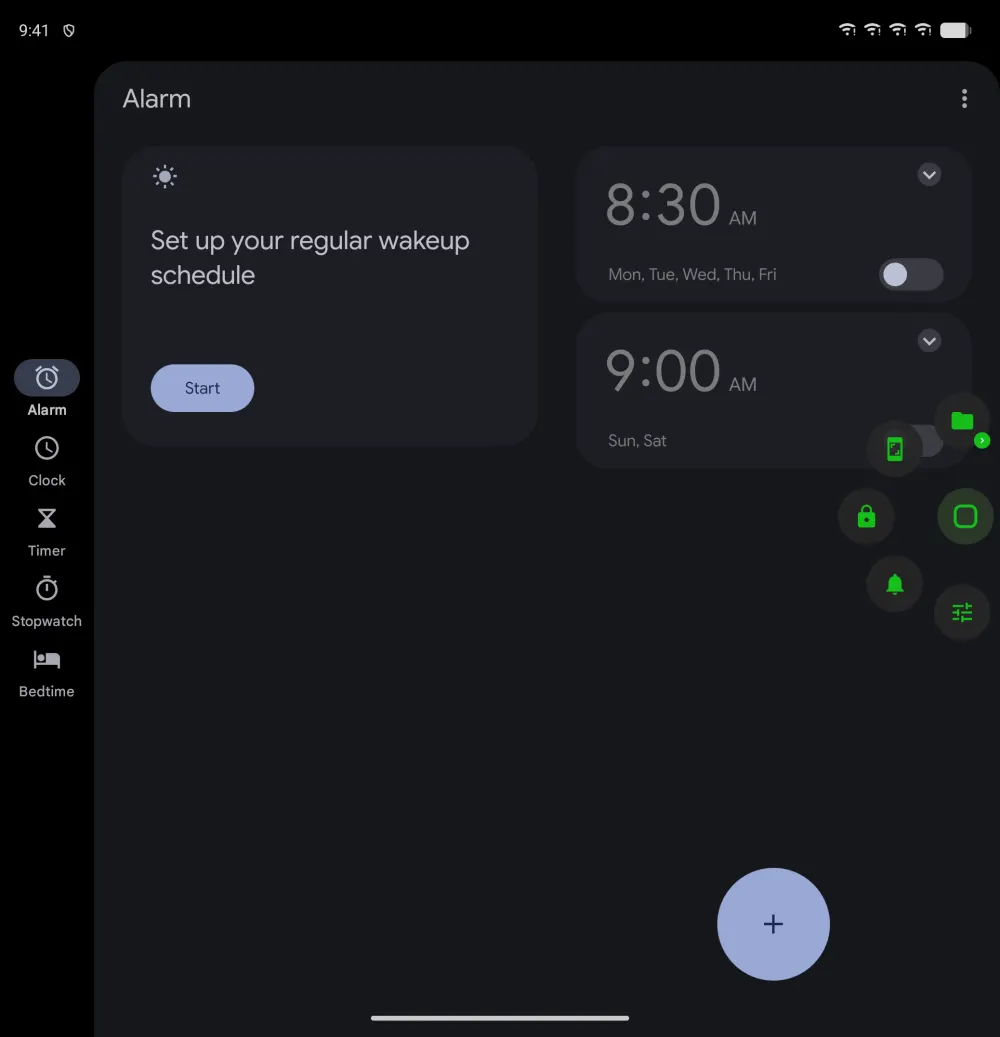
ခေါက်ဖုန်းအရွယ် အတွင်းဖန်သားပြင်ပေါ်ရှိ အချင်းဝိုင်းမီနူး (390 dpi တွင် 2076x2152)။
လှည့်ခြင်း၊ ခေါက်ခြင်းဖြင့် ခလုတ်မပျောက်စေရန်
ဖန်သားပြင်လှည့်သည့်အခါ သို့မဟုတ် အရွယ်အစားပြောင်းသည့်အခါ Floatify သည် ခလုတ်ကို အနားတွင် ဆက်ထားသဖြင့် ခေါက်ပြီး ပြန်ဖြန့်သည့်အခါလည်း အနားအတူတူတွင်ရှိသည်။ အလျားလိုက်တွင် ကင်မရာအပေါက်နှင့် အမြင့်တူနေလျှင် ခလုတ်သည် ၎င်းကိုရှောင်ပေးသည်။
ကီးဘုတ်အပေါ်သို့ ရွှေ့ပါ
ကီးဘုတ်အပေါ်သို့ ရွှေ့မည် သည် အသုံးပြုနိုင်စွမ်း ခွင့်ပြုပြီးသည့်နောက် Android 11 နှင့်အထက်တွင် မူလအတိုင်း ဖွင့်ထားသည်။ ဖန်သားပြင်ကီးဘုတ်ပွင့်သည့်အခါ ခလုတ်သည် အပေါ်သို့ လျှောတက်ပြီး ပြန်ဆင်းလာသည်။
ဖုန်းအရွယ်ဗားရှင်းအတွက် iPhone မှ ပြောင်းလာသူများအတွက် Android assistive touch ကိုကြည့်ပါ၊ တစ်ဖက်တည်းလက်ဖြင့် လက်လှမ်းမီရန်အတွက် Android တစ်ဖက်လက်အကြံပြုချက်များ ကိုကြည့်ပါ။
မေးလေ့ရှိသောမေးခွန်းများ
Android တွင် တက်ဘလက်အတွက် assistive touch ရှိပါသလား။
ထိုအမည်ဖြင့် မရှိပါ။ Samsung တက်ဘလက်နှင့် ခေါက်ဖုန်းများတွင် အကူအညီမီနူးနှင့် Edge ပန်နယ်များရှိသည်။ Pixel Tablet တွင် taskbar နှင့် ခလုတ် ၃ ခုပါ လမ်းညွှန်မှုရှိသော်လည်း မျှောနေသောခလုတ်မရှိပါ။
Android တက်ဘလက်တွင် taskbar ကို မည်သို့ရနိုင်သနည်း
Android 12L နှင့် အထက်တွင် ပါပြီးသားဖြစ်သည်။ မကြာသေးမီဗားရှင်းများက အောက်အနားမှ အပေါ်သို့ ပွတ်ဆွဲသည်အထိ ဝှက်ထားနိုင်သည်။ Samsung တွင်လည်း ဆက်တင်များ > ဖန်သားပြင် > Taskbar အောက်တွင် ခလုတ်ရှိသည်။
ခေါက်ဖုန်း၏ ပြင်ပဖန်သားပြင်နှင့် အတွင်းဖန်သားပြင်တွင် မျှောနေသောခလုတ် အလုပ်လုပ်ပါသလား။
လုပ်ပါသည်။ ၎င်းသည် ပုံမှန် မျှောနေသောခလုတ်ဖြစ်ပြီး Floatify သည် ၎င်း၏မီနူးကို ဖန်သားပြင်အရွယ်အစားနှင့် ညှိပေးကာ ခေါက်သည့်အခါ၊ ဖြန့်သည့်အခါ အနားကို ဆက်ထားပေးသည်။
တက်ဘလက်လှည့်သည့်အခါ အနှောင့်အယှက်ဖြစ်ပါသလား။
ခလုတ်သည် ၎င်း၏အနားတွင် ဆက်ရှိနေသည်။ အလျားလိုက်တွင် အချင်းဝိုင်း သို့မဟုတ် ပန်နယ်ကို သုံးပါ၊ မီနူးနှစ်ခုလုံးကို အမြင့်နည်းသောဖန်သားပြင်နှင့် ကိုက်ညီအောင် နေရာချထားသည်။
ကြော်ငြာမရှိ။ မှတ်ပုံတင်မလို။ Android 10+ တွင် အလုပ်လုပ်သည်။