휴대전화 자체의 소리까지 담아 게임 플레이나 사용법 영상을 녹화하고 싶을 때가 있습니다. 마이크로 들어오는 주변 소리만이 아니라요. 대부분의 휴대전화는 기본 기능만으로 무료로, 워터마크도 시간 제한도 없이 이 작업을 할 수 있습니다.
먼저 결론부터 말씀드립니다. 빠른 설정 패널을 내려서 화면 녹화를 누르고, 소리 입력을 기기 오디오(삼성은 미디어)로 선택하세요. 그러면 휴대전화가 내는 소리만 주변 잡음 없이 녹음됩니다. 일부 앱과 모든 전화 통화는 예외이며, 아래에서 설명합니다.
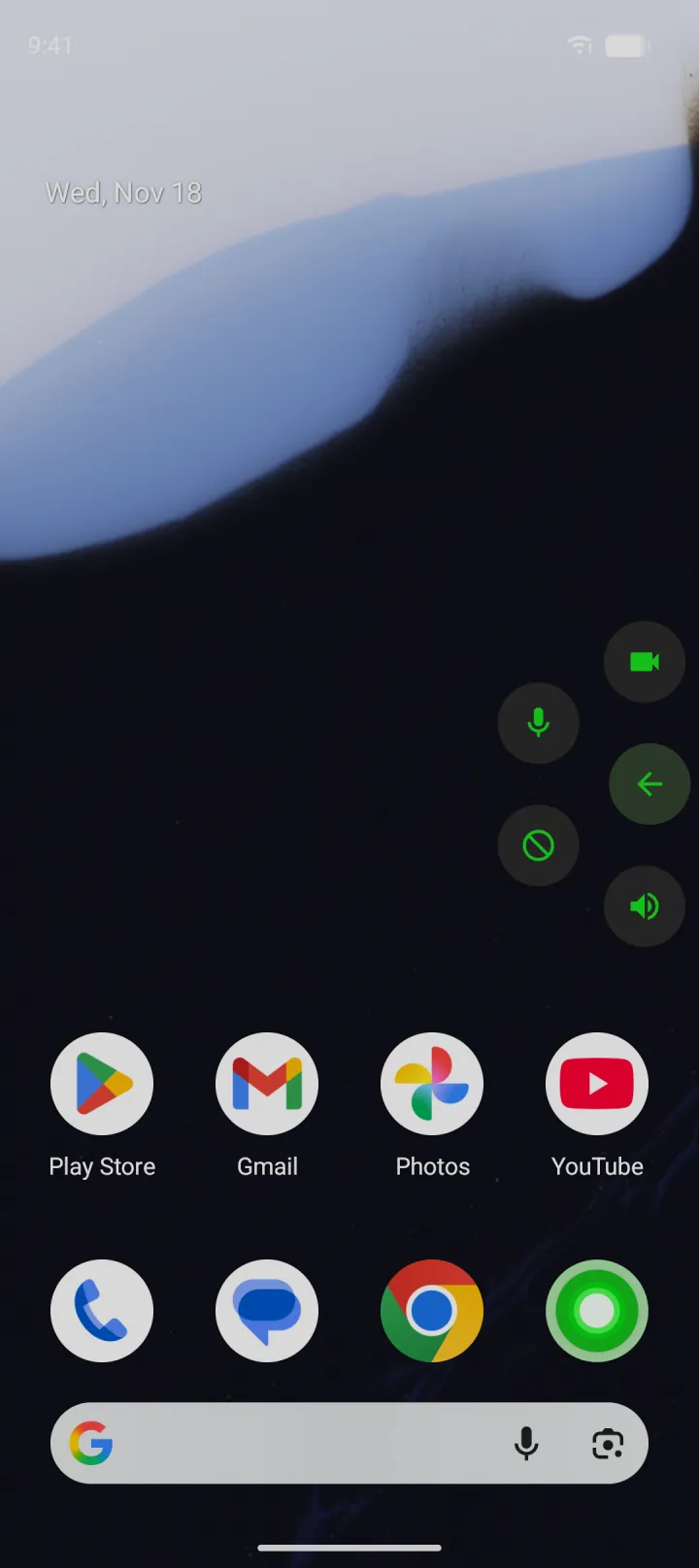
화면 녹화(카메라 아이콘)와 오디오 녹음(마이크)이 들어 있는 플로팅 버튼 메뉴입니다. 이 글의 캡처는 Android 17이 돌아가는 Pixel 에뮬레이터에서 찍었습니다.
안드로이드에서 내부 소리로 화면 녹화하는 방법
내부 소리(시스템 오디오, 기기 오디오, 미디어 소리라고도 합니다)는 게임이나 동영상처럼 휴대전화가 재생하는 소리입니다. 마이크와는 별개입니다. 내부 소리 캡처는 Android 10부터, 시스템 자체 화면 녹화기는 Android 11부터 지원합니다. 먼저 기본 녹화기를 써 보세요.
- Pixel 등 Android 11 이상 휴대전화: 화면을 위에서 두 번 내리고 화면 녹화를 누릅니다(없으면 연필 아이콘으로 추가). 오디오 녹음에서 기기 오디오를 고르고 시작을 누르세요. 중지는 알림 창에서 합니다. Android 14 이상에서는 전체 화면이나 단일 앱도 고릅니다.
- 삼성: 화면 녹화 타일에 소리 설정이 있습니다. 미디어를 고르거나, 둘 다 담으려면 미디어 및 마이크를 고르세요. 녹화한 영상은 갤러리에 저장됩니다.
- 샤오미, OPPO, realme, vivo: 제조사마다 자체 타일이나 앱이 있고, 시스템 소리나 마이크 같은 소리 입력 항목이 있습니다. 이름은 버전마다 다릅니다.
기본 녹화기로 녹화할 수 없는 것
이 제한들은 안드로이드와 앱 쪽에서 오므로, 서드파티 녹화기로도 피할 수 없습니다.
- 화면 캡처를 막는 앱. 은행, 결제, 복제 방지가 걸린 스트리밍 앱은 창을 보안 창으로 지정하므로 녹화하면 검게 나옵니다.
- 내부 소리를 막는 앱. 일부 스트리밍, 음악, 게임 앱은 캡처를 거부하므로 화면은 녹화되지만 소리가 없습니다.
- 음성 통화와 영상 통화. 안드로이드는 앱이 통화 상대방의 목소리를 캡처하는 것을 허용하지 않습니다. 또한 많은 곳에서 대화를 녹음하려면 참여자 모두의 허락이 필요합니다.
내부 소리가 되는 플로팅 화면 녹화기: Floatify
기본 타일은 빠른 설정 안에 있는데, 녹화하고 싶은 순간은 대개 다른 일을 하는 중입니다. 플로팅 버튼은 녹화기를 한 번 누르면 켜지는 곳에 둡니다. Floatify는 광고도, 계정도, 워터마크도 없고 모든 기능을 쓸 수 있으며, 화면 녹화도 그 동작 중 하나입니다. 기본 메뉴에서는 도구 폴더에 오디오 녹음 옆에 들어 있습니다. 지워 버렸다면 작업 추가…로 다시 넣을 수 있습니다.
화면 녹화를 누를 때마다 설정 창이 열립니다.
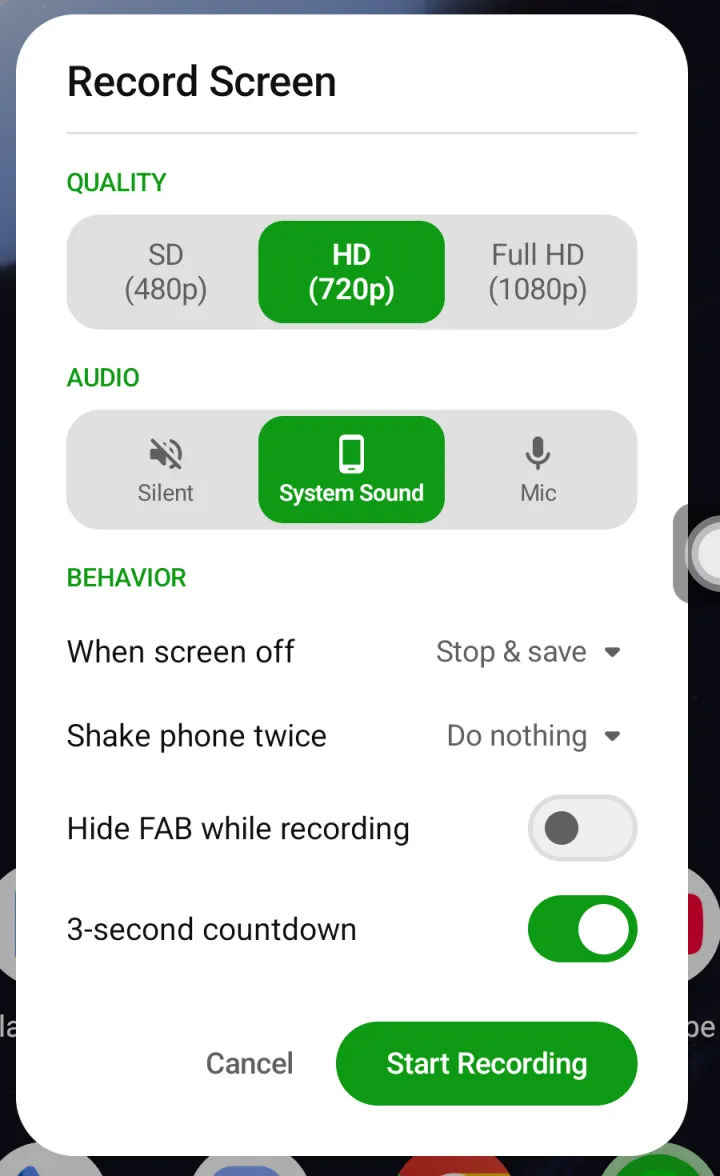
화면 녹화 창과 기본값: HD, 시스템 소리, 카운트다운 켜짐.
- 화질: SD (480p), HD (720p), Full HD (1080p), 최고 (네이티브) 중에서 화면이 지원하는 만큼 고릅니다. 기본값은 HD입니다.
- 오디오: 무음, 시스템 소리(내부 소리 옵션이며 기본값), 마이크 중 하나입니다. 녹화할 때마다 하나만 고르며, Pixel과 삼성 기본 녹화기는 둘을 함께 담을 수 있지만 Floatify는 그렇지 않습니다.
- 녹화 중 플로팅 버튼 숨기기를 켜면 버튼이 영상에 찍히지 않습니다. 기본값은 꺼짐입니다.
- 휴대전화 두 번 흔들기로 일시 중지, 재개, 중지를 할 수 있습니다. 화면이 꺼질 때의 기본값은 중지 및 저장이며, Android 14 이상에서는 이것만 가능합니다.
- 3초 카운트다운은 다른 앱으로 전환할 시간을 줍니다.
녹화 시작을 누르고 안드로이드의 공유 확인 창에서 승인하면(Android 14 이상에서는 전체 화면 공유나 앱 하나를 고릅니다) 카운트다운이 시작됩니다. 일시 중지와 녹화 중지는 알림에 있고, 메뉴의 화면 녹화를 다시 누르면 중지되고 저장됩니다. 그다음 결과 카드에 파일 이름, 길이, 화질, 크기와 함께 삭제, 공유, 열기가 나타납니다.
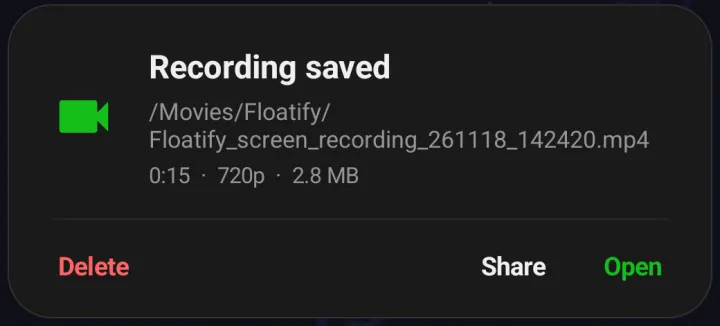
녹화 후 나오는 결과 카드입니다.
파일은 Movies/Floatify에 MP4로 저장됩니다. 시간 제한이 없으므로 한계는 남은 저장 공간뿐입니다.
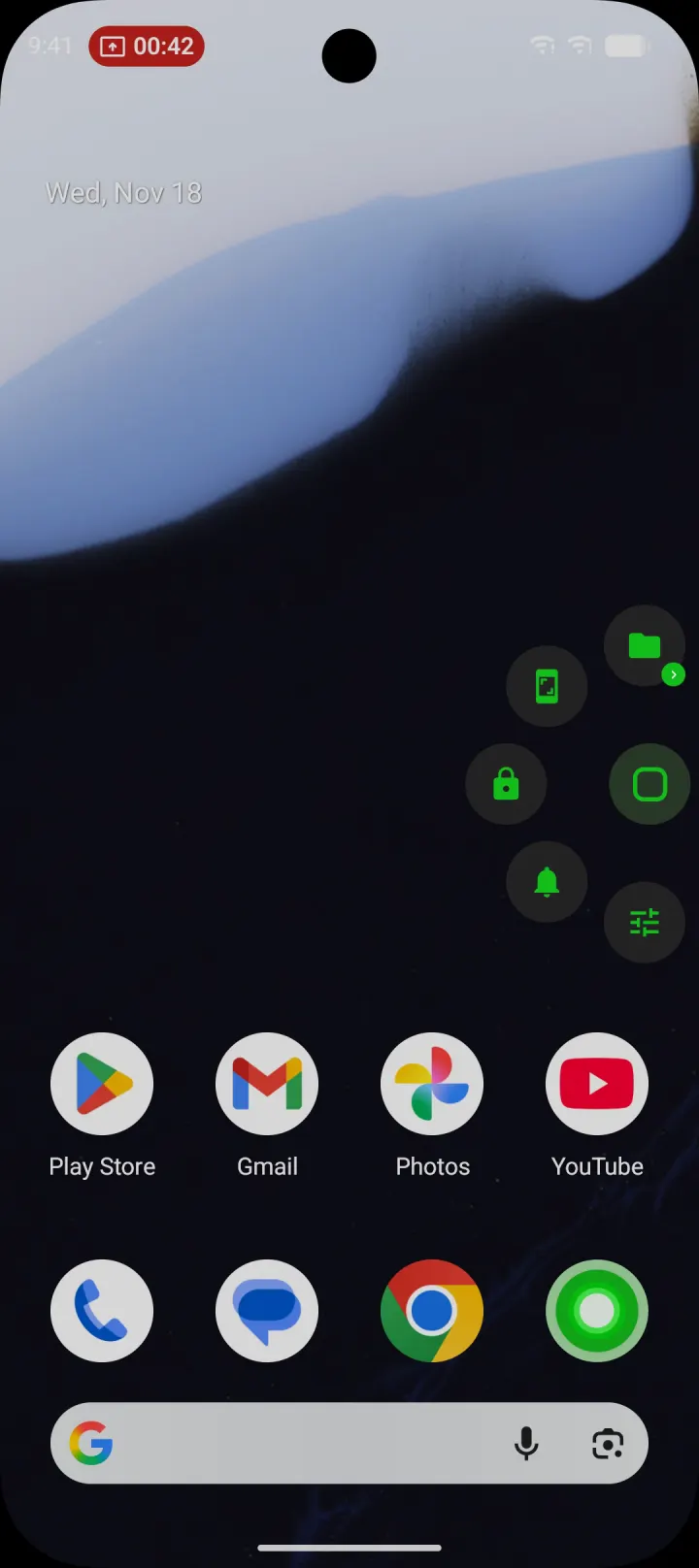
플로팅 버튼에서 안드로이드 공유 확인 창을 거쳐 녹화가 저장되기까지.
오디오 녹음은 별도의 동작으로, 마이크를 Music/Floatify에 M4A 파일로 저장하며 비트레이트를 고를 수 있습니다. 음성 녹음기이지 내부 소리 녹음기가 아닙니다. 게임 설정은 게임 단축 기능 가이드를 참고하세요.
자주 묻는 질문
안드로이드에서 내부 소리로 화면 녹화하려면 어떻게 하나요?
빠른 설정을 열고 화면 녹화를 눌러 오디오를 기기 오디오로 설정하세요(삼성은 미디어). Floatify는 시스템 소리를 씁니다.
화면 녹화에 소리가 안 들어가는 이유는 무엇인가요?
소리 입력이 꺼져 있거나, 휴대전화가 음소거 상태이거나, 앱이 소리 캡처를 막았을 수 있습니다. 전화 통화는 내부 소리로 아예 캡처할 수 없습니다.
녹화하면 화면이 까맣게 나오는 이유는 무엇인가요?
은행, 결제, 스트리밍 앱처럼 앱이 자기 화면을 보안 창으로 지정했기 때문입니다. 설계된 동작이며 끌 수 없습니다.
광고 없음. 회원가입 불필요. Android 10+ 지원.