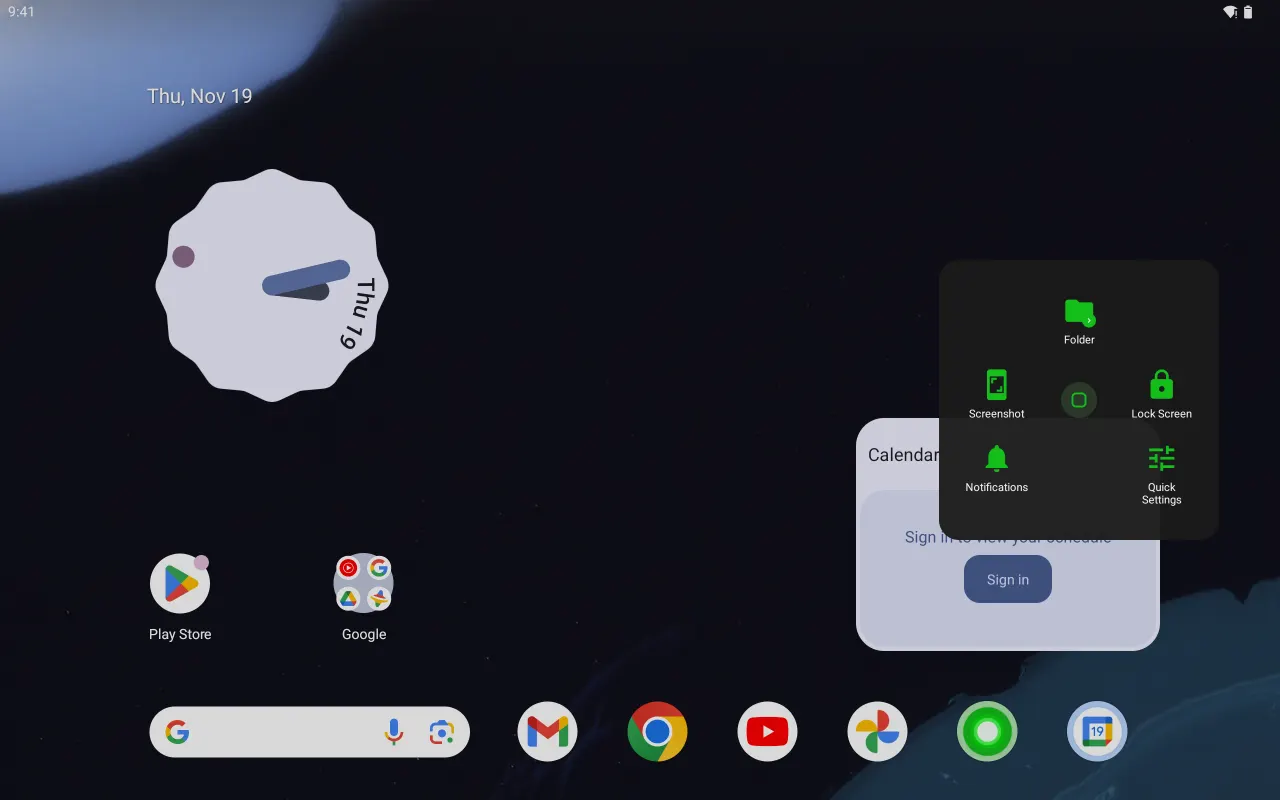
태블릿이나 펼친 폴더블에서는 자주 쓰는 조작일수록 엄지손가락에서 멀리 있습니다. 뒤로 가기 제스처는 아주 넓은 화면의 가장자리에 있고, 홈 버튼까지는 한참 손을 뻗어야 합니다. 안드로이드 태블릿과 폴더블의 어시스티브 터치는 몇 가지 동작을 기기를 잡은 손 가까이에 두는 기능입니다.
결론부터 말씀드리면, 기본 작업 표시줄과 3버튼 내비게이션을 쓰거나, 갤럭시라면 삼성 보조 메뉴를 추가하거나, 엄지가 닿는 가장자리에 놓을 수 있는 Floatify 같은 플로팅 버튼을 쓰면 됩니다.
큰 화면에서 안드로이드가 기본으로 제공하는 기능
- 작업 표시줄: Android 12L 이상에서는 태블릿과 펼친 폴더블에 앱이 보이는 작업 표시줄이 나타납니다. Pixel 등 순정 태블릿은 최신 버전에서 화면 아래쪽 가장자리에서 위로 스와이프할 때까지 숨길 수 있습니다. 삼성에서는 설정 > 디스플레이 > 작업 표시줄에 있습니다.
- 3버튼 내비게이션: 큰 화면에서는 먼 가장자리의 제스처보다 뒤로, 홈 버튼이 누르기 쉽습니다. 최신 Pixel에서는 설정 > 시스템 > 내비게이션 모드에서, 삼성에서는 설정 > 디스플레이 > 내비게이션 바에서 찾을 수 있습니다.
- 삼성 Edge 패널: 화면 가장자리의 핸들로 바로가기와 앱을 엽니다. 설정 > 디스플레이 > Edge 패널에서 켭니다.
- 삼성 보조 메뉴: 시스템 동작 몇 가지가 담긴 플로팅 버튼으로, 설정 > 접근성 > 입력 및 동작 > 보조 메뉴에 있습니다. 항목이 적고 정해져 있어서 직접 구성하는 메뉴는 아닙니다.
태블릿과 폴더블에서 어시스티브 터치 플로팅 버튼 설정하기
Floatify는 어떤 앱 위에서든 동작 메뉴를 여는 플로팅 버튼입니다. 계정이 필요 없고 유료 장벽도 없습니다. 설치한 뒤 다음 순서로 설정하세요.
- 앱을 열고 버튼이 다른 앱 위에 나타날 수 있도록 요청하는 권한을 허용합니다.
- 메뉴 항목에서 작업 추가…를 탭해 자주 쓰는 동작(뒤로, 홈, 최근 앱, 스크린샷, 화면 잠금)을 넣습니다.
- 메뉴 스타일에서 이름표가 있는 격자를 원하면 패널, 버튼 둘레에 호를 그리려면 방사형을 고릅니다.
- 버튼을 엄지가 닿는 가장자리로 드래그합니다.
설정 화면은 디스플레이 크기에 맞게 바뀝니다. 태블릿이나 펼친 폴더블에서는 제스처, 외관, 동작 행이 가운데 한 열 안에 한 줄에 두 개씩 놓이며, 순서는 휴대폰과 같습니다.
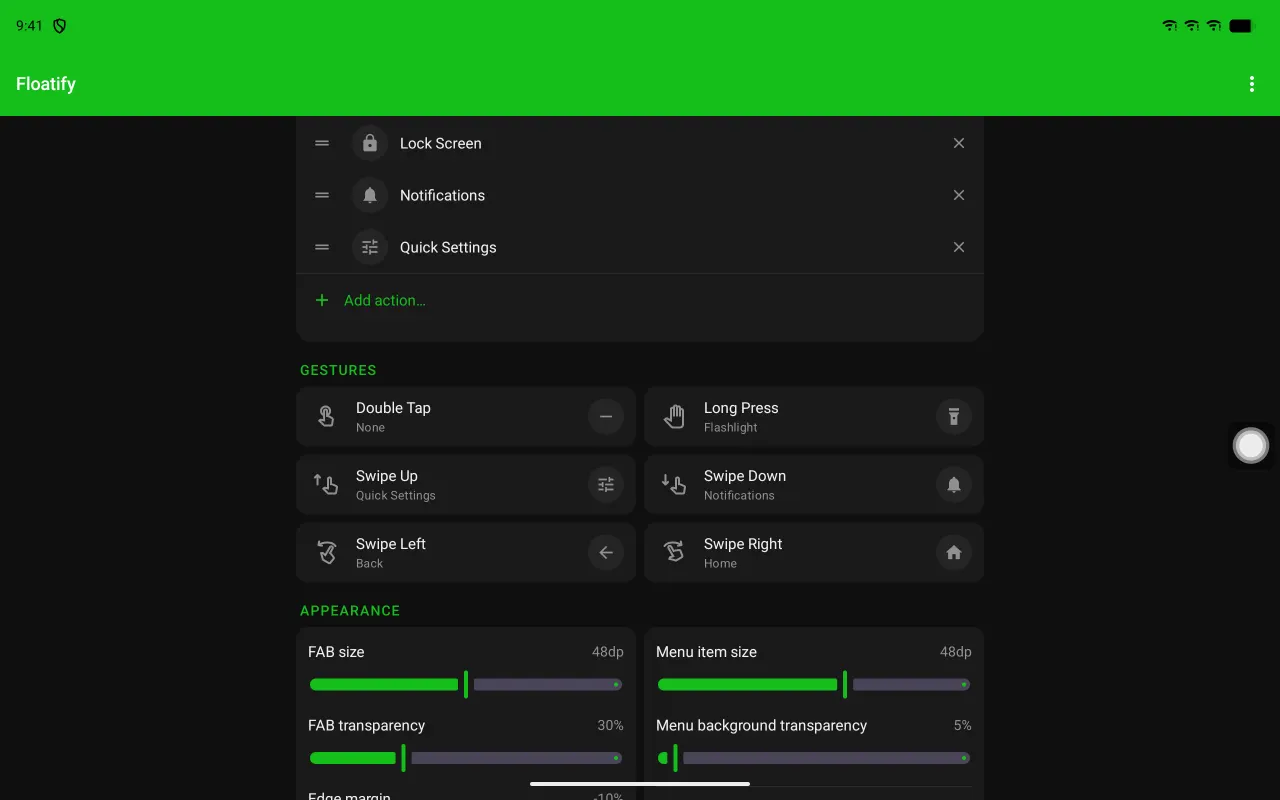
2560x1600 태블릿 화면을 가로로 둔 Floatify 설정: 제스처가 두 개씩 짝지어 있습니다.
큰 화면에서 버튼을 놓는 요령
잡는 쪽 가장자리에 두기
엄지가 닿는 쪽에 버튼을 두세요. 가장자리에 고정을 켜면 손을 뗄 때 가장 가까운 가장자리에 붙습니다.
가로 모드에서는 패널 사용하기
가로 모드에서는 패널 메뉴가 넓은 화면 한가운데가 아니라, 버튼이 있는 쪽 가장자리의 버튼 옆에 열립니다. 모든 것이 엄지가 닿는 범위 안에 있습니다. 버튼 옆에 들어가기에 패널이 너무 넓으면 가운데에 표시됩니다.
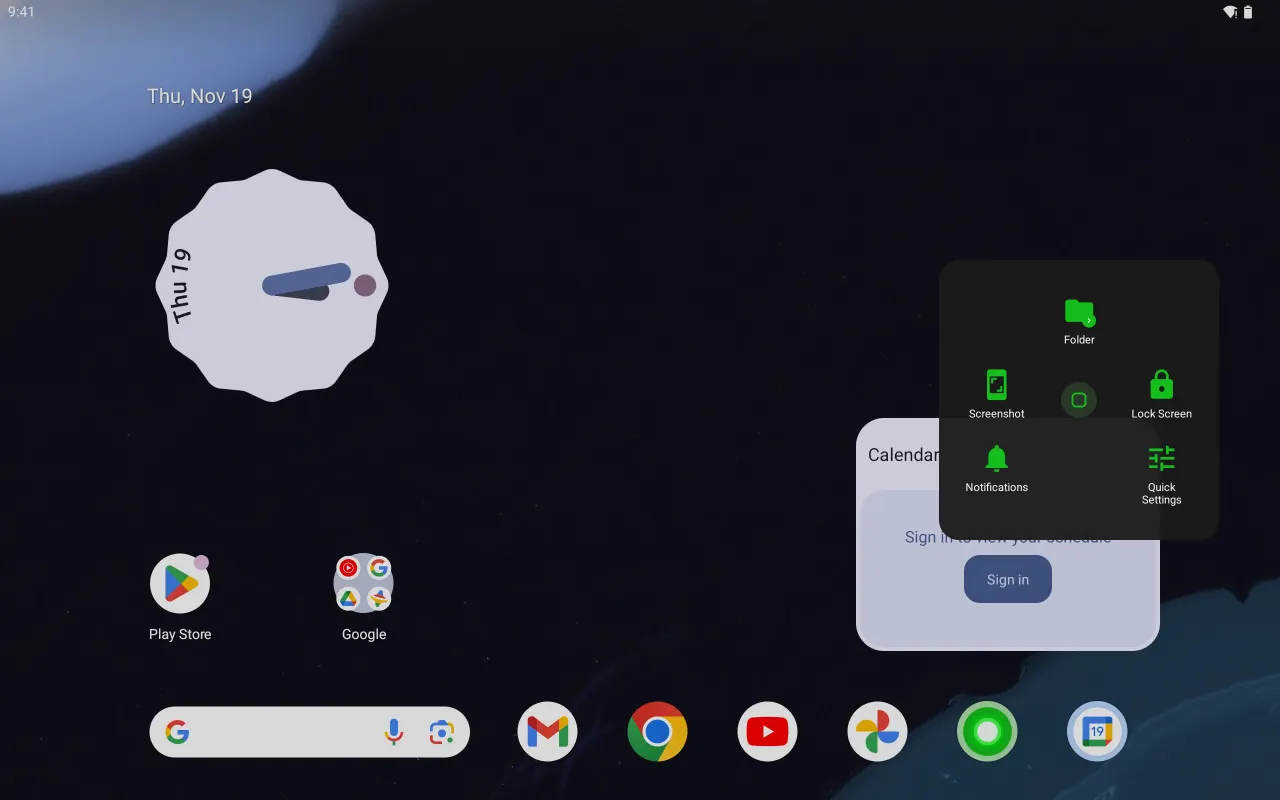
버튼을 탭하면 패널이 옆에 열리고, 폴더를 탭하면 그 안의 동작이 열립니다.
방사형 메뉴가 버튼을 따라가게 하기
방사형은 버튼 둘레에 호 모양으로 열립니다. 위쪽이나 아래쪽 가장자리 근처에서는 호가 들어갈 수 있도록 버튼이 가운데 쪽으로 움직입니다. 항목이 아홉 개 이상이면 고리가 두 겹이 되고, 가로 모드 태블릿처럼 높이가 낮은 화면에서는 호가 줄어들어 맞춰집니다.
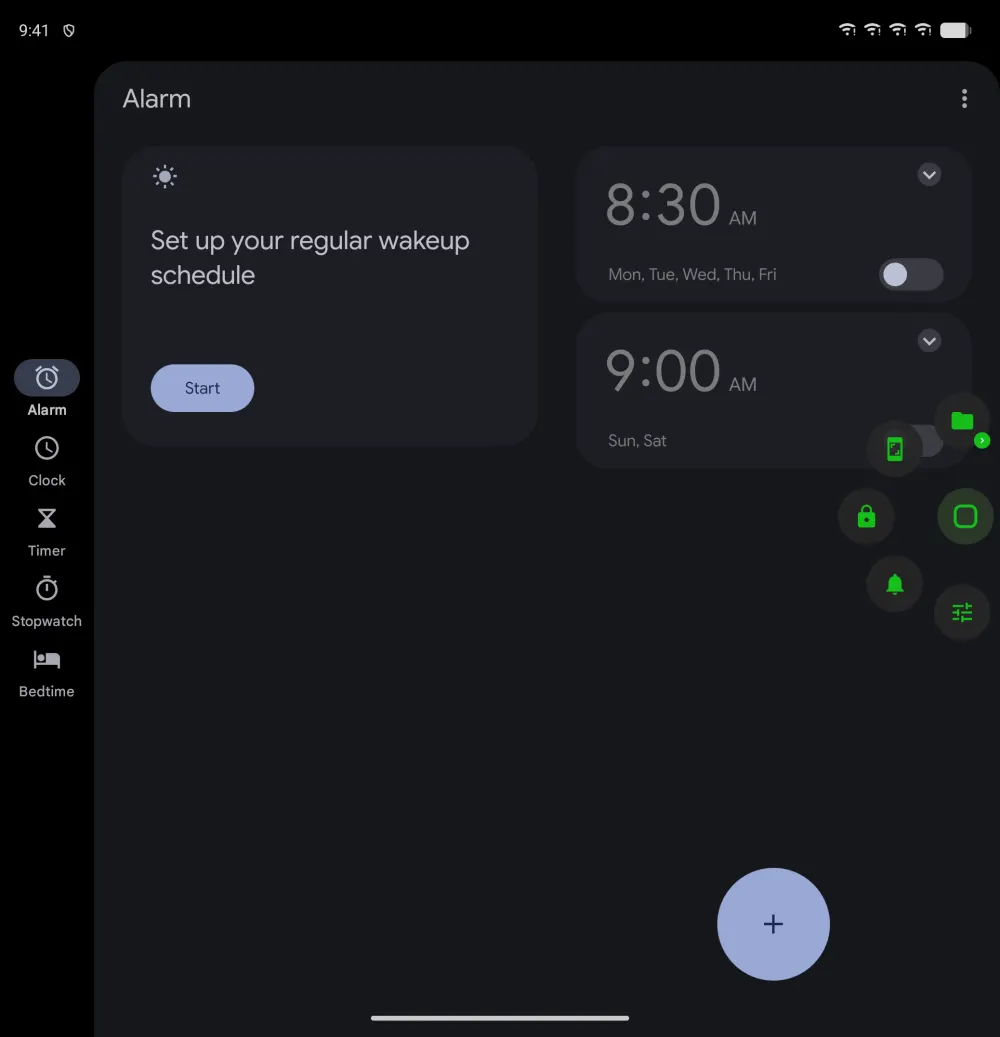
폴더블 안쪽 화면 크기(2076x2152, 390 dpi)에서의 방사형 메뉴.
회전하거나 접어도 버튼이 사라지지 않게 하기
Floatify는 화면이 회전하거나 크기가 바뀌어도 버튼을 같은 가장자리에 둡니다. 접거나 펼친 뒤에도 같은 가장자리에 남아 있습니다. 가로 모드에서는 카메라 구멍과 같은 높이에 있을 때 그 자리를 피해 줍니다.
키보드 위로 옮기기
키보드 위로 이동은 Android 11 이상에서 접근성을 허용하면 기본으로 켜져 있습니다. 화면 키보드가 열리면 버튼이 위로 올라갔다가 닫히면 돌아옵니다.
휴대폰 크기에서의 같은 아이디어는 아이폰에서 안드로이드로 넘어온 분을 위한 어시스티브 터치를, 한 손으로 조작하는 요령은 안드로이드 한 손 조작 팁을 참고하세요.
FAQ
안드로이드 태블릿에 어시스티브 터치가 있나요?
그 이름으로는 없습니다. 삼성 태블릿과 폴더블에는 보조 메뉴와 Edge 패널이 있습니다. Pixel Tablet에는 작업 표시줄과 3버튼 내비게이션이 있지만 플로팅 버튼은 없습니다.
안드로이드 태블릿에서 작업 표시줄은 어떻게 쓰나요?
Android 12L 이상에 기본으로 들어 있습니다. 최신 버전에서는 화면 아래쪽 가장자리에서 위로 스와이프할 때까지 숨길 수 있습니다. 삼성에는 설정 > 디스플레이 > 작업 표시줄에 스위치도 있습니다.
폴더블의 커버 화면과 안쪽 화면에서 모두 플로팅 버튼이 되나요?
네. 일반 플로팅 버튼이며, Floatify는 화면 크기에 맞게 메뉴를 조정하고 접거나 펼쳐도 가장자리를 유지합니다.
태블릿을 회전할 때 방해가 되지 않나요?
버튼은 가장자리에 그대로 있습니다. 가로 모드에서는 방사형이나 패널을 쓰세요. 두 메뉴 모두 높이가 낮은 화면에 맞게 배치됩니다.
광고 없음. 회원가입 불필요. Android 10+ 지원.