ゲームのプレイ動画や操作手順の解説を、マイクが拾う周りの音ではなく、スマホ本体の音も入れて残したい。多くのスマホは標準機能だけで、無料で、透かしも時間制限もなく録画できます。
先に結論です。クイック設定を下に引き出し、画面の録画をタップして、音声の入力元にデバイスの音声(Samsungではメディア)を選びます。これでスマホ自身が出す音が、周囲の雑音なしで録音されます。一部のアプリと通話だけは例外で、後半で説明します。
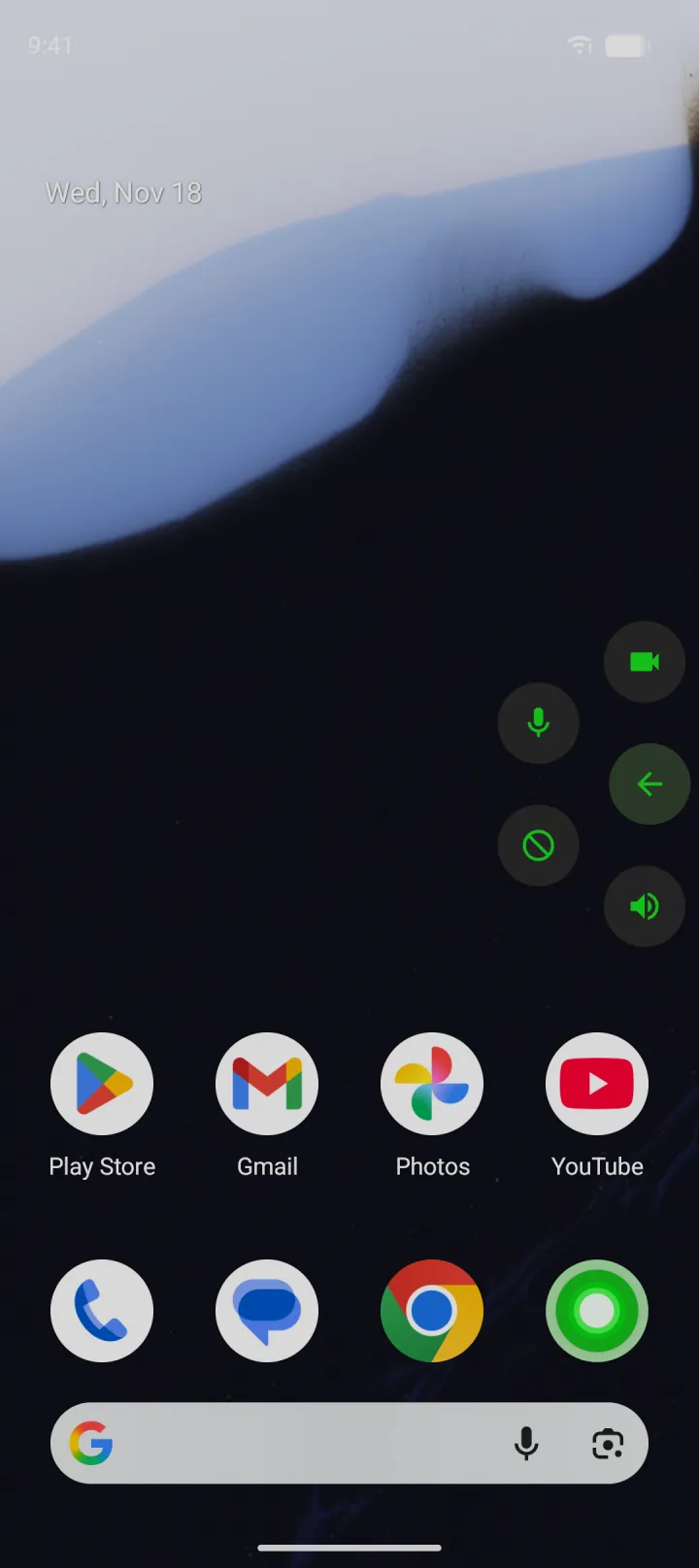
画面録画(カメラのアイコン)と音声録音(マイク)が入ったフローティングボタンのメニュー。この記事のキャプチャは、Android 17のPixelエミュレーターで撮影しました。
Androidで内部音声つきの画面録画をする方法
内部音声は、システム音声、デバイスの音声、メディアの音とも呼ばれ、ゲームや動画などスマホ自身が再生する音のことです。マイクの音とは別物です。内部音声のキャプチャはAndroid 10から、本体標準の画面録画機能はAndroid 11から使えます。まずは標準のレコーダーを試してください。
- Pixelなど、Android 11以降のスマホ:画面の上から2回下にスワイプし、画面の録画をタップします(見当たらないときは鉛筆アイコンで追加)。音声を録音でデバイスの音声を選び、開始をタップします。停止は通知シェードから行います。Android 14以降では、画面全体か1つのアプリかも選びます。
- Samsung:画面録画のタイルにサウンドの設定があります。メディアを選ぶか、両方を録るならメディアとマイクを選びます。録画はギャラリーに保存されます。
- Xiaomi、OPPO、realme、vivo:メーカーごとに独自のタイルやアプリがあり、システム音やマイクなどの入力元を選べます。表記はバージョンによって違います。
標準の画面録画で録れないもの
これらの制限はAndroidとアプリ側の仕様なので、サードパーティ製のレコーダーでも回避できません。
- 画面キャプチャを禁止するアプリ。銀行、決済、コピー防止つきのストリーミングアプリは、ウィンドウを保護対象にしているため、録画すると真っ黒になります。
- 内部音声を禁止するアプリ。一部のストリーミング、音楽、ゲームアプリはキャプチャを拒否するため、映像は録れても無音になります。
- 音声通話とビデオ通話。Androidでは、通話の相手の声をアプリがキャプチャすることはできません。また、多くの国や地域では、会話を録音するのに参加者全員の許可が必要です。
内部音声つきのフローティング画面レコーダー:Floatify
標準のタイルはクイック設定の中にありますが、録画したくなる場面はたいてい何かの操作の最中です。フローティングボタンなら、ワンタップでレコーダーを呼び出せます。Floatifyは広告もアカウント登録も透かしもなく、全機能が使えます。画面録画もそのアクションのひとつです。初期メニューではツールフォルダーの中、音声録音の隣にあります。削除してしまった場合は、アクションを追加…で戻せます。
画面録画をタップするたびに、設定のパネルが開きます。
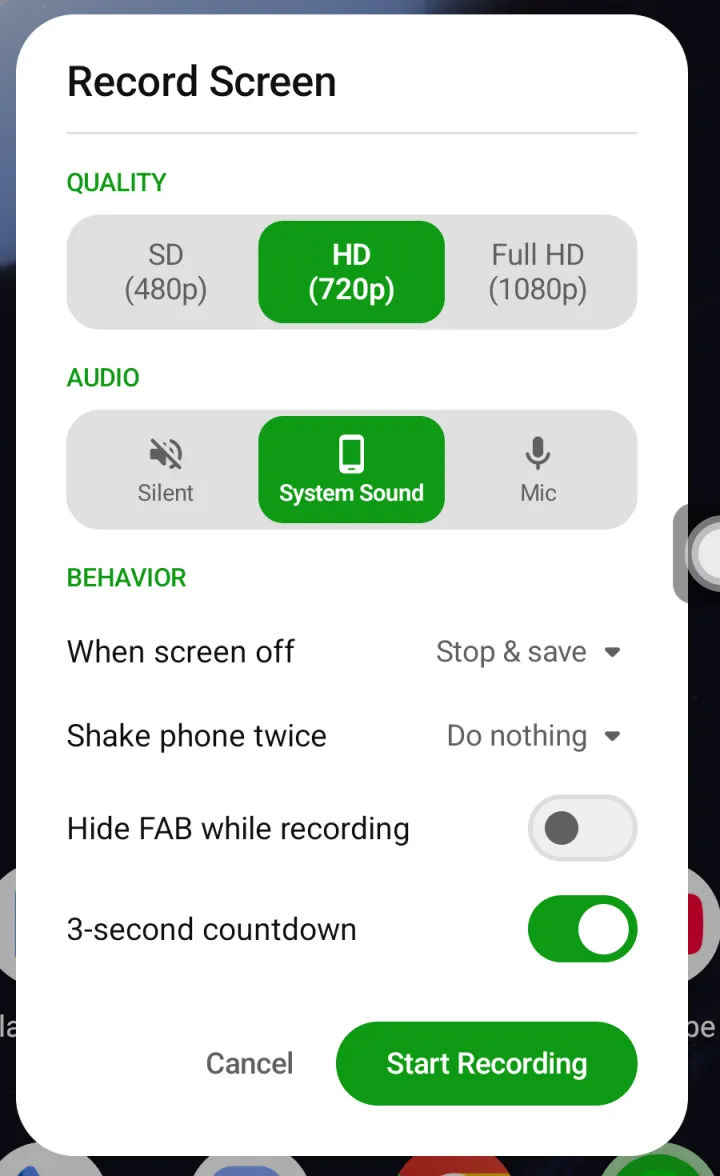
画面録画のパネルと初期設定:HD、システム音、カウントダウンあり。
- 画質:SD (480p)、HD (720p)、フルHD (1080p)、最高 (ネイティブ)から、画面が対応するものを選びます。初期設定はHDです。
- 音声:ミュート、システム音(内部音声のオプションで、初期設定)、マイクから選びます。録画ごとに1つで、PixelやSamsungの標準レコーダーは両方を同時に録れますが、Floatifyでは録れません。
- 録画中にフローティングボタンを非表示にすると、ボタンが映像に映りません。初期設定はオフです。
- 端末を2回振ると、一時停止、再開、停止ができます。画面オフ時の初期設定は停止して保存で、Android 14以降ではこれだけが選べます。
- 3秒カウントダウンは、別のアプリへ切り替える時間をくれます。
録画開始をタップし、Androidの画面共有の確認で承認します(Android 14以降では画面全体を共有か1つのアプリを選びます)。するとカウントダウンが始まります。一時停止と録画停止は通知にあり、メニューの画面録画をもう一度タップしても停止して保存されます。その後、結果のカードにファイル名、長さ、画質、サイズと、削除、共有、開くが表示されます。
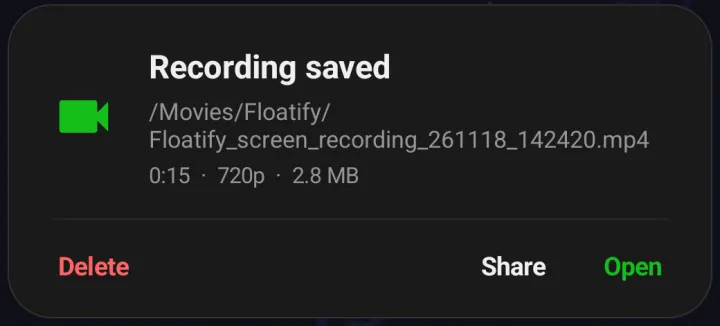
録画後に表示される結果のカード。
ファイルはMovies/FloatifyにMP4形式で保存されます。時間制限はないので、制限になるのは空きストレージの容量だけです。
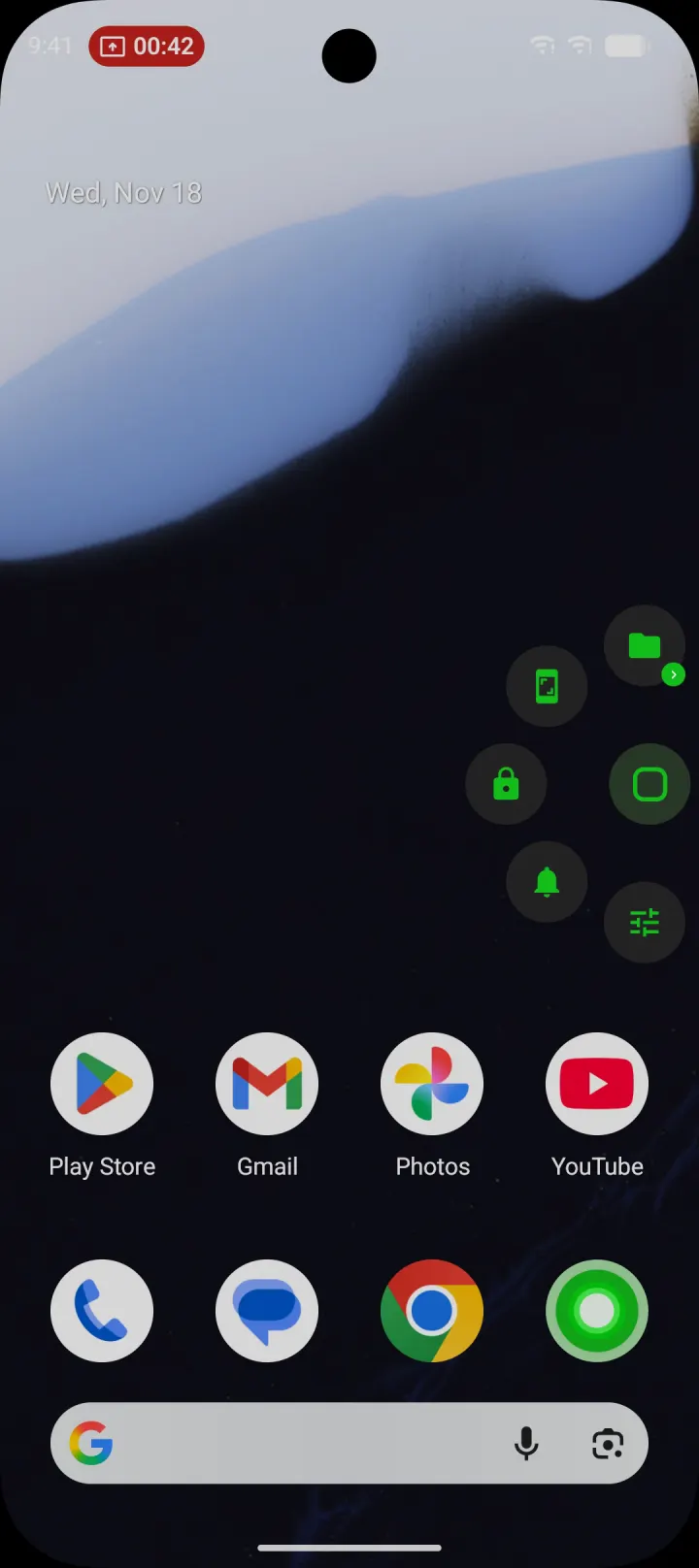
フローティングボタンから、Androidの共有確認を経て、録画の保存まで。
音声録音は別のアクションで、マイクの音をMusic/FloatifyにM4Aファイルとして保存し、ビットレートも選べます。ボイスレコーダーであり、内部音声のレコーダーではありません。ゲーム向けの設定はゲームのショートカット解説をご覧ください。
よくある質問
Androidで内部音声つきの画面録画をするには?
クイック設定を開き、画面の録画をタップして、音声をデバイスの音声にします(Samsungではメディア)。Floatifyではシステム音を使います。
画面録画に音が入らないのはなぜ?
音声の入力元がオフになっている、スマホがミュートになっている、アプリが音声のキャプチャを禁止している、のいずれかが考えられます。通話は内部音声としてはまったくキャプチャできません。
録画すると画面が真っ黒になるのはなぜ?
銀行、決済、ストリーミングなどのアプリが画面を保護対象にしているためです。仕様であり、オフにはできません。
広告なし。登録不要。Android 10以降対応。