タブレットや開いた状態の折りたたみスマホでは、よく使う操作ほど親指から遠くなります。戻るジェスチャーは横に広い画面の端にあり、ホームボタンまでも長い距離があります。Androidのタブレット・折りたたみ向けアシスティブタッチは、よく使う操作を端末を持つ手の近くに置くための機能です。
結論から言うと、標準のタスクバーと3ボタンナビゲーションを使うか、Galaxyならサムスンのアシスタントメニューを追加するか、親指が届く端に置けるFloatifyのようなフローティングボタンを使います。
大きな画面でAndroidが用意している機能
- タスクバー: Android 12L以降では、タブレットや開いた折りたたみスマホの画面下にアプリを並べたタスクバーが表示されます。Pixelなど標準のタブレットでは、新しいバージョンで画面下端から上にスワイプするまで隠せます。Samsungでは 設定 > ディスプレイ > タスクバー にあります。
- 3ボタンナビゲーション: 大きな画面では、遠い端からのジェスチャーより戻る・ホームボタンのほうが押しやすくなります。最近のPixelでは 設定 > システム > ナビゲーション モード、Samsungでは 設定 > ディスプレイ > ナビゲーションバー にあります。
- Samsungのエッジパネル: 画面端のハンドルからショートカットやアプリを開けます。設定 > ディスプレイ > エッジパネル でオンにします。
- Samsungのアシスタントメニュー: システム操作をいくつか並べたフローティングボタンで、設定 > ユーザー補助 > 制御と操作 > アシスタントメニュー にあります。項目は少数で固定されており、自分で組み立てるメニューではありません。
タブレット・折りたたみでアシスティブタッチのフローティングボタンを設定する
Floatifyは、どのアプリの上にも操作メニューを開けるフローティングボタンです。アカウント登録は不要で、機能制限の課金もありません。インストールしたら次の手順で設定します。
- アプリを開き、ボタンを他のアプリの上に表示するために求められる権限を許可します。
- メニュー項目 で アクションを追加… をタップし、よく使う操作(戻る、ホーム、履歴、スクリーンショット、画面ロック)を入れます。
- メニュースタイル で、ラベル付きのグリッドなら パネル、ボタンの周りに弧を描くなら 放射状 を選びます。
- ボタンを親指が届く端までドラッグします。
設定画面は画面サイズに合わせて変わります。タブレットや開いた折りたたみスマホでは、ジェスチャー、外観、動作 の各行が中央の1列の中に2つずつ並び、順番はスマホと同じです。
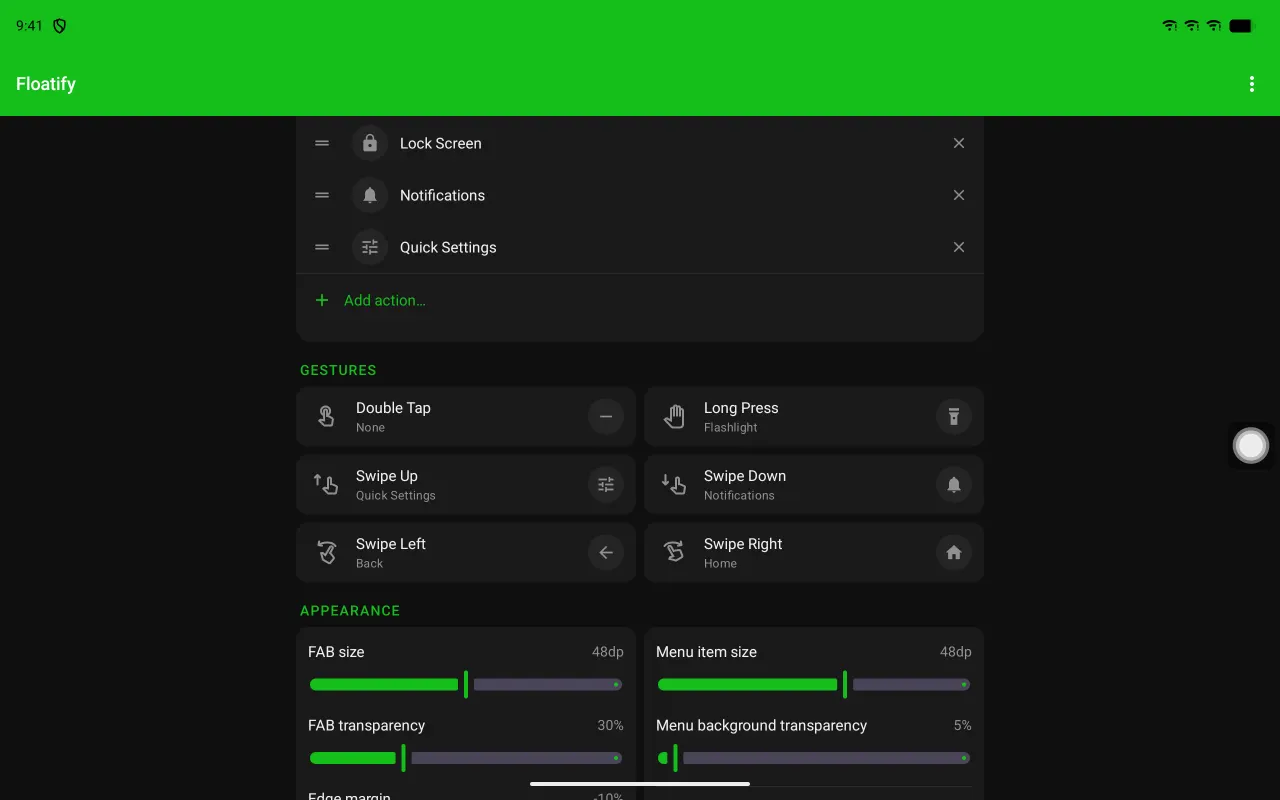
2560x1600のタブレット画面を横向きにしたFloatifyの設定:ジェスチャーが2つずつ並びます。
大きな画面でボタンを置くコツ
持つ側の端に置く
親指が届く側にボタンを置きます。端にスナップ をオンにすると、指を離したときに一番近い端へ吸着します。
横向きではパネルを使う
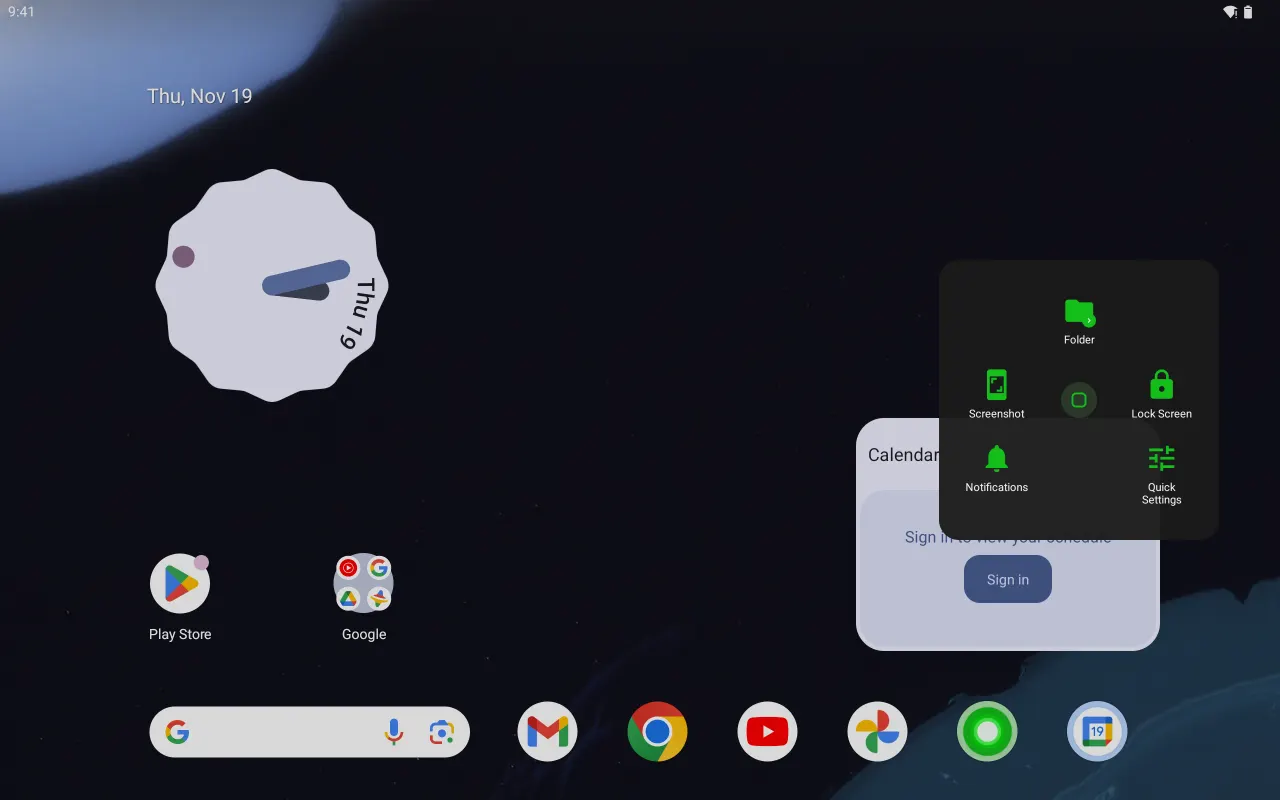
横向きでは、パネルメニューは広い画面の中央ではなく、ボタンがある側の端のボタンの横に開きます。すべて親指の届く範囲に収まります。ボタンの横に収まらないほど幅が広い場合は、中央に表示されます。
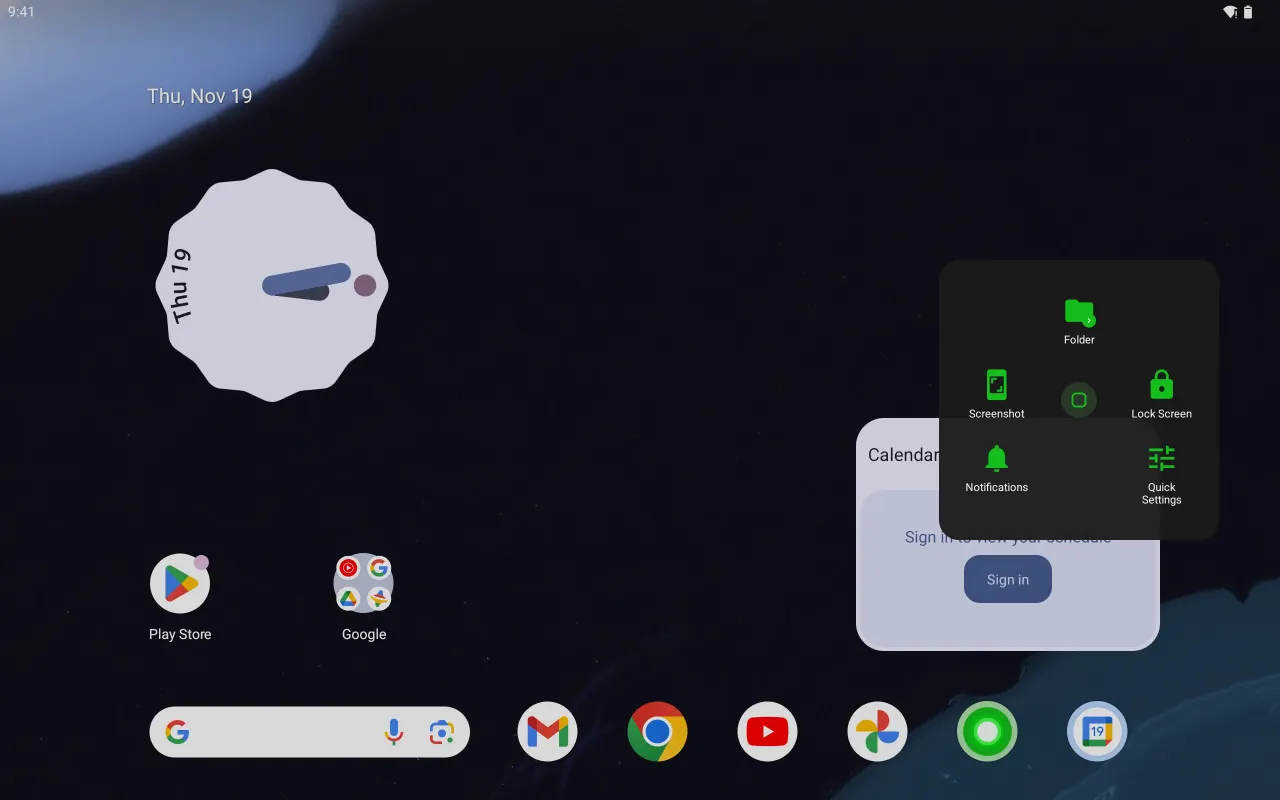
ボタンをタップするとパネルが横に開き、フォルダーをタップするとその中のアクションが開きます。
放射状メニューをボタンに追従させる
放射状 は、ボタンの周りに弧を描いて開きます。上端や下端の近くでは、弧が収まるようにボタンが中央寄りに移動します。項目が9個以上になると2重のリングになり、横向きのタブレットのように高さが足りない画面では、弧が小さくなって収まります。
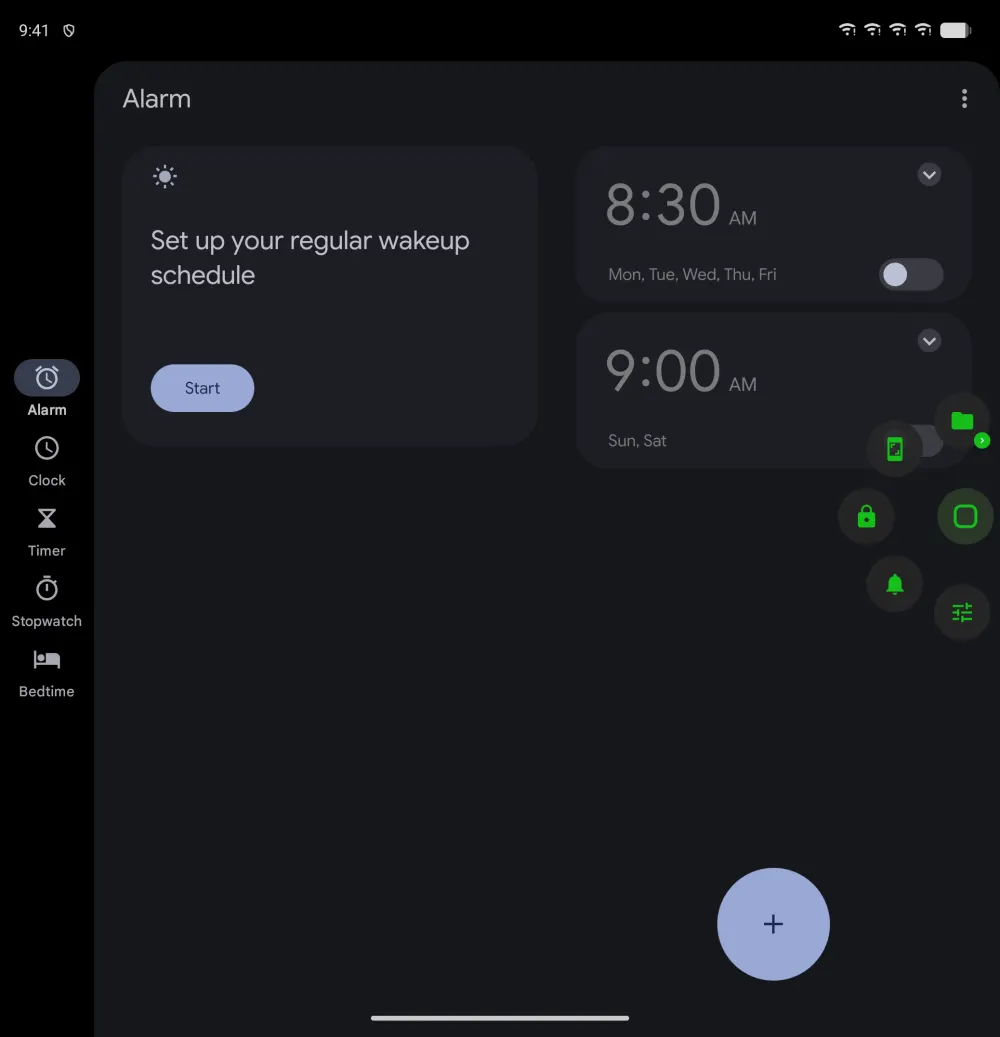
折りたたみスマホの内側ディスプレイ相当の画面での放射状メニュー(2076x2152、390 dpi)。
回転や折りたたみでもボタンが消えない
Floatifyは、画面が回転したりサイズが変わったりしても、ボタンを同じ端に保ちます。折りたたんだり開いたりしても、同じ端に残ります。横向きでは、カメラの穴と同じ高さにあるときはそこを避けます。
キーボードの上に移動する
キーボードの上に移動 は、Android 11以降でアクセシビリティを許可すると、最初からオンになっています。画面のキーボードが開くとボタンが上へ移動し、閉じると元の位置に戻ります。
スマホサイズでの同じ考え方は iPhoneからAndroidへ乗り換える人向けのアシスティブタッチ を、片手で操作するコツは Androidの片手操作のコツ をご覧ください。
FAQ
Androidのタブレットにアシスティブタッチはありますか?
その名前の機能はありません。Samsungのタブレットや折りたたみスマホには、アシスタントメニューとエッジパネルがあります。Pixel Tabletにはタスクバーと3ボタンナビゲーションがありますが、フローティングボタンはありません。
Androidタブレットでタスクバーを出すには?
Android 12L以降に標準で入っています。新しいバージョンでは、画面下端から上にスワイプするまで隠せます。Samsungには 設定 > ディスプレイ > タスクバー の切り替えもあります。
折りたたみスマホのカバーディスプレイと内側ディスプレイの両方で使えますか?
はい。通常のフローティングボタンで、Floatifyは画面サイズに合わせてメニューを調整し、折りたたみや展開をしても同じ端を保ちます。
タブレットを回転させると邪魔になりませんか?
ボタンは端に残ります。横向きでは 放射状 か パネル を使ってください。どちらのメニューも高さの短い画面に収まるよう配置されます。
広告なし。登録不要。Android 10以降対応。