Tombol power yang retak, tombol volume yang keras, atau casing tebal membuat menekan dua tombol sekaligus jadi merepotkan. Pintasan perangkat lunak berikut bisa menggantikannya.
Cara tercepat: buka Recents lalu ketuk Screenshot, pakai gestur khas mereknya (usap telapak tangan di Samsung, usap tiga jari di sebagian besar merek China, Ketuk Cepat di Pixel), atau tambahkan tombol melayang.
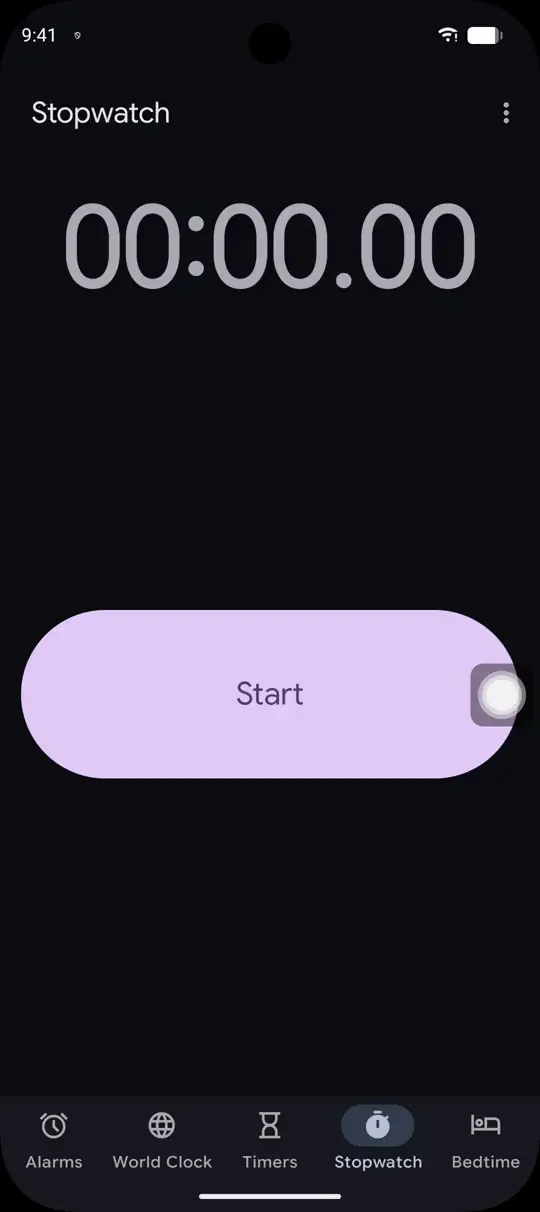
Tombol melayang di tepi layar. Gambar di artikel ini diambil di emulator Pixel dengan Android 17.
Cara bawaan untuk screenshot tanpa tombol power
Nama menu berubah-ubah antarversi, jadi anggap jalurnya sebagai panduan saja.
- Recents (Pixel dan ponsel yang mendekati Android murni): buka Recents lalu ketuk Screenshot di bawah pratinjau aplikasi. Tanpa pengaturan.
- Ketuk Cepat di Pixel: Setelan > Sistem > Gestur > Ketuk Cepat untuk memulai tindakan, pilih Screenshot, lalu ketuk dua kali bagian belakang ponsel.
- Samsung: aktifkan Usap telapak tangan untuk mengambil di Pengaturan > Fitur lanjutan > Gerakan dan gestur, lalu usapkan sisi tangan melintasi layar. Ubin Screenshot juga bisa ditambahkan ke Pengaturan Cepat.
- Xiaomi, OPPO, vivo, OnePlus: usap tiga jari ke bawah di layar. Fitur ini sering sudah aktif; jika belum, cari entri pintasan screenshot atau gestur di Pengaturan.
- Huawei: ketuk layar dua kali dengan satu buku jari, jika model kamu masih punya fitur ini (Pengaturan > Fitur aksesibilitas > Pintasan dan gestur).
- Suara: "Hey Google, take a screenshot" berfungsi di ponsel yang masih punya Google Assistant. Gemini bisa menganalisis layar alih-alih menyimpan berkas, jadi coba sekali.
- Menu Aksesibilitas: Setelan > Aksesibilitas > Menu Aksesibilitas, aktifkan pintasannya, dan sebuah tombol membuka panel berisi Screenshot.
Setelah mengambil gambar, pratinjau sering punya tombol untuk gambar yang lebih panjang: Tangkap lebih banyak di Pixel terbaru, Tangkap bergulir di Samsung.
Screenshot dengan tombol melayang, di ponsel mana pun
Setiap cara di atas terikat pada merek ponsel, jadi ganti ponsel berarti mulai dari awal. Tombol melayang memberimu satu gestur yang sama di ponsel apa pun, tepat di bawah jempol.
Floatify adalah tombol melayang dengan menu aksi, tanpa iklan dan tanpa akun. Aksi Tangkapan Layar meminta Android mengambil screenshot lewat layanan Aksesibilitas, jadi hasilnya gambar dan pratinjau yang sama seperti saat memakai tombol fisik. Saat pertama kali dipakai tanpa layanan itu, Floatify menunjukkan tempat mengaktifkannya di Setelan > Aksesibilitas. Kamu hanya perlu melakukannya sekali.
Pasang Tangkapan Layar di sebuah gestur
Buka Gerakan di Floatify dan ketuk Ketuk Dua Kali. Tangkapan Layar ada di kelompok UTILITAS pada pemilih. Tekan Lama dan empat arah usap bekerja dengan cara yang sama.
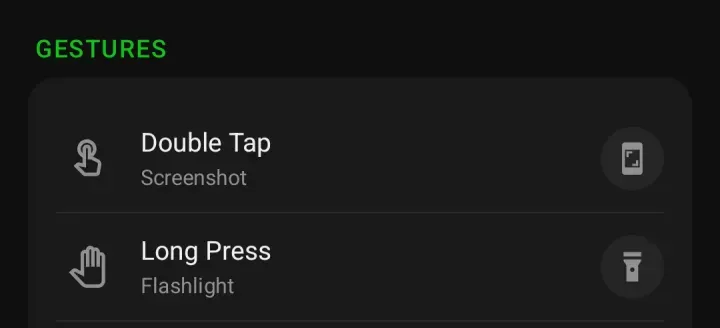
Ketuk Dua Kali diatur ke Tangkapan Layar di bagian Gerakan.
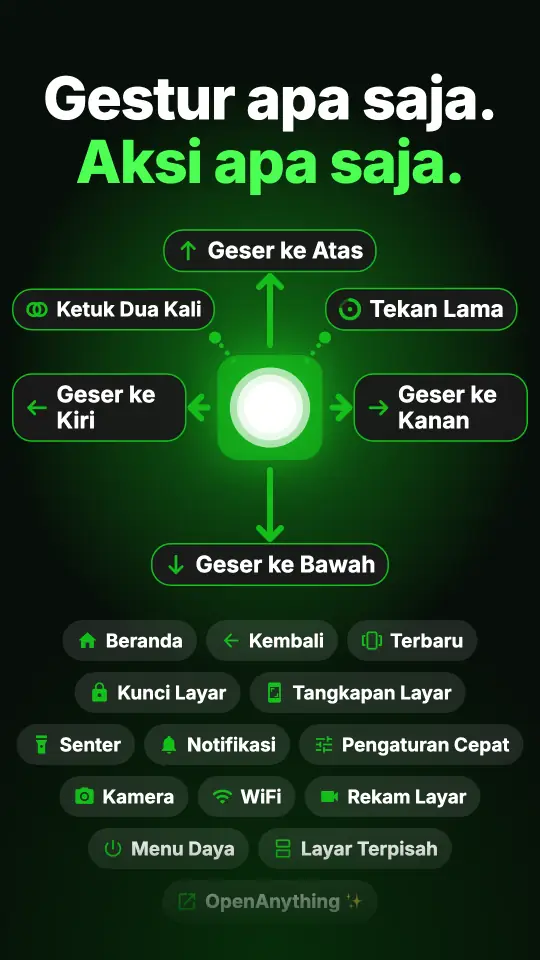
Gestur Floatify: setiap ketukan, tahanan, dan usapan bisa menjalankan aksinya sendiri.
Tangkapan Layar juga ada di menu radial bawaan. Untuk screenshot satu ketukan tanpa menu, atur Gaya Menu ke Aksi Tunggal, lalu pilih Tangkapan Layar di baris Ketuk Sekali. Jika ketuk dua kali sulit pas, ketuk Kecepatan Ketuk Dua Kali di bagian atas pemilih Ketuk Dua Kali dan geser penggeser ke arah Lambat. Kecepatan yang lebih lambat juga membuat menu terbuka sedikit lebih lama, karena satu ketukan menunggu jeda yang sama.
Jauhkan tombol dari screenshot
Di Perilaku, aktifkan Sembunyikan saat screenshot (mati secara bawaan). Floatify menyembunyikan tombol sesaat sebelum pengambilan gambar dan menampilkannya lagi sekitar dua detik kemudian. Ini hanya berlaku untuk screenshot lewat aksi Tangkapan Layar Floatify, bukan tombol fisik.
Ketuk dua kali tombolnya: tombol tersembunyi, Android mengambil screenshot dan menampilkan pratinjau seperti biasa, lalu tombol kembali.
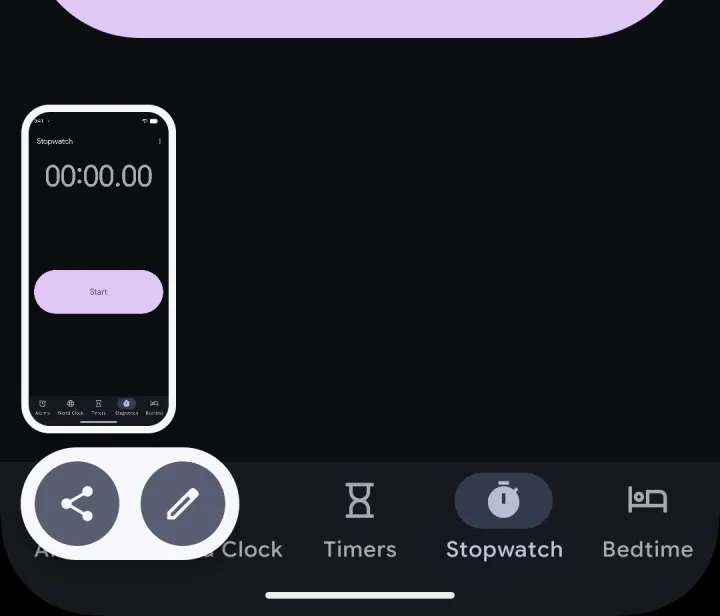
Pratinjau bawaan Android, dengan tombol bagikan dan edit, tepat setelah pengambilan gambar. Berkasnya disimpan di album Screenshots biasa.
Lebih banyak dengan Floatify
Untuk penggunaan lain, lihat artikel pintasan untuk game, tips satu tangan, dan mengubah tampilan tombol melayang.
FAQ
Bagaimana cara screenshot di Samsung tanpa tombol power?
Aktifkan Usap telapak tangan untuk mengambil di Pengaturan > Fitur lanjutan > Gerakan dan gestur, lalu usapkan sisi tangan melintasi layar.
Bagaimana cara screenshot jika tombol power dan volume sama-sama rusak?
Pakai Recents, gestur seperti usap telapak tangan, usap tiga jari, atau Ketuk Cepat, Menu Aksesibilitas, atau tombol melayang dengan aksi Tangkapan Layar.
Apakah Floatify butuh Aksesibilitas untuk screenshot?
Ya. Tangkapan Layar memakai fungsi aksesibilitas Android, jadi layanan Aksesibilitas Floatify harus aktif. Floatify bertanya saat pertama kali kamu memakainya.
Tanpa iklan. Tanpa daftar. Berjalan di Android 10+.