Kamu ingin merekam cuplikan game, tutorial, atau video dengan suara dari ponsel itu sendiri, bukan hanya apa yang ditangkap mikrofon. Sebagian besar ponsel bisa melakukannya secara gratis, tanpa watermark dan tanpa batas waktu.
Singkatnya: tarik Pengaturan Cepat ke bawah, ketuk Rekam layar, lalu pilih Audio perangkat (Samsung: Suara media) sebagai sumber suara. Itu merekam audio dari ponsel sendiri tanpa bising ruangan. Beberapa aplikasi dan semua panggilan telepon adalah pengecualian, dan dibahas di bawah.
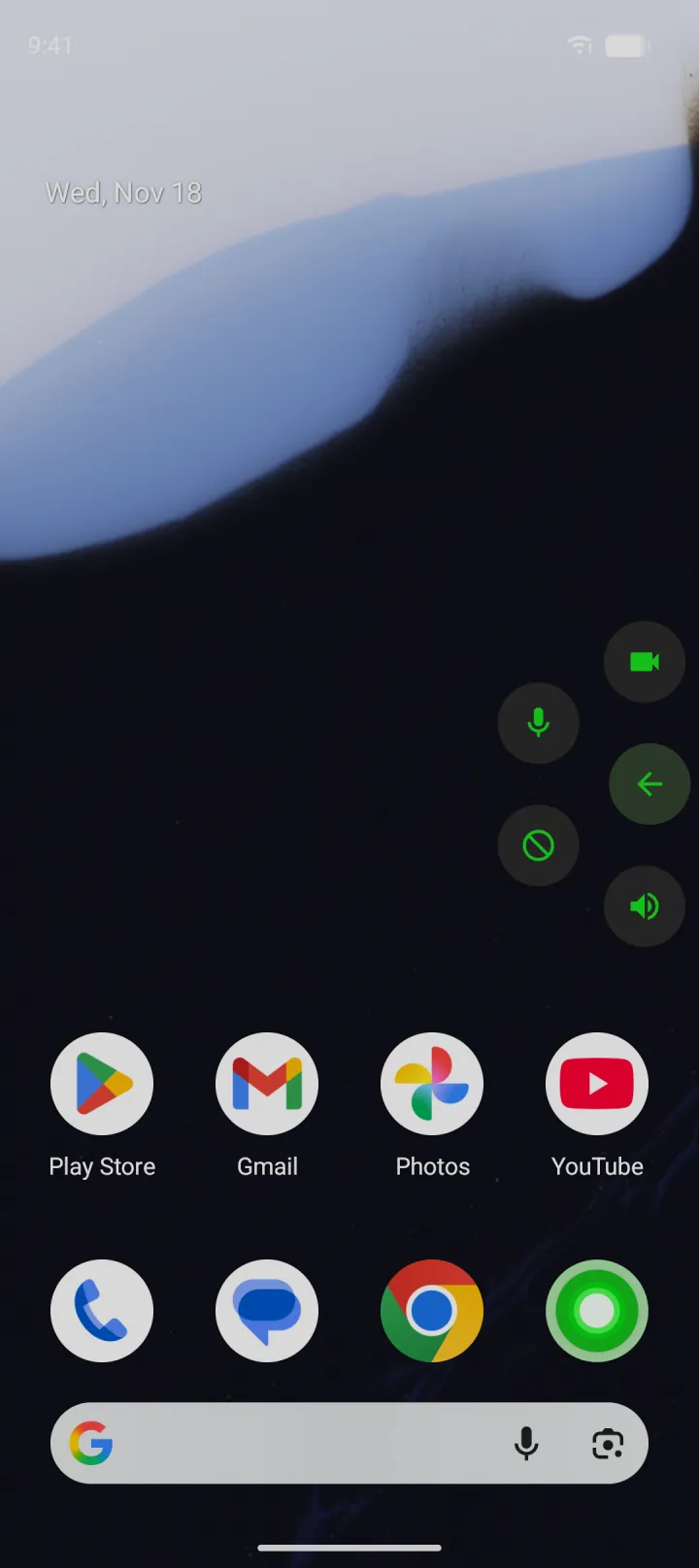
Menu tombol melayang dengan Rekam Layar (ikon kamera) dan Rekam Audio (mikrofon). Tangkapan di artikel ini dibuat di emulator Pixel dengan Android 17.
Cara merekam layar dengan suara internal di Android
Suara internal (disebut juga audio sistem, audio perangkat, atau suara media) adalah suara yang diputar ponsel, seperti game atau video. Ini terpisah dari mikrofon. Android mendukung penangkapan suara ini sejak Android 10, dan sejak Android 11 sistem punya perekam layar sendiri. Mulailah dari situ.
- Pixel dan ponsel Android 11+ lainnya: usap turun dua kali, ketuk Rekam layar (tambahkan lewat ikon pensil jika tidak ada), pilih Audio perangkat di bawah Rekam audio, lalu ketuk Mulai. Hentikan dari bayangan notifikasi. Di Android 14 ke atas kamu juga memilih Seluruh layar atau Satu aplikasi.
- Samsung: tile Perekam layar punya pengaturan Suara. Pilih Suara media, atau Suara media dan mikrofon untuk keduanya. Rekaman masuk ke Galeri.
- Xiaomi, OPPO, realme, dan vivo: masing-masing punya tile atau aplikasi perekam sendiri dengan opsi sumber suara seperti suara sistem atau mikrofon. Kata-katanya berbeda menurut versi.
Yang tidak bisa direkam perekam bawaan
Batasan ini berasal dari Android dan aplikasi, jadi perekam pihak ketiga pun tidak bisa menembusnya.
- Aplikasi yang memblokir perekaman layar. Aplikasi perbankan, pembayaran, dan streaming dengan perlindungan salin menandai jendelanya sebagai aman, sehingga hasil rekaman hitam.
- Aplikasi yang memblokir suara internal. Sebagian aplikasi streaming, musik, dan game menolaknya, sehingga klip punya gambar tetapi senyap.
- Panggilan telepon dan video. Android tidak mengizinkan aplikasi menangkap suara lawan bicara. Di banyak tempat kamu juga perlu izin semua orang sebelum merekam percakapan.
Perekam layar melayang dengan suara internal: Floatify
Tile bawaan ada di Pengaturan Cepat, padahal biasanya kamu ingin merekam di tengah aktivitas. Tombol melayang menaruh perekam hanya satu ketukan dari jangkauan. Floatify tanpa iklan, tanpa akun, tanpa watermark, dan semua fitur terbuka, dan Rekam Layar adalah salah satu aksinya. Di menu bawaan, aksi ini ada di folder Alat, di samping Rekam Audio. Jika kamu pernah menghapusnya, Tambah tindakan… akan memunculkannya lagi.
Mengetuk Rekam Layar membuka lembar pengaturan setiap kali:
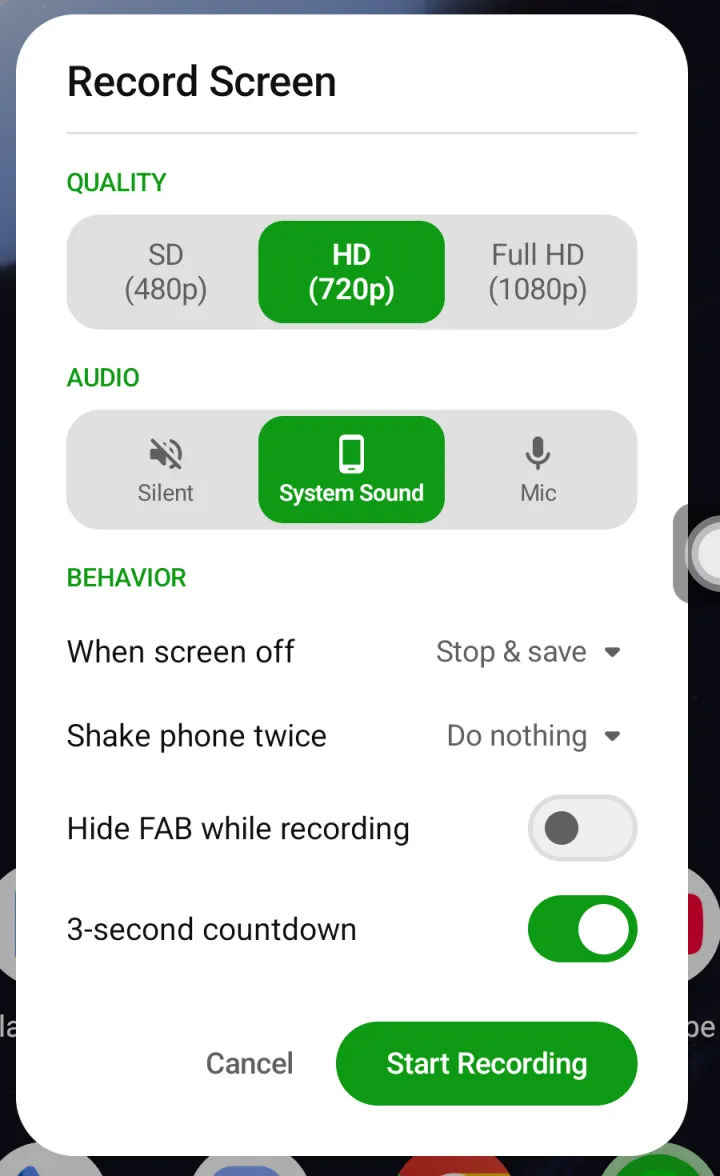
Lembar Rekam Layar dengan setelan awalnya: HD, Suara Sistem, hitung mundur aktif.
- Kualitas: SD (480p), HD (720p), Full HD (1080p), atau Max (Native), sesuai kemampuan layar. HD adalah setelan awal.
- Audio: Hening, Suara Sistem (opsi suara internal, dan setelan awal) atau Mikrofon. Satu sumber per rekaman; perekam bawaan Pixel dan Samsung bisa menggabungkan keduanya, Floatify tidak.
- Sembunyikan tombol mengambang saat merekam menjaga tombol tetap di luar klip. Awalnya nonaktif.
- Goyangkan ponsel dua kali bisa menjeda, melanjutkan, atau menghentikan. Saat layar mati awalnya Hentikan & simpan, satu-satunya pilihan di Android 14 ke atas.
- Hitung mundur 3 detik memberimu waktu berpindah aplikasi.
Ketuk Mulai Rekam, setujui prompt berbagi dari Android (di Android 14 ke atas, pilih Bagikan seluruh layar atau satu aplikasi), dan hitung mundur dimulai. Jeda dan Berhenti Rekam ada di notifikasi, dan mengetuk Rekam Layar di menu sekali lagi akan menghentikan dan menyimpan. Setelah itu kartu hasil menampilkan nama file, durasi, kualitas, dan ukuran, dengan Hapus, Bagikan, dan Buka.
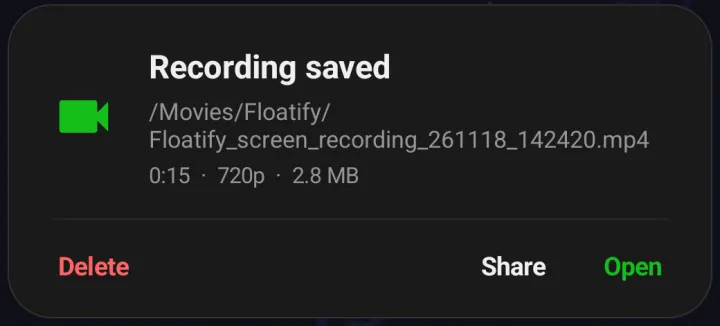
Kartu hasil setelah rekaman.
File disimpan sebagai MP4 di Movies/Floatify. Tidak ada batas waktu, jadi batasnya hanyalah ruang penyimpanan yang kosong.
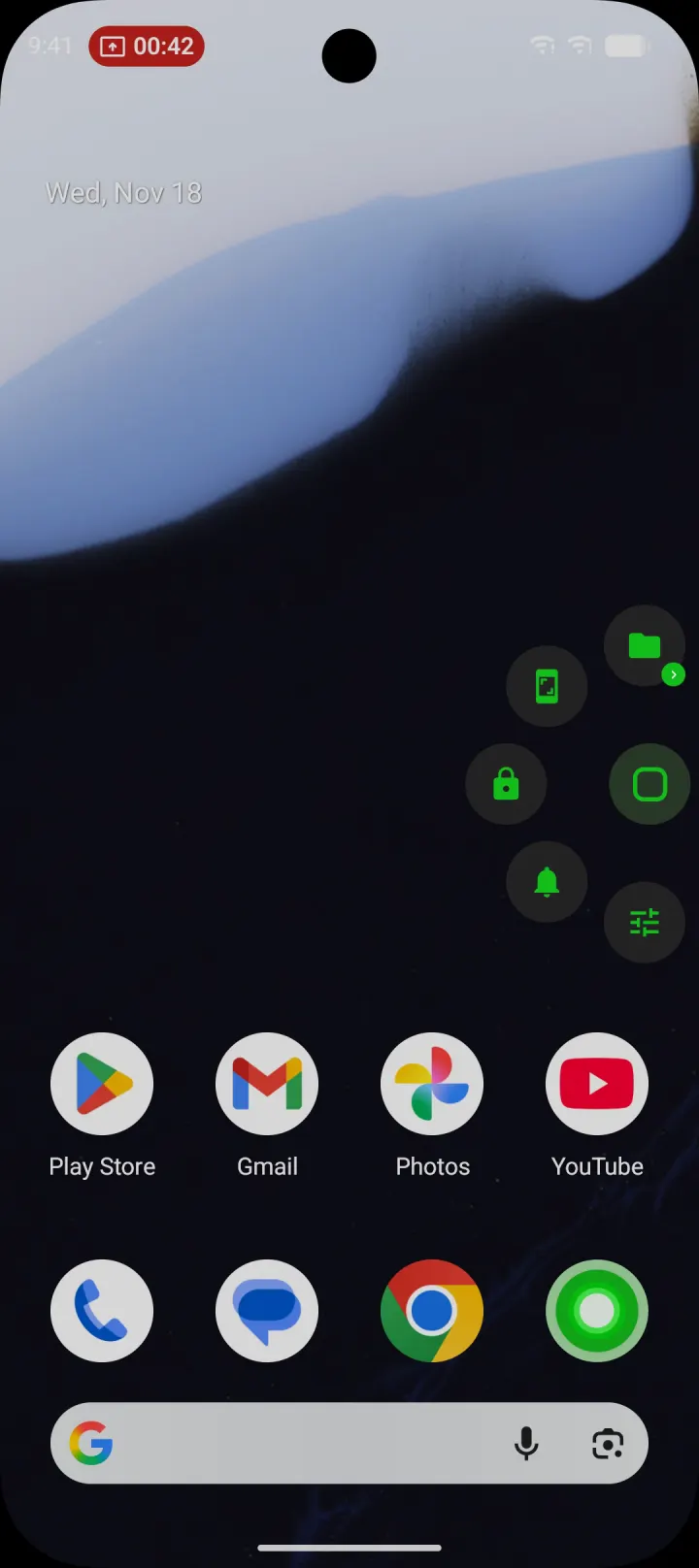
Dari tombol melayang sampai rekaman tersimpan, termasuk prompt berbagi dari Android.
Rekam Audio adalah aksi terpisah yang merekam mikrofon ke file M4A di Music/Floatify, dengan pilihan bitrate. Ini perekam suara, bukan perekam suara internal. Untuk pengaturan bermain game, lihat panduan pintasan game.
FAQ
Bagaimana cara merekam layar dengan suara internal di Android?
Buka Pengaturan Cepat, ketuk Rekam layar dan atur audionya ke Audio perangkat (Samsung: Suara media). Floatify memakai Suara Sistem.
Kenapa rekaman layar saya tidak ada suaranya?
Sumber suara mungkin nonaktif, ponsel dibisukan, atau aplikasi memblokir penangkapan audio. Panggilan telepon sama sekali tidak bisa ditangkap sebagai suara internal.
Kenapa rekaman saya menampilkan layar hitam?
Aplikasinya menandai layarnya sebagai aman, seperti aplikasi perbankan, pembayaran, dan streaming. Itu memang desainnya dan tidak bisa dimatikan.
Tanpa iklan. Tanpa daftar. Berjalan di Android 10+.