Tombol melayang yang sama setelah beberapa detik tak disentuh: bilah tipis di tepi kanan, dan halaman di belakangnya terbaca penuh. Ditangkap di emulator Pixel dengan Android 17.
Tombol melayang itu praktis, sampai ia menutupi tombol Kirim di chat atau kontrol di dalam game. Kamu tidak perlu mematikannya. Cukup atur agar ia menyembunyikan diri di sela ketukan.
Singkatnya: Android tidak punya fitur sembunyi otomatis bawaan untuk tombol melayang dari aplikasi lain, jadi fitur itu harus datang dari aplikasi yang menggambar tombolnya. Di Floatify, buka Perilaku > Mode istirahat, pilih Bilah tepi atau Setengah tersembunyi, lalu atur Istirahat setelah sesuai waktu diam yang kamu mau. Ketuk bilah untuk membuka menu langsung di situ, atau sentuh bagian yang mengintip agar tombol meluncur keluar lagi.
Bisakah tombol melayang disembunyikan otomatis di Android tanpa aplikasi?
Hampir tidak. Tombol itu milik aplikasi yang menggambarnya. Satu-satunya pengecualian dari sistem adalah tombol Aksesibilitas: dalam gaya melayang, ia bisa memudar saat tak dipakai (Pengaturan > Aksesibilitas, opsi menu melayang), tetapi itu hanya satu pintasan, bukan menu buatanmu sendiri.
Memperkecil tombol atau membuatnya transparan memang membantu, tetapi ia tetap menangkap ketukan yang ditujukan untuk aplikasi di belakangnya. Mode istirahat mengisi celah itu.
Cara menyembunyikan assistive touch otomatis di Android: Memudar, Bilah tepi, dan Setengah tersembunyi
Baris Mode istirahat ada di bagian atas kartu Perilaku, dan teks di bawahnya menunjukkan pilihanmu, misalnya "Memudar, setelah 3 dtk". Ketuk untuk memilih gaya.
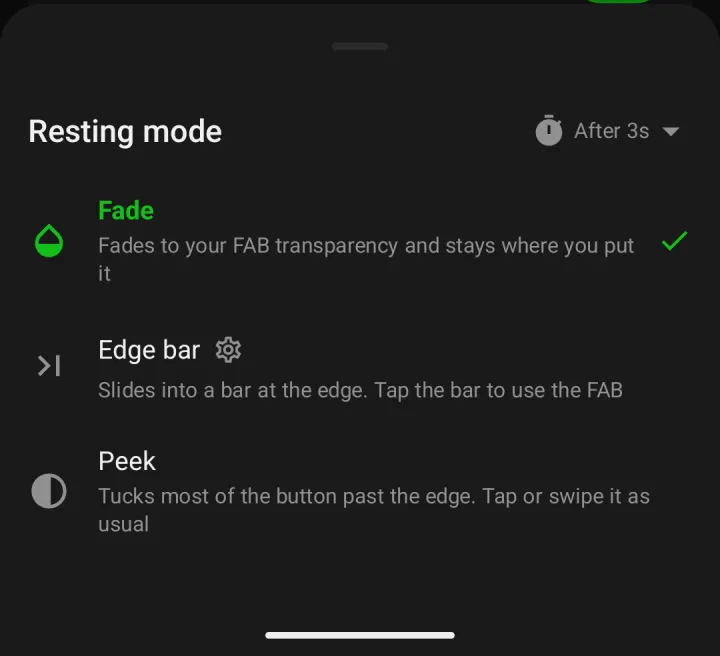
Panel Mode istirahat: tiga gaya, ditambah tombol jeda di pojok atas.
- Memudar (bawaan) meredupkan tombol ke pengaturan Transparansi FAB kamu (30 persen secara bawaan) dan membiarkannya di tempat. Ia tetap menutupi piksel di belakangnya.
- Bilah tepi menggeser tombol ke tepi terdekat sebagai pegangan ramping dengan garis pegangan pendek. Gaya ini paling banyak mengurangi isi layar.
- Setengah tersembunyi menyelipkan sekitar 70 persen tombol ke balik tepi, sehingga bentuknya masih terlihat. Sentuh bagian yang mengintip dan tombol meluncur keluar.
Pilih Bilah tepi untuk membaca, menonton video, dan chat, dan Setengah tersembunyi jika kamu ingin emoji atau foto kustom tetap mudah dikenali.
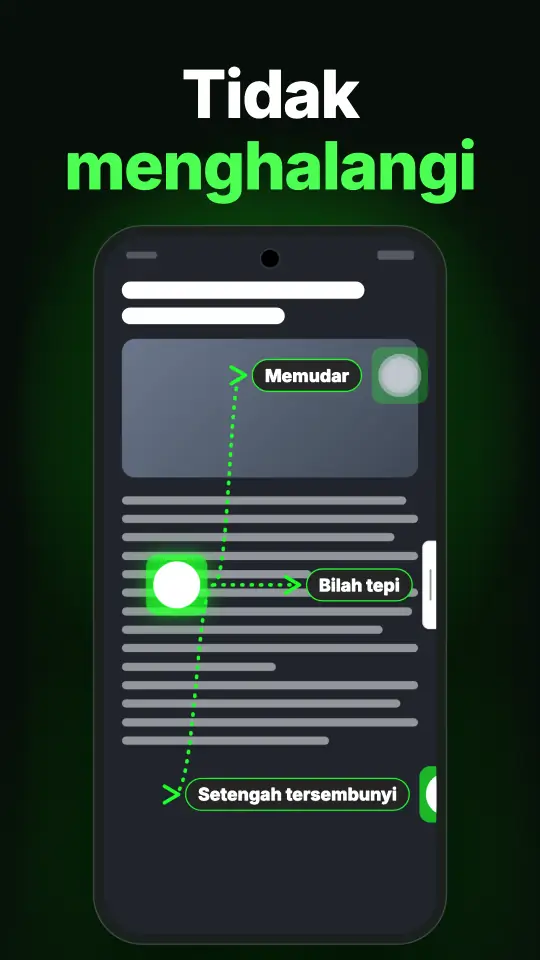
Gambaran umum Floatify sendiri tentang ketiga gaya (grafik promo, bukan tangkapan layar asli).
Cara membuat tombol melayang beristirahat lebih cepat atau lebih lambat
Ketuk tombol Setelah 3 dtk (Istirahat setelah) di panel untuk mengatur jeda diam: Langsung, 2, 3 (bawaan), 5, 10 detik, atau Kustom... (detik bulat dari 0 sampai 300). Dengan Bilah tepi dan Langsung, kamu hanya melihat bilahnya, tidak pernah tombol bulatnya. Jika kamu memakai gestur ketuk dua kali, Floatify menunggu jendela ketuk dua kali berakhir sebelum beristirahat.
Memakai pintasan bilah tepi dan gestur
Satu ketukan pada bilah membuka menu di tempat; setelah menu ditutup, tombol kembali menyusut ke bilah setelah jeda.
Ketuk bilah, menu terbuka, ketuk di luar, dan tombol kembali beristirahat ke bilah setelah jeda (2 detik di sini; bawaannya 3). Direkam di emulator Pixel.
Bilah juga mempertahankan gestur kamu: geser sepanjang atau ke arah dalam dari tepi, ketuk dua kali, dan tekan lama masing-masing menjalankan aksi yang kamu atur, tanpa membuka menu. Pada mode menu Aksi Tunggal, satu ketukan langsung menjalankan aksi itu.
Sesuaikan Bilah tepi
Ketuk ikon roda gigi di samping Bilah tepi untuk membuka pengaturannya; perubahan tampil langsung.
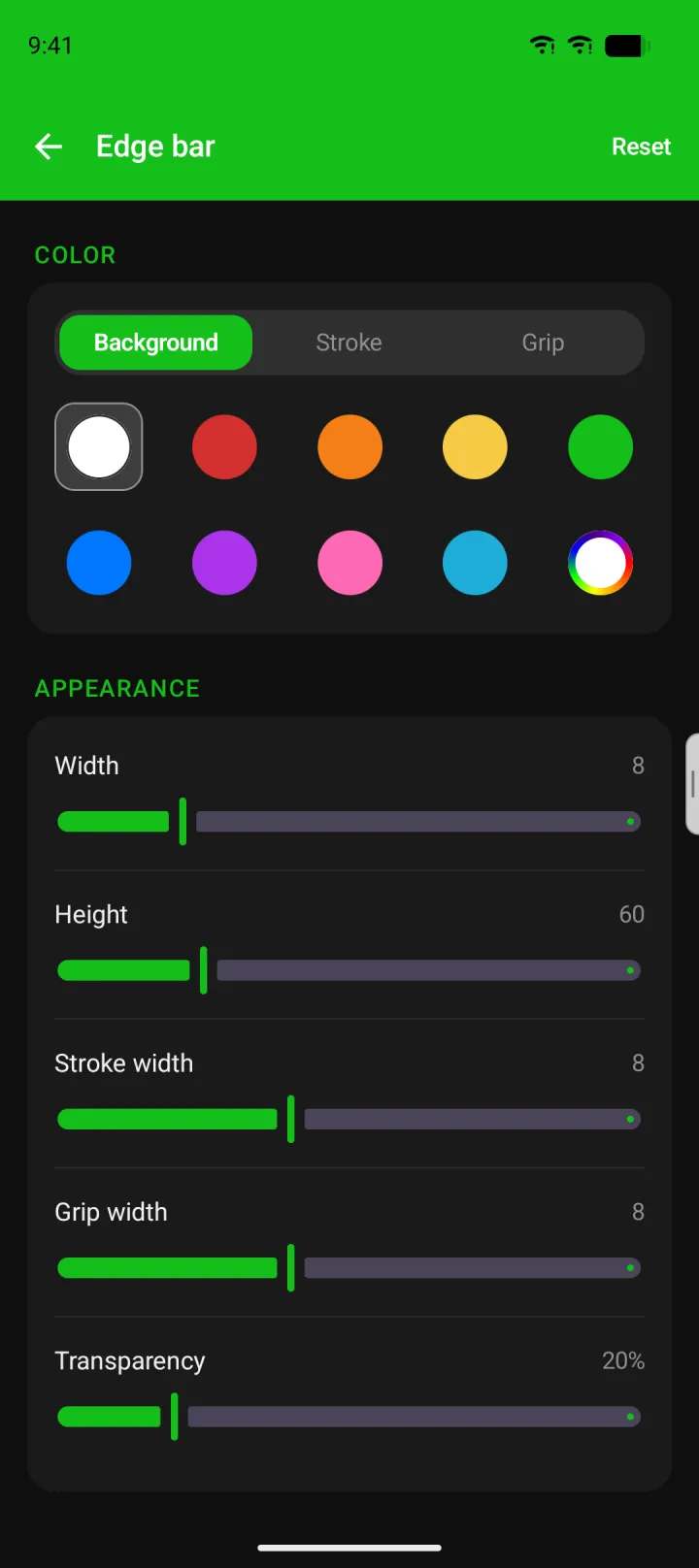
Layar Bilah tepi: tiga sasaran warna, lalu lebar, tinggi, garis tepi, pegangan, dan transparansi.
Kamu bisa mengatur warna Latar, Garis Tepi, dan Pegangan, Lebar (2 sampai 30, bawaan 8), Tinggi (40 sampai 120, bawaan 60), Tebal Garis Tepi dan Tebal Pegangan (0 sampai 20), serta Transparansi (bawaan 20 persen). Atur Ulang mengembalikan semuanya ke bawaan. Bilah sempit menyatu dengan halaman; bilah yang lebih lebar lebih mudah dikenai di dalam game.
Cegah tombol melayang menutupi keyboard
Pindahkan ke atas keyboard di kartu Perilaku sudah aktif secara default. Saat keyboard yang menempel terbuka di atas tombol, tombol meluncur naik melewati keyboard dan kolom pesan, lalu kembali ke posisi persisnya saat keyboard menutup. Fitur ini butuh Android 11 atau lebih baru dan izin Aksesibilitas, dan keyboard melayang diabaikan.
Sembunyikan tombol di aplikasi layar penuh
Sembunyikan otomatis saat layar penuh (mati secara bawaan) menyembunyikan tombol selama aplikasi tampil layar penuh. Jika tombol menghilang di luar dugaan, periksa pengaturan ini lebih dulu, dan lihat panduan tentang tombol melayang yang terus menghilang.
Untuk cara manual, tambahkan aksi Perkecil tombol mengambang ke menu atau gestur. Aksi ini menciutkan tombol menjadi bilah di tepi terdekat sampai kamu mengetuknya. Ini bukan Sembunyikan tombol mengambang, yang mematikan tombol.
Bilah tepi dan Setengah tersembunyi paling pas dengan Kunci ke tepi aktif (bawaan). Selengkapnya di menyesuaikan tombol melayang.
FAQ
Bagaimana cara membuat assistive touch bersembunyi otomatis di Android?
Android tidak punya fitur sembunyi otomatis bawaan untuk tombol melayang pihak ketiga. Di Floatify, buka Perilaku > Mode istirahat, pilih Bilah tepi atau Setengah tersembunyi, lalu atur jeda Istirahat setelah.
Apakah tombol melayang akan menghalangi ketukan di aplikasi di belakangnya?
Sebagai bilah tepi atau Setengah tersembunyi, hanya bilah atau bagian yang mengintip dan margin kecil di sekelilingnya yang menerima ketukan. Memudar tidak memindahkan tombol, jadi ia tetap menutupi yang ada di bawahnya.
Bagaimana cara mencegah tombol melayang menutupi keyboard di Android?
Pastikan Pindahkan ke atas keyboard aktif di kartu Perilaku Floatify (secara default sudah aktif). Fitur ini butuh Android 11 atau lebih baru dan izin Aksesibilitas.
Tanpa iklan. Tanpa daftar. Berjalan di Android 10+.