
Setiap ponsel Android menyimpan ratusan layar yang belum pernah kamu lihat. Bukan karena rusak - tapi karena tidak ada shortcut untuk mengaksesnya. Menu Pengaturan hanya menampilkan apa yang diputuskan produsen untuk kamu lihat. Sisanya terkubur sebagai Activity: layar individual di dalam aplikasi yang ada, berfungsi penuh, namun hampir mustahil dijangkau tanpa tahu persis di mana harus mencari.
Panduan ini menunjukkan apa saja layar tersebut, kenapa tetap tersembunyi, dan cara menyematkannya ke floating button agar bisa dibuka dengan satu ketukan dari mana saja di ponselmu.
Apa Itu Android Activity?
Setiap layar yang kamu lihat di dalam aplikasi Android adalah sebuah Activity. Aplikasi Pengaturan di ponsel biasa memiliki antara 80 hingga 200 layar Activity individual - satu untuk Wi-Fi, satu untuk Bluetooth, satu untuk setiap submenu, satu untuk setiap kelompok toggle. Menu Pengaturan ponselmu hanya menampilkan 20 atau 30 di tingkat atas. Sisanya ada, bisa diakses, dan melakukan persis apa yang terlihat - tapi tidak ada tombol untuk langsung ke sana.
Ini bukan bug. Produsen merancang menu untuk menampilkan pengaturan yang dibutuhkan kebanyakan pengguna, dalam urutan yang masuk akal bagi rata-rata orang. Masalahnya adalah jika kamu bukan pengguna rata-rata, kamu harus menggali 4 atau 5 ketukan untuk mencapai sesuatu yang kamu gunakan setiap minggu.
Activity tidak eksklusif untuk Pengaturan. Setiap aplikasi punya Activity. Aplikasi musik punya Activity terpisah untuk equalizer. Browser punya halaman flags. Aplikasi kamera punya layar diagnostik. Kebanyakan pengguna tidak pernah mencapai satupun dari mereka.
Kenapa Layar Ini Tetap Tersembunyi
Cara standar membuat shortcut di Android - widget layar beranda, shortcut layar kunci, quick tile notifikasi - semuanya bekerja di tingkat aplikasi. Mereka bisa membuka aplikasi. Mereka tidak bisa membuka layar spesifik di dalam aplikasi.
Android mendukung deep link untuk tujuan ini, tapi developer harus secara eksplisit mengeksposnya, dan kebanyakan tidak melakukannya. Activity tetap ada di dalam kode aplikasi - mereka hanya tidak punya titik masuk publik.
Kustomisasi produsen membuat ini lebih buruk. One UI Samsung, HyperOS Xiaomi, dan ColorOS OPPO semuanya mengatur ulang menu Pengaturan dibandingkan Android stock. Pengaturan yang tiga ketukan dalam di Pixel mungkin lima ketukan dalam di Galaxy, atau dinamai ulang sepenuhnya. Pencarian Google "cara menemukan pengaturan X di Android" mengembalikan jawaban generik yang sering tidak cocok dengan yang ditampilkan ponselmu.
Bagaimana OpenAnything Floatify Membuka Kunci Layar-Layar Ini
Floatify memiliki fitur bernama OpenAnything di bagian Magic Open. Cara kerjanya dengan membaca daftar Activity yang didaftarkan oleh setiap aplikasi yang terpasang di ponselmu dan memungkinkanmu menelusuri, mencari, menguji, dan menyimpan Activity apapun sebagai shortcut.

Cara mengatur:
- Buka aplikasi Floatify
- Ketuk Add to Menu (atau tekan lama action yang sudah ada untuk mengeditnya)
- Gulir ke bagian ✨ Magic Open di bagian atas
- Ketuk OpenAnything
- Cari aplikasi - misalnya, ketik "Settings"
- Telusuri daftar Activity yang diekspos aplikasi tersebut
- Ketuk tombol ▶ di samping Activity manapun untuk mengujinya - langsung terbuka
- Jika berguna, ketuk untuk menambahkannya ke menumu
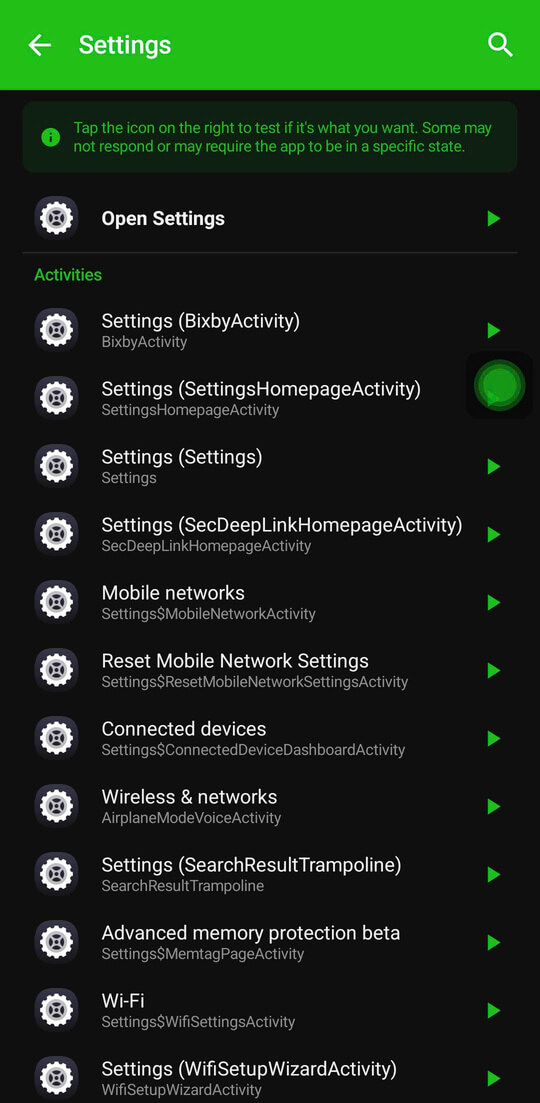
Hasilnya: satu ketukan dari menu Floatify membuka layar spesifik itu langsung, terlepas dari aplikasi apa yang sedang kamu gunakan. Tidak perlu navigasi, tidak perlu kembali melalui menu.
Catatan penting: Floatify memperingatkan bahwa beberapa Activity membutuhkan status aplikasi tertentu untuk terbuka dengan benar. Tombol uji ada untuk alasan inilah - selalu uji sebelum menyimpan.
8 Pengaturan Tersembunyi yang Layak Ditambahkan ke Menumu
Ini adalah Activity yang benar-benar berguna tapi tidak perlu sulit dijangkau di kebanyakan ponsel. Nama Activity bervariasi berdasarkan produsen dan versi Android - gunakan pencarian di OpenAnything untuk menemukan yang setara di perangkatmu.
1. Wi-Fi Calling
Cari "Wi-Fi Calling" atau "WifiCallingActivity" di dalam Pengaturan. Mengaktifkan panggilan telepon melalui Wi-Fi saat sinyal seluler lemah - berguna di basement, gedung beton, atau saat bepergian ke luar negeri. Biasanya terkubur di Koneksi > Jaringan Seluler > Wi-Fi Calling, yang 4-5 ketukan di kebanyakan ponsel.
2. Detail Penggunaan Baterai
Cari "BatteryUsageActivity" atau "App battery usage" di dalam Pengaturan. Menampilkan konsumsi baterai per aplikasi selama 24 jam terakhir dengan detail lebih banyak dari halaman Baterai standar. Halaman standar membulatkan angka; layar ini menampilkan persentase tepat dan waktu aktif.
3. Running Services
Di bawah Opsi Pengembang, cari "RunningServicesActivity". Menampilkan setiap layanan yang sedang berjalan di ponselmu secara real time, berapa lama sudah berjalan, dan berapa banyak RAM yang dikonsumsi. Berguna untuk mendiagnosis baterai boros atau mengidentifikasi aplikasi yang menolak berhenti berjalan di latar belakang.
4. Riwayat Notifikasi
Cari "NotificationHistoryActivity" di dalam Pengaturan. Menampilkan notifikasi yang sudah kamu tutup, kembali hingga 24 jam. Sudah ada di Android 11 ke atas tapi tersembunyi beberapa ketukan dalam di pengaturan Notifikasi di kebanyakan skin produsen.
5. Preferensi USB
Cari "UsbModeChooserActivity" atau "USB Preferences" di dalam Pengaturan. Beralih mode koneksi USB antara transfer file, transfer foto (PTP), MIDI, dan pengisian daya saja tanpa perlu membuka panel notifikasi dan mengetuk berbagai prompt setiap kali kamu mencolokkan kabel.
6. Toggle Mode Satu Tangan (Samsung)
Di perangkat Samsung, cari "OneHandOperationActivity" di dalam Pengaturan. Mengaktifkan mode satu tangan secara langsung. Biasanya di Fitur Lanjutan > Mode Satu Tangan, yang 3-4 ketukan. Jika kamu sering menggunakan mode satu tangan dan bolak-balik mengaktifkannya, shortcut ini sangat menghemat waktu.
7. Manajemen PIN Kartu SIM
Cari "SimLockActivity" atau "SIM card lock" di dalam Pengaturan. Mengelola PIN SIM kamu - aktifkan, nonaktifkan, atau ubah. Terkubur di Biometri dan Keamanan di kebanyakan perangkat, yang kebanyakan orang tidak pernah bisa menemukan saat membutuhkannya.
8. Informasi Perangkat (Lengkap)
Cari "DeviceInfoSettings" di dalam Pengaturan. Layar informasi perangkat lengkap - IMEI, versi Android, versi kernel, versi baseband. Biasanya di Tentang Ponsel, tapi skin produsen sering membaginya menjadi beberapa sub-halaman. Activity ini membuka tampilan lengkap secara langsung.
Tips Memaksimalkan OpenAnything
Gunakan bilah pencarian. Kamu tidak perlu tahu nama Activity yang tepat. Ketik kata kunci apapun - "battery", "network", "display" - dan OpenAnything langsung memfilter daftarnya. Tombol uji ▶ adalah cara tercepat untuk memastikan kamu menemukan layar yang tepat.
Buat folder Power Settings. Floatify mendukung Action Folder - submenu yang terbuka saat mengetuk tombol tertentu. Buat folder bernama "Power Settings" dan tambahkan semua shortcut Activity tersembunyi di sana. Satu ketukan membuka folder, satu ketukan lagi membuka layar yang kamu butuhkan.
Bagikan ke orang lain. Nama Activity adalah string teks. Jika menemukan layar tersembunyi yang berguna, kamu bisa membagikan nama Activity yang tepat dengan siapapun yang menggunakan Floatify di model perangkat yang sama. Mereka mencarinya di OpenAnything dan menambahkannya ke menu mereka.
Persiapkan diri untuk variasi setelah pembaruan. Pembaruan Android dan produsen terkadang mengganti nama atau merestrukturisasi Activity. Jika shortcut berhenti bekerja setelah pembaruan sistem, buka kembali OpenAnything, cari aplikasi yang sama, dan temukan Activity yang setara di daftar yang diperbarui.
Pertanyaan yang Sering Diajukan
Apakah ini aman digunakan? Ya. OpenAnything hanya membuka layar Android asli yang sudah ada di perangkatmu. Tidak memodifikasi pengaturan, memberikan izin baru, atau menjalankan kode apapun di luar apa yang dilakukan layar itu sendiri saat kamu menavigasinya secara normal. Jika sebuah layar aman dikunjungi melalui menu standar, aman juga dikunjungi melalui shortcut.
Apakah ini membutuhkan akses root? Tidak. Semua Activity yang dapat diakses melalui OpenAnything tersedia untuk aplikasi apapun dengan izin standar. Root tidak diperlukan.
Apakah ini berfungsi di semua ponsel Android? Fitur ini berfungsi di perangkat Android manapun. Activity spesifik yang tersedia - dan namanya - bervariasi berdasarkan produsen dan versi Android. Ponsel Samsung, Xiaomi, OPPO, dan Pixel semuanya mengekspos kumpulan Activity yang berbeda.
Bisakah saya membuka Activity di aplikasi pihak ketiga, bukan hanya Pengaturan? Ya. Aplikasi yang terpasang manapun mengekspos Activity-nya ke OpenAnything. Kamu bisa membuka playlist tertentu di aplikasi musik, layar pengaturan tertentu di browser, atau Activity manapun yang didaftarkan aplikasi. Hasilnya bervariasi - beberapa aplikasi melindungi Activity dari peluncuran eksternal, dan tombol uji akan langsung menunjukkan apakah itu kasusnya.
Apa yang terjadi jika Activity crash saat dibuka? Beberapa Activity perlu dicapai melalui jalur navigasi tertentu agar berfungsi dengan benar - mereka bergantung pada data yang diatur oleh layar sebelumnya. Pesan peringatan Floatify dan tombol uji ada untuk alasan ini. Jika pengujian menunjukkan crash, Activity tersebut membutuhkan jalur navigasi standar dan tidak dapat dipintas dengan andal.
Dapatkan Floatify di Google Play
Baca juga: Android Control Center: Akses Segalanya dari Layar Manapun - bangun control center lengkap dengan menu action Floatify. Atau: 10 Hal yang Akan Kamu Lakukan Lebih Cepat dengan Floating Button - kasus penggunaan praktis untuk pengguna ponsel sehari-hari.
Tanpa iklan. Tanpa daftar. Berjalan di Android 10+.