Quieres grabar un juego, un tutorial o un vídeo con el sonido del propio teléfono, no solo con lo que oye el micrófono. La mayoría de los teléfonos lo hacen gratis, sin marca de agua y sin límite de tiempo.
En resumen: desliza hacia abajo hasta los Ajustes rápidos, toca Grabación de pantalla y elige Audio del dispositivo (Samsung: Sonidos multimedia) como fuente de sonido. Así el teléfono graba su propio audio sin el ruido de la habitación. Algunas apps y todas las llamadas telefónicas son excepciones, y se explican más abajo.
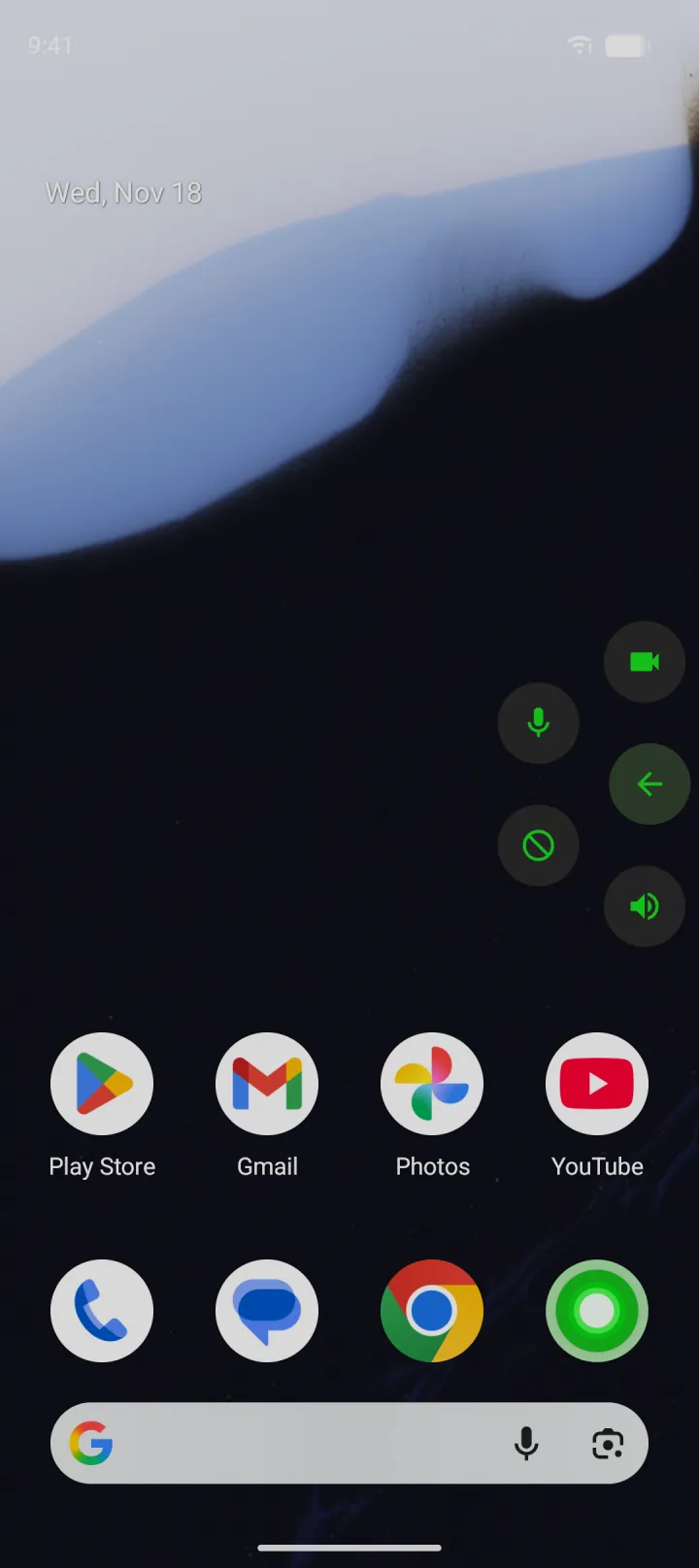
El menú de un botón flotante con Grabar pantalla (el icono de la cámara) y Grabar audio (el micrófono). Las capturas de este artículo se hicieron en un emulador de Pixel con Android 17.
Cómo grabar la pantalla con audio interno en Android
El audio interno (también llamado audio del sistema, audio del dispositivo o sonidos multimedia) es el sonido que reproduce el teléfono, como el de un juego o un vídeo. Es independiente del micrófono. Android permite capturarlo desde Android 10, y desde Android 11 el sistema tiene su propio grabador de pantalla. Empieza por ahí.
- Pixel y otros teléfonos con Android 11 o superior: desliza hacia abajo dos veces, toca Grabación de pantalla (si falta, añádelo con el icono del lápiz), elige Audio del dispositivo en Grabar audio y toca Iniciar. Detén la grabación desde el panel de notificaciones. En Android 14 y posteriores también eliges Pantalla completa o Una sola app.
- Samsung: el icono Grabador de pantalla tiene un ajuste Sonido. Elige Sonidos multimedia, o Sonidos multimedia y micrófono para los dos. Las grabaciones van a la Galería.
- Xiaomi, OPPO, realme y vivo: cada fabricante tiene su propio icono o app de grabación con una opción de fuente de sonido, como sonido del sistema o micrófono. El texto varía según la versión.
Lo que el grabador integrado no puede capturar
Estos límites vienen de Android y de las apps, así que una app de grabación de terceros no los esquiva.
- Apps que bloquean la captura de pantalla. Las apps de banca, de pagos y de streaming con protección contra copia marcan sus ventanas como seguras, y salen negras.
- Apps que bloquean el audio interno. Algunas apps de streaming, música y juegos lo rechazan, y la grabación tiene imagen pero no sonido.
- Llamadas de voz y de vídeo. Android no deja que las apps capturen la voz de la otra persona. En muchos lugares también necesitas el permiso de todos antes de grabar una conversación.
Grabador de pantalla flotante con audio interno: Floatify
El icono integrado está en los Ajustes rápidos, y normalmente estás en medio de algo cuando quieres grabar. Un botón flotante deja el grabador a un toque. Floatify no tiene anuncios, cuenta ni marca de agua, y todas las funciones están incluidas; Grabar pantalla es una de sus acciones. En el menú predeterminado está en la carpeta Herramientas, junto a Grabar audio. Si la quitaste, Añadir acción… la trae de vuelta.
Al tocar Grabar pantalla se abre un panel de ajustes cada vez:
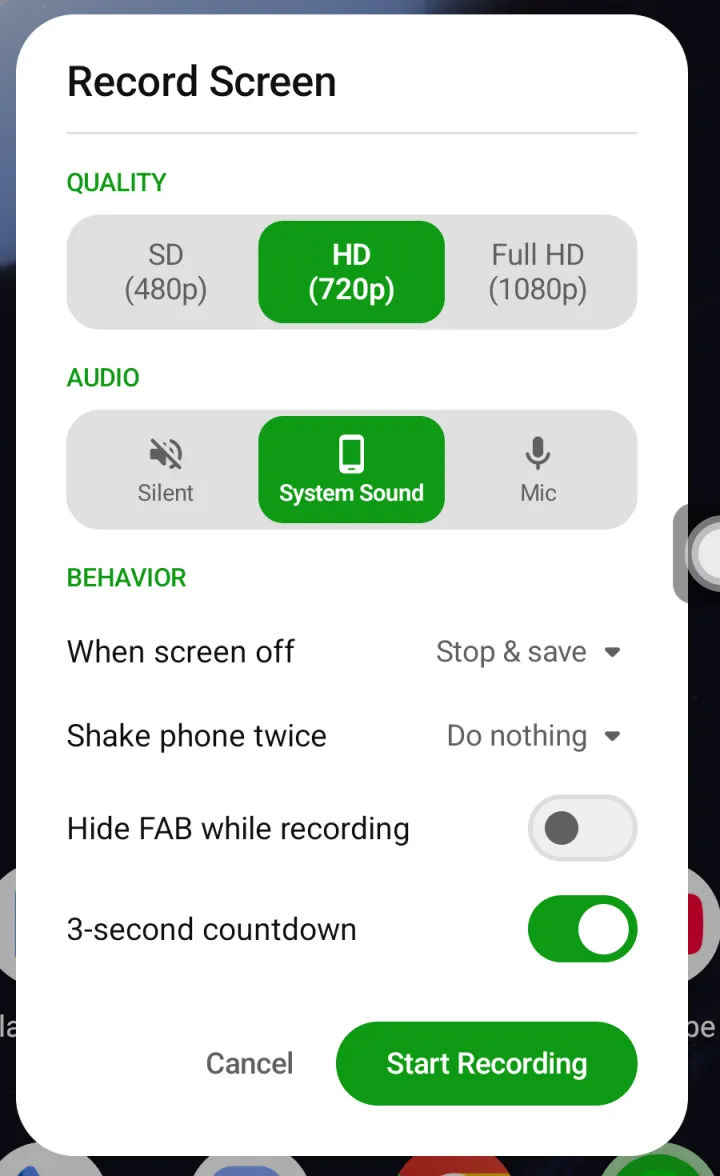
El panel Grabar pantalla con sus valores predeterminados: HD, Sonido del sistema, cuenta regresiva activada.
- Calidad: SD (480p), HD (720p), Full HD (1080p) o Max (Native), según lo que admita la pantalla. HD es el valor predeterminado.
- Audio: Silencio, Sonido del sistema (la opción de audio interno y la predeterminada) o Micrófono. Una fuente por grabación; los grabadores de Pixel y Samsung pueden mezclar las dos, Floatify no.
- Ocultar botón flotante al grabar deja el botón fuera del vídeo. Viene desactivado.
- Agitar el teléfono dos veces puede pausar, reanudar o detener. Al apagar pantalla viene en Detener & guardar, la única opción en Android 14 y posteriores.
- Cuenta regresiva de 3s te da tiempo para cambiar de app.
Toca Iniciar grabación, confirma el aviso de compartir de Android (en Android 14 y posteriores, elige Compartir toda la pantalla o una sola app) y empieza la cuenta regresiva. Pausar y Detener grabación están en la notificación, y tocar otra vez Grabar pantalla en el menú detiene y guarda. Después, una tarjeta de resultado muestra el nombre del archivo, la duración, la calidad y el tamaño, con Eliminar, Compartir y Abrir.
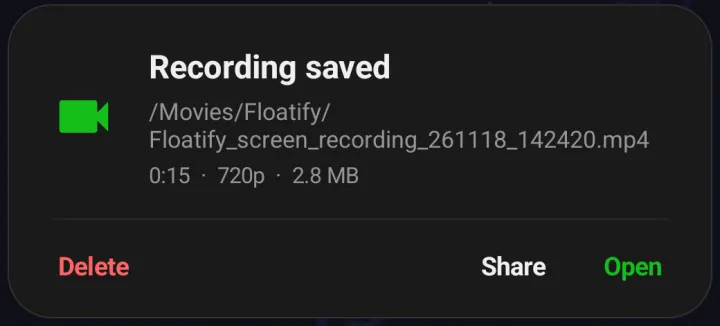
La tarjeta de resultado tras una grabación.
Los archivos se guardan como MP4 en Movies/Floatify. No hay límite de tiempo, así que el límite es tu almacenamiento libre.
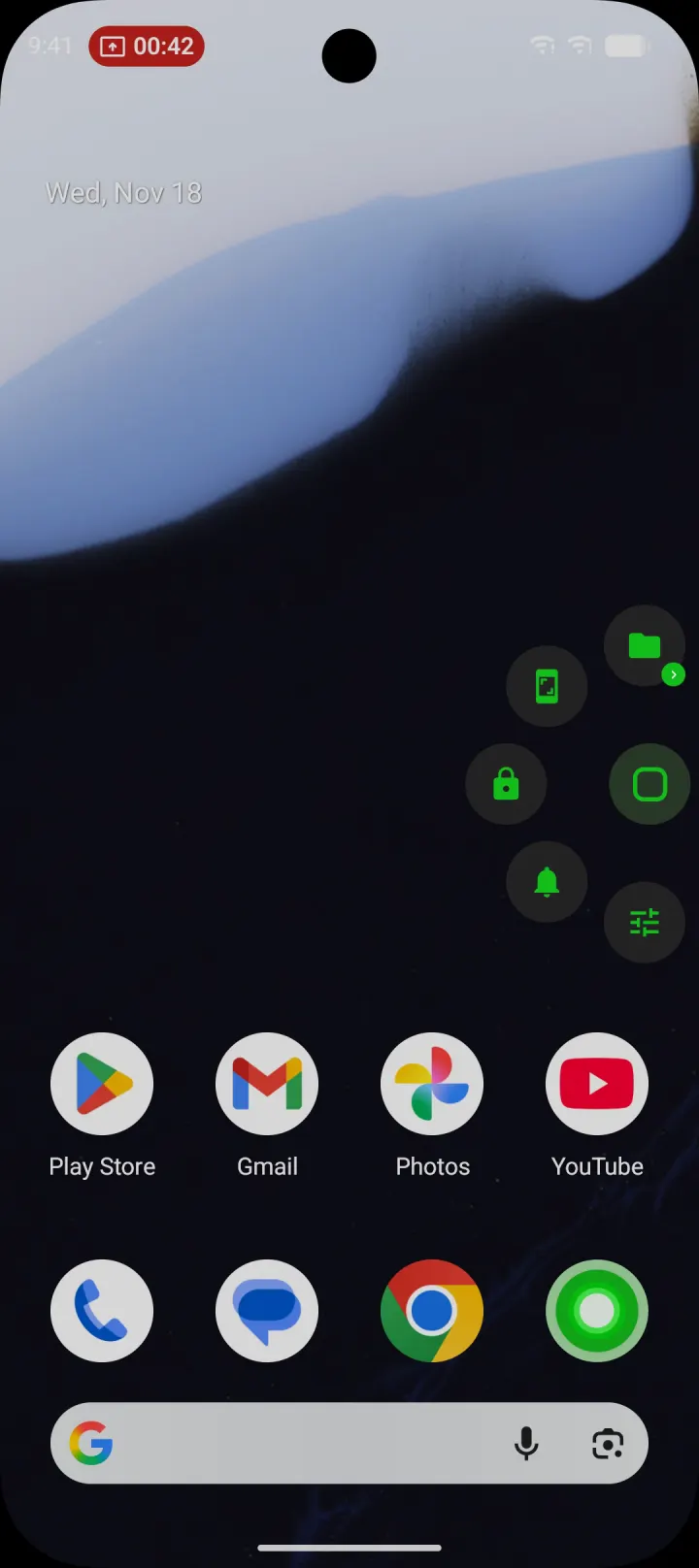
Del botón flotante a una grabación guardada, incluido el aviso de compartir de Android.
Grabar audio es una acción independiente que graba el micrófono en un archivo M4A en Music/Floatify, con opción de tasa de bits. Es una grabadora de voz, no un grabador de audio interno. Para configuraciones de juegos, consulta la guía de atajos para juegos.
Preguntas frecuentes
¿Cómo grabo la pantalla con audio interno en Android?
Abre los Ajustes rápidos, toca Grabación de pantalla y fija el audio en Audio del dispositivo (Samsung: Sonidos multimedia). Floatify usa Sonido del sistema.
¿Por qué no hay sonido en mi grabación de pantalla?
Puede que la fuente de sonido esté apagada, el teléfono en silencio o que la app bloquee la captura de audio. Las llamadas telefónicas no se pueden capturar como audio interno de ninguna manera.
¿Por qué mi grabación muestra una pantalla negra?
La app marca su pantalla como segura, como hacen las apps de banca, de pagos y de streaming. Es a propósito y no se puede desactivar.
Sin anuncios. Sin registro. Funciona en Android 10+.