El mismo botón flotante tras unos segundos de inactividad: una barra fina en el borde derecho, con la página de detrás totalmente legible. Captura en un emulador Pixel con Android 17.
Un botón flotante es genial hasta que se coloca encima del botón de enviar de un chat o de un control de un juego. No hace falta desactivarlo. Basta con configurarlo para que se esconda entre toque y toque.
La versión corta: Android no tiene un ocultado automático integrado para un botón flotante de terceros, así que tiene que venir de la propia app del botón. En Floatify, abre Comportamiento > Modo reposo, elige Barra lateral o Asomado y ajusta en En reposo tras el tiempo de inactividad que quieras. Toca la barra para abrir el menú ahí mismo, o toca la tira de Asomado para que el botón vuelva a salir.
¿Se puede ocultar un botón flotante automáticamente en Android sin una app?
Casi nunca. El botón pertenece a la app que lo dibuja. La única excepción del sistema es el botón de Accesibilidad: en el estilo flotante puede atenuarse cuando está inactivo (Ajustes > Accesibilidad, opciones del menú flotante), pero es un solo atajo, no un menú propio.
Reducir el botón o hacerlo transparente ayuda, pero sigue recibiendo los toques que eran para la app de detrás. Ese es el hueco que cubren los modos de reposo.
Cómo ocultar el assistive touch en Android: Atenuar, Barra lateral y Asomado
La fila Modo reposo está arriba del todo en la tarjeta Comportamiento, y el subtítulo muestra tu elección actual, por ejemplo "Atenuar, tras 3 s". Tócala para elegir un estilo.
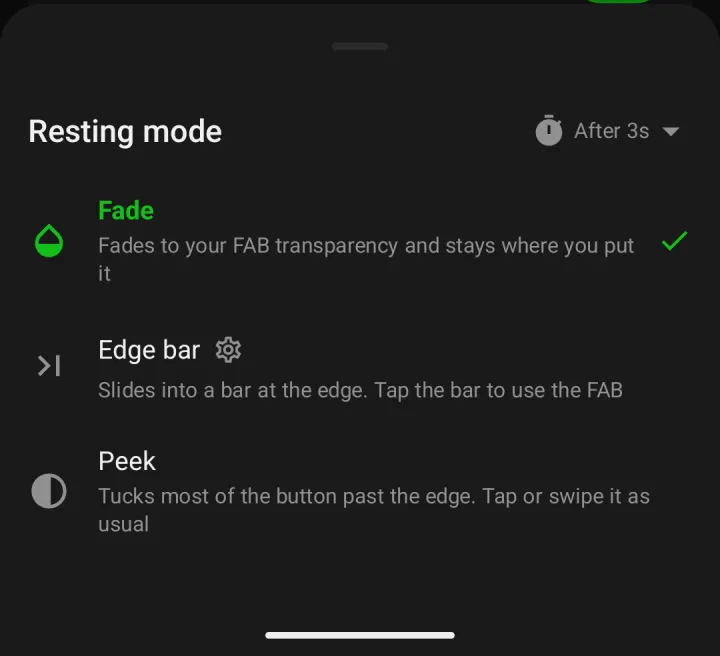
El panel Modo reposo: tres estilos, más el botón del tiempo en la esquina superior.
- Atenuar (predeterminado) baja la opacidad del botón hasta tu ajuste de Transparencia del FAB (30 por ciento por defecto) y lo deja donde está. Sigue tapando los píxeles de detrás.
- Barra lateral desliza el botón al borde más cercano como un asa fina con una pequeña línea de agarre. Es el estilo que más quita de la pantalla.
- Asomado esconde alrededor del 70 por ciento del botón tras el borde, así que aún se ve su forma. Toca la tira y el botón vuelve a salir.
Elige Barra lateral para leer, ver vídeo y chatear, y Asomado si quieres que un emoji o una foto personalizada siga siendo reconocible.
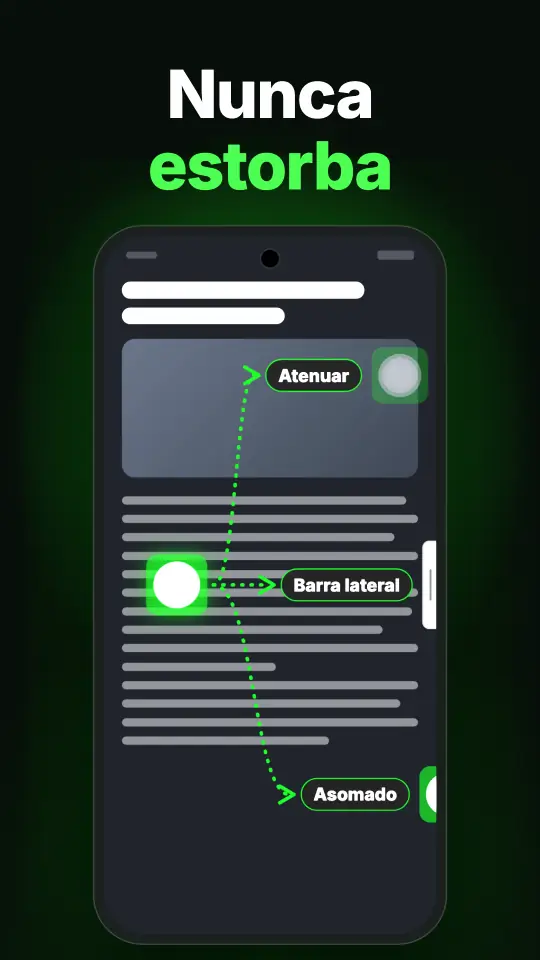
La presentación de Floatify de los tres estilos (una imagen promocional, no una captura de pantalla sin más).
Cómo hacer que el botón flotante pase a reposo antes o después
Toca el botón Tras 3 s (En reposo tras) del panel para fijar el tiempo de inactividad: Inmediatamente, 2, 3 (predeterminado), 5, 10 segundos o Personalizado... (de 0 a 300 segundos enteros). Con la Barra lateral e Inmediatamente, solo ves la barra, nunca el botón redondo. Si usas un gesto de doble toque, Floatify espera a que se cierre la ventana del doble toque antes de pasar a reposo.
Usar el atajo de la barra lateral y los gestos
Un toque en la barra abre el menú en el mismo sitio. Al cerrarlo, el botón vuelve a la barra pasado el tiempo de reposo.
Toca la barra, se abre el menú, toca fuera y el botón vuelve a reposar en la barra tras el tiempo definido (2 segundos aquí; el predeterminado es 3). Grabado en un emulador Pixel.
La barra también conserva tus gestos: un deslizamiento a lo largo del borde o hacia dentro, un Doble Toque y una Pulsación Larga ejecutan cada uno la acción que definiste, sin abrir el menú. Con el modo de menú Acción Única, un toque ejecuta esa acción directamente.
Personaliza la Barra lateral
Toca el engranaje junto a Barra lateral para abrir sus ajustes; los cambios se ven en directo.
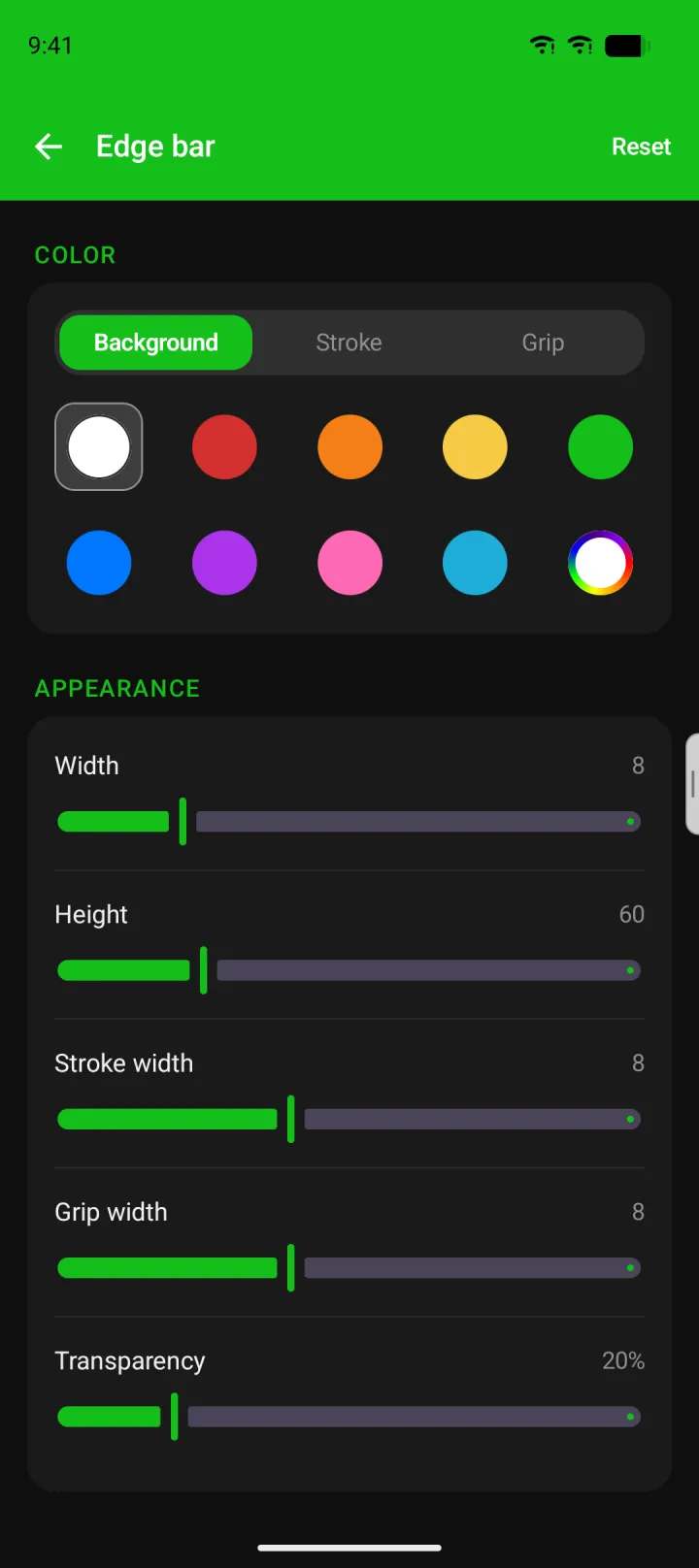
La pantalla de la Barra lateral: tres destinos de color, luego ancho, altura, borde, agarre y transparencia.
Puedes ajustar los colores de Fondo, Borde y Agarre, el Ancho (de 2 a 30, predeterminado 8), la Altura (de 40 a 120, predeterminado 60), el grosor del borde y del agarre (de 0 a 20) y la Transparencia (20 por ciento por defecto). Restablecer devuelve los valores predeterminados. Una barra estrecha se funde con la página; una más ancha es más fácil de acertar en un juego.
Evita que el botón flotante tape el teclado
Subir por encima del teclado, en la tarjeta Comportamiento, viene activado por defecto. Cuando un teclado acoplado se abre sobre el botón, este se desliza hacia arriba hasta quedar libre del teclado y de la barra de mensaje, y vuelve a su sitio exacto cuando el teclado se cierra. Necesita Android 11 o posterior y el permiso de Accesibilidad, y los teclados flotantes se ignoran.
Oculta el botón en apps a pantalla completa
Ocultar automáticamente en pantalla completa (desactivado por defecto) oculta el botón mientras una app está a pantalla completa. Si el botón desaparece sin que lo esperes, revisa esto primero, y consulta la guía sobre un botón flotante que sigue desapareciendo.
Para hacerlo a mano, añade la acción Minimizar botón flotante al menú o a un gesto. Encoge el botón en una barra en el borde más cercano hasta que la toques. No es lo mismo que Ocultar botón flotante, que apaga el botón.
Barra lateral y Asomado funcionan mejor con Ajustar al borde activado (predeterminado). Más en cómo personalizar el botón flotante.
Preguntas frecuentes
¿Cómo hago que el assistive touch se oculte solo en Android?
Android no tiene ocultado automático integrado para botones flotantes de terceros. En Floatify, abre Comportamiento > Modo reposo, elige Barra lateral o Asomado y ajusta el tiempo de En reposo tras.
¿El botón flotante bloquea los toques en la app de detrás?
Como barra lateral o Asomado, solo la barra o la tira visible y un pequeño margen reciben toques. Atenuar no mueve el botón, así que sigue tapando lo que hay debajo.
¿Cómo evito que un botón flotante tape el teclado en Android?
Comprueba que Subir por encima del teclado esté activado en la tarjeta Comportamiento de Floatify (viene activado por defecto). Necesita Android 11 o posterior y el permiso de Accesibilidad.
Sin anuncios. Sin registro. Funciona en Android 10+.