En una tablet o en un plegable abierto, los controles que usas quedan lejos del pulgar: el gesto de volver está en el borde de una pantalla muy ancha, y el botón de inicio queda a un buen trecho. El assistive touch en tablets y plegables Android consiste sobre todo en tener unas pocas acciones cerca de la mano que sostiene el dispositivo.
La respuesta corta: usa la barra de tareas y la navegación con 3 botones, añade el Menú de asistencia de Samsung si tienes un Galaxy, o usa un botón flotante como Floatify, que puedes dejar en el borde donde descansa tu pulgar.
Qué ofrece Android en una pantalla grande
- Barra de tareas. Android 12L y versiones posteriores muestran una barra de tareas con tus apps en tablets y plegables abiertos. En Pixel y otras tablets con Android puro, las versiones recientes pueden ocultarla hasta que deslizas hacia arriba desde el borde inferior. En Samsung está en Ajustes > Pantalla > Barra de tareas.
- Navegación con 3 botones. En una pantalla grande, los botones de atrás e inicio son más fáciles de alcanzar que los gestos desde el borde lejano. En un Pixel reciente está en Ajustes > Sistema > Modo de navegación. Samsung la tiene en Ajustes > Pantalla > Barra de navegación.
- Paneles Edge de Samsung. Un tirador en el borde de la pantalla abre accesos directos y apps. Actívalo en Ajustes > Pantalla > Paneles Edge.
- Menú de asistencia de Samsung. Un botón flotante con unas pocas acciones del sistema, en Ajustes > Accesibilidad > Interacción y habilidad > Menú de asistencia. Es un conjunto pequeño y fijo, no un menú que tú diseñes.
Cómo configurar un botón flotante de assistive touch en una tablet o un plegable
Floatify es un botón flotante que abre un menú de acciones sobre cualquier app, sin cuenta y sin muros de pago. Tras instalarlo:
- Abre la app y concede el permiso que te pide, para que el botón pueda aparecer sobre otras apps.
- En Elementos del Menú, pulsa Añadir acción… para incluir lo que más usas: Atrás, Inicio, Recientes, Captura de Pantalla, Bloquear Pantalla.
- En Estilo de Menú, elige Panel si quieres una cuadrícula con etiquetas, o Radial para un arco alrededor del botón.
- Arrastra el botón al borde donde descansa tu pulgar.
La pantalla de ajustes se adapta al tamaño de la pantalla. En una tablet o un plegable abierto, las filas de Gestos, Apariencia y Comportamiento se colocan de dos en dos en una columna centrada, en el mismo orden que en el móvil.
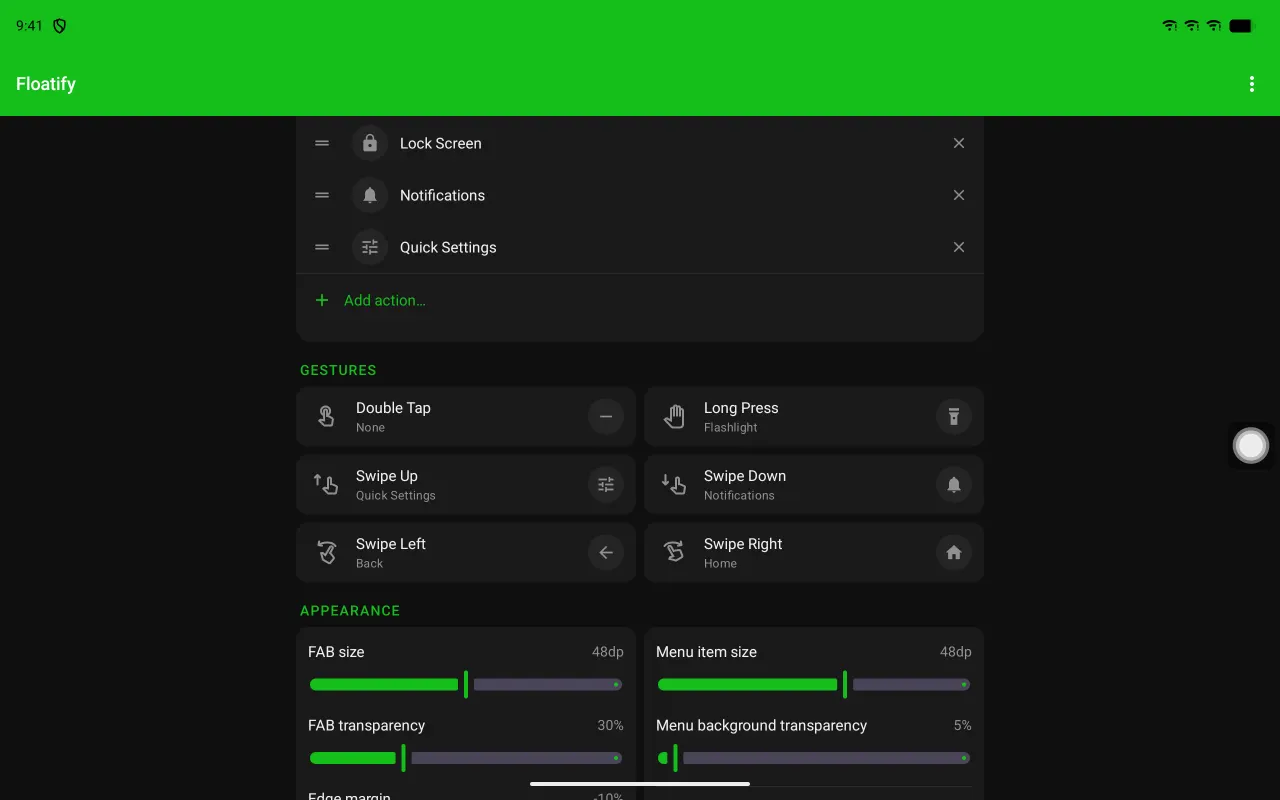
Ajustes de Floatify en una pantalla de tablet de 2560x1600, en horizontal: Gestos por parejas.
Consejos para colocar el botón en una pantalla grande
Déjalo en el borde con el que sujetas
Pon el botón en el lado donde descansa tu pulgar. Con Ajustar al borde activado, se pega al borde más cercano cuando lo sueltas.
Usa Panel en horizontal
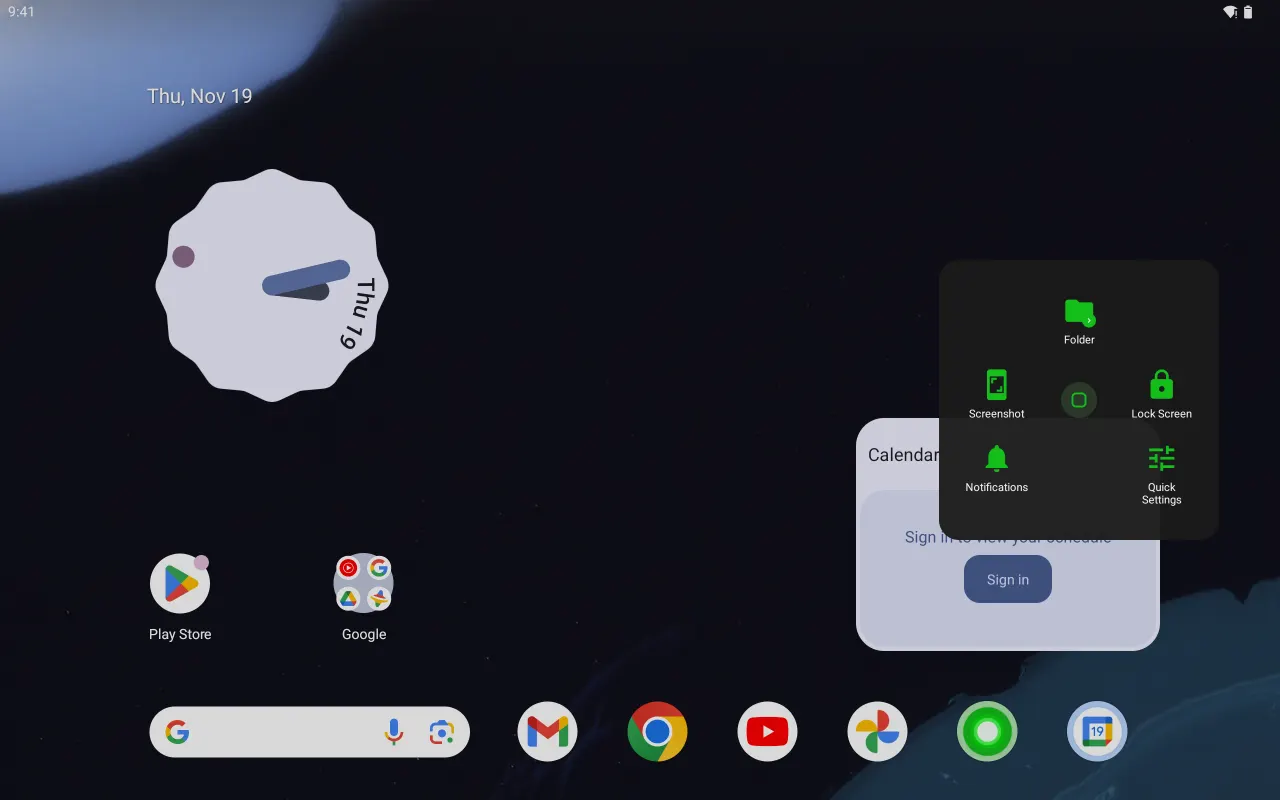
En horizontal, el menú Panel se abre junto al botón, en el borde en que esté, en lugar de en medio de una pantalla muy ancha. Todo queda al alcance del pulgar. Si el panel es demasiado ancho para caber junto al botón, pasa al centro.
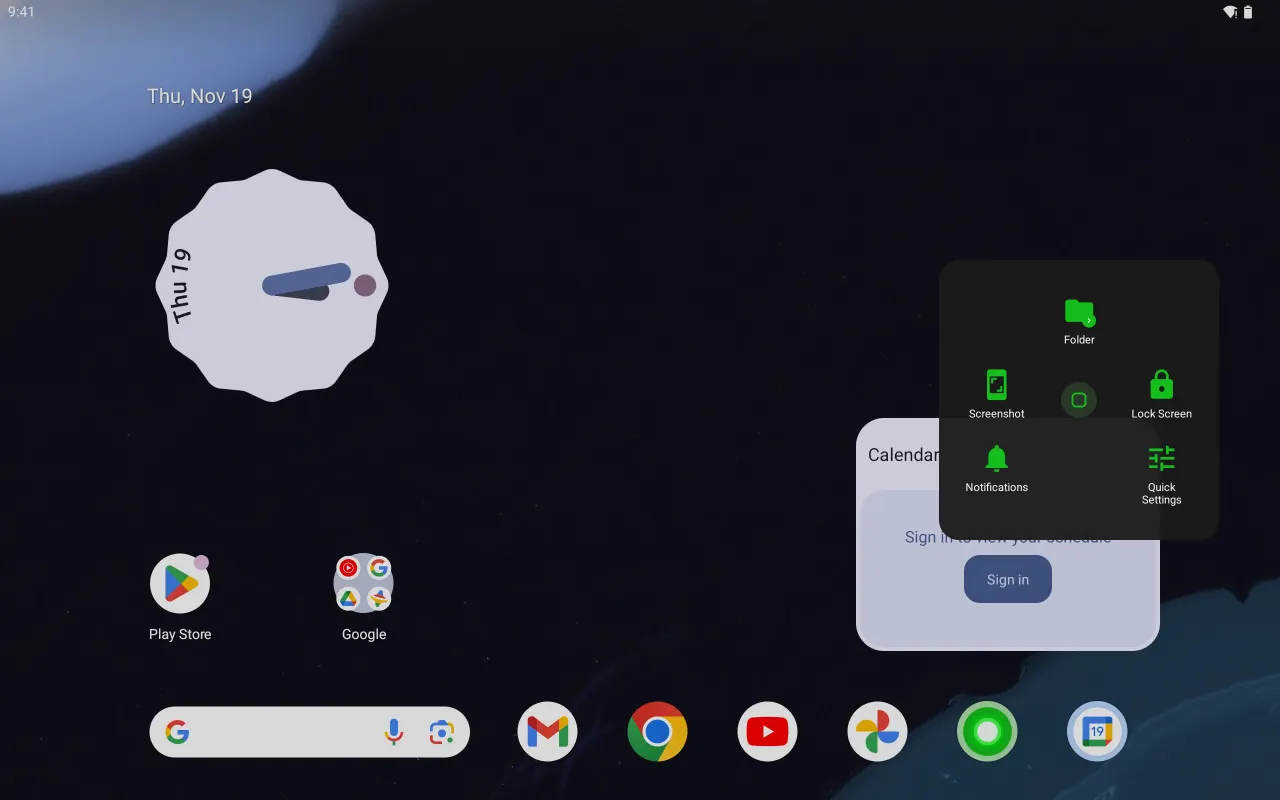
Pulsa el botón y el Panel se abre a su lado; pulsa Carpeta para abrir sus acciones.
Deja que el menú radial siga al botón
Radial se abre como un arco alrededor del botón. Cerca del borde superior o inferior, el botón se desplaza hacia el centro para que el arco siga cabiendo a su alrededor. Con nueve elementos o más usa dos anillos, y en una pantalla baja, como una tablet en horizontal, el arco se reduce para encajar.
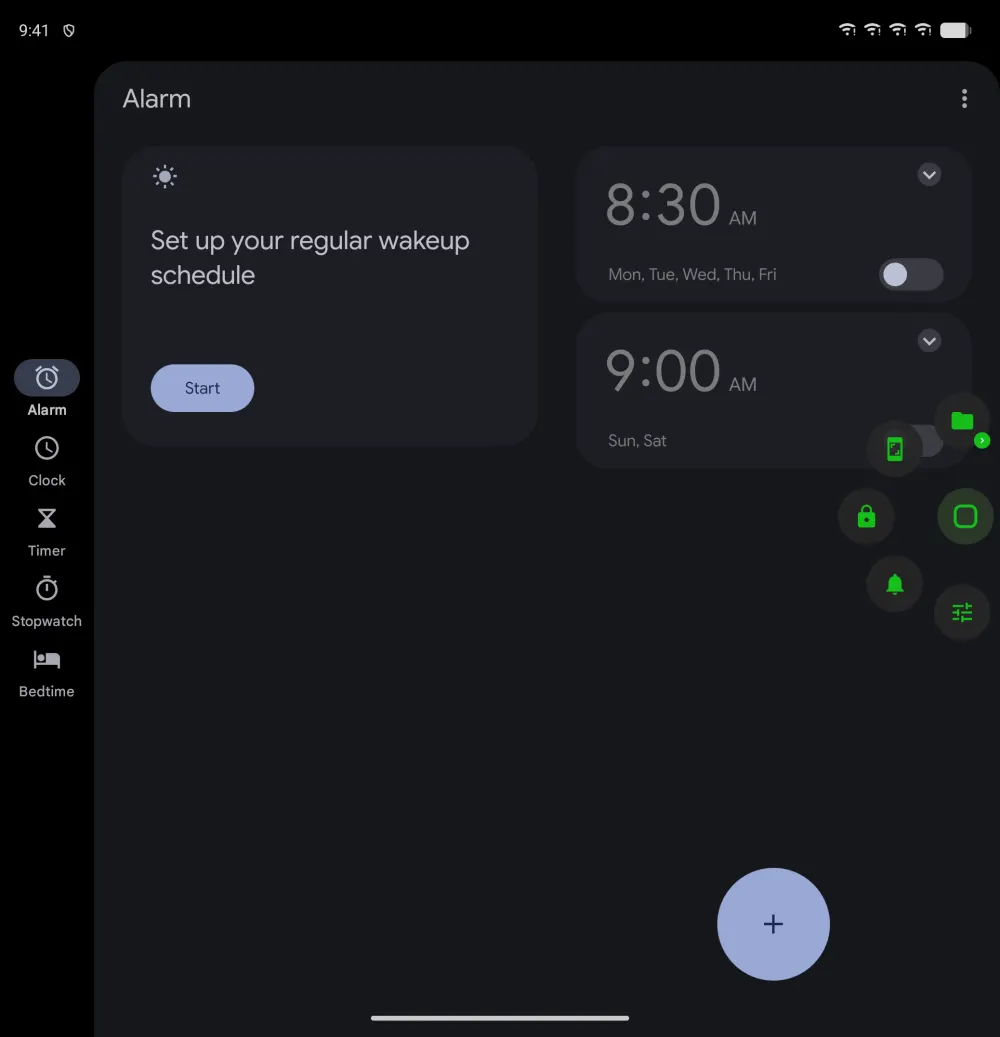
El menú radial en la pantalla interior de un plegable (2076x2152 a 390 dpi).
Gira y pliega sin perder el botón
Floatify mantiene el botón en su borde cuando la pantalla gira o cambia de tamaño, así que queda en el mismo borde después de plegar o desplegar. En horizontal, se aparta del agujero de la cámara cuando está a la misma altura que el recorte.
Súbelo por encima del teclado
Subir por encima del teclado viene activado por defecto en Android 11 y posteriores una vez permitida la Accesibilidad: el botón sube suavemente cuando se abre el teclado en pantalla y luego vuelve.
Para una versión del mismo concepto a tamaño de móvil, consulta assistive touch en Android para quienes vienen del iPhone y, para llegar a todo con una mano, consejos Android para usar con una mano.
Preguntas frecuentes
¿Tiene Android assistive touch para tablets?
No con ese nombre. Las tablets y plegables de Samsung tienen el Menú de asistencia y los Paneles Edge. Una Pixel Tablet tiene la barra de tareas y la navegación con 3 botones, pero no un botón flotante.
¿Cómo activo la barra de tareas en una tablet Android?
Viene integrada en Android 12L y posteriores. Las versiones recientes pueden ocultarla hasta que deslizas hacia arriba desde el borde inferior. Samsung también tiene un interruptor en Ajustes > Pantalla > Barra de tareas.
¿Funciona un botón flotante en la pantalla exterior y en la interior de un plegable?
Sí. Es un botón flotante normal, y Floatify adapta su menú al tamaño de la pantalla y conserva su borde cuando pliegas o despliegas.
¿Estorbará al girar la tablet?
El botón se queda en su borde. Usa Radial o Panel en horizontal, donde ambos menús se colocan para encajar en una pantalla baja.
Sin anuncios. Sin registro. Funciona en Android 10+.