Du willst einen Spielausschnitt, ein Tutorial oder ein Video aufnehmen, und zwar mit dem Ton des Handys selbst, nicht nur mit dem, was das Mikrofon hört. Die meisten Handys können das kostenlos, ohne Wasserzeichen und ohne Zeitlimit.
Kurz gesagt: Zieh die Schnelleinstellungen herunter, tippe auf Bildschirmaufzeichnung und wähle Geräteaudio (Samsung: Mediensounds) als Tonquelle. Dann nimmt das Handy seinen eigenen Ton ohne Raumgeräusche auf. Einige Apps und alle Telefonanrufe sind Ausnahmen, die weiter unten erklärt werden.
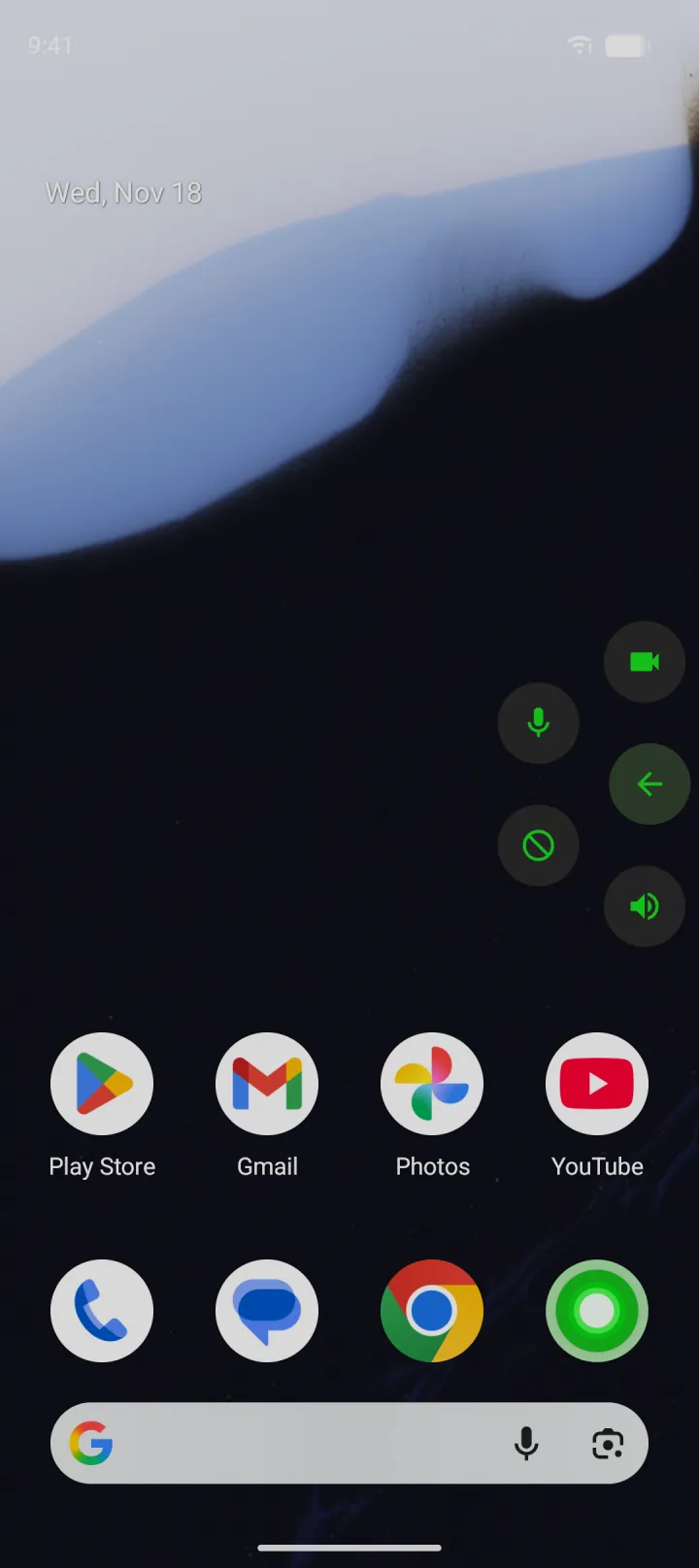
Das Menü eines schwebenden Buttons mit Bildschirm aufnehmen (das Kamera-Symbol) und Audio aufnehmen (das Mikrofon). Die Aufnahmen in diesem Artikel entstanden auf einem Pixel-Emulator mit Android 17.
So nimmst du den Bildschirm mit internem Ton auf Android auf
Interner Ton (auch Systemton, Geräteaudio oder Mediensounds genannt) ist der Ton, den das Handy selbst abspielt, etwa von einem Spiel oder einem Video. Er ist vom Mikrofon getrennt. Android kann ihn seit Android 10 aufnehmen, und seit Android 11 hat das System einen eigenen Bildschirmrecorder. Fang damit an.
- Pixel und andere Handys mit Android 11 oder neuer: Wische zweimal nach unten, tippe auf Bildschirmaufzeichnung (fehlt sie, füge sie mit dem Stiftsymbol hinzu), wähle unter Audio aufnehmen die Option Geräteaudio und tippe auf Starten. Stoppe die Aufnahme über die Benachrichtigungen. Ab Android 14 wählst du außerdem Gesamten Bildschirm oder Eine einzelne App.
- Samsung: Die Kachel Bildschirmrecorder hat die Einstellung Ton. Wähle Mediensounds oder Mediensounds und Mikrofon für beides. Die Aufnahmen landen in der Galerie.
- Xiaomi, OPPO, realme und vivo: Jeder Hersteller hat eine eigene Recorder-Kachel oder -App mit einer Tonquelle wie Systemton oder Mikrofon. Der Wortlaut hängt von der Version ab.
Was der eingebaute Recorder nicht aufnehmen kann
Diese Grenzen kommen von Android und den Apps, daher umgeht sie auch ein Recorder eines Drittanbieters nicht.
- Apps, die die Bildschirmaufnahme blockieren. Banking-, Bezahl- und Streaming-Apps mit Kopierschutz markieren ihre Fenster als sicher, deshalb werden sie schwarz.
- Apps, die den internen Ton blockieren. Manche Streaming-, Musik- und Spiele-Apps verweigern das, die Aufnahme hat dann ein Bild, aber keinen Ton.
- Telefon- und Videoanrufe. Android erlaubt Apps nicht, die Stimme der anderen Person aufzunehmen. In vielen Ländern brauchst du außerdem die Erlaubnis aller Beteiligten, bevor du ein Gespräch aufnimmst.
Schwebender Bildschirmrecorder mit internem Ton: Floatify
Die eingebaute Kachel steckt in den Schnelleinstellungen, und meistens bist du mitten in etwas, wenn du aufnehmen willst. Ein schwebender Button legt den Recorder einen Tipp entfernt hin. Floatify hat keine Werbung, kein Konto, kein Wasserzeichen und alle Funktionen sind enthalten; Bildschirm aufnehmen ist eine der Aktionen. Im Standardmenü liegt sie im Ordner Werkzeuge, neben Audio aufnehmen. Hast du sie entfernt, bringt Aktion hinzufügen… sie zurück.
Ein Tipp auf Bildschirm aufnehmen öffnet jedes Mal eine Einstellungsansicht:
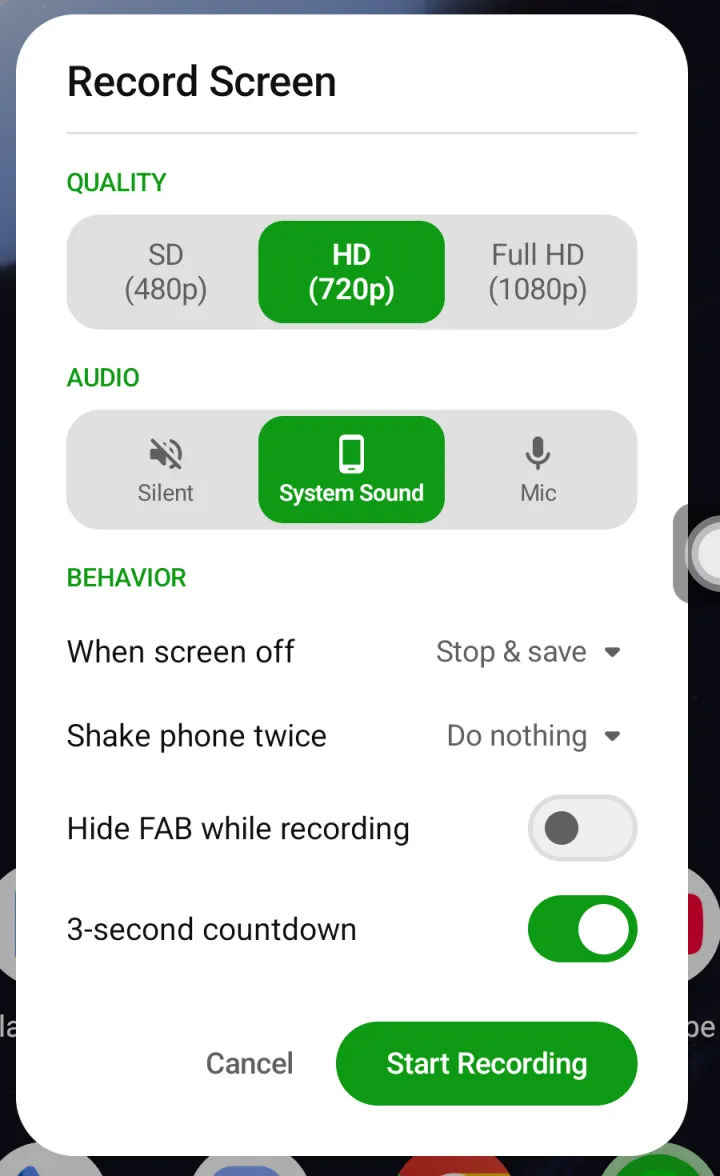
Die Ansicht Bildschirmaufnahme mit ihren Standardwerten: HD, Systemton, Countdown an.
- Qualität: SD (480p), HD (720p), Full HD (1080p) oder Max (Native), je nachdem, was der Bildschirm unterstützt. HD ist der Standard.
- Audio: Stumm, Systemton (die Option für internen Ton und der Standard) oder Mikrofon. Pro Aufnahme eine Quelle; die Recorder von Pixel und Samsung können beide mischen, Floatify nicht.
- Schwebenden Button beim Aufnehmen ausblenden hält den Button aus dem Clip. Es ist standardmäßig aus.
- Telefon zweimal schütteln kann pausieren, fortsetzen oder stoppen. Bei ausgeschaltetem Bildschirm steht standardmäßig auf Stoppen & speichern, ab Android 14 die einzige Wahl.
- 3-Sekunden-Countdown gibt dir Zeit, die App zu wechseln.
Tippe auf Aufnahme starten, bestätige die Freigabe-Abfrage von Android (ab Android 14 wählst du Gesamten Bildschirm teilen oder eine einzelne App), und der Countdown beginnt. Pause und Aufnahme stoppen findest du in der Benachrichtigung, und ein weiterer Tipp auf Bildschirm aufnehmen im Menü stoppt und speichert. Danach zeigt eine Ergebniskarte Dateiname, Länge, Qualität und Größe, mit Löschen, Teilen und Öffnen.
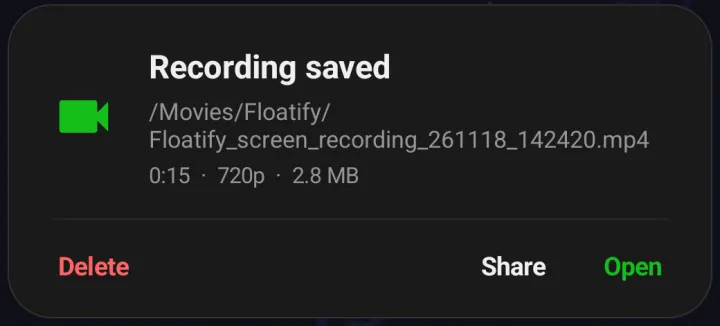
Die Ergebniskarte nach einer Aufnahme.
Die Dateien werden als MP4 in Movies/Floatify gespeichert. Es gibt kein Zeitlimit, die Grenze ist also dein freier Speicher.
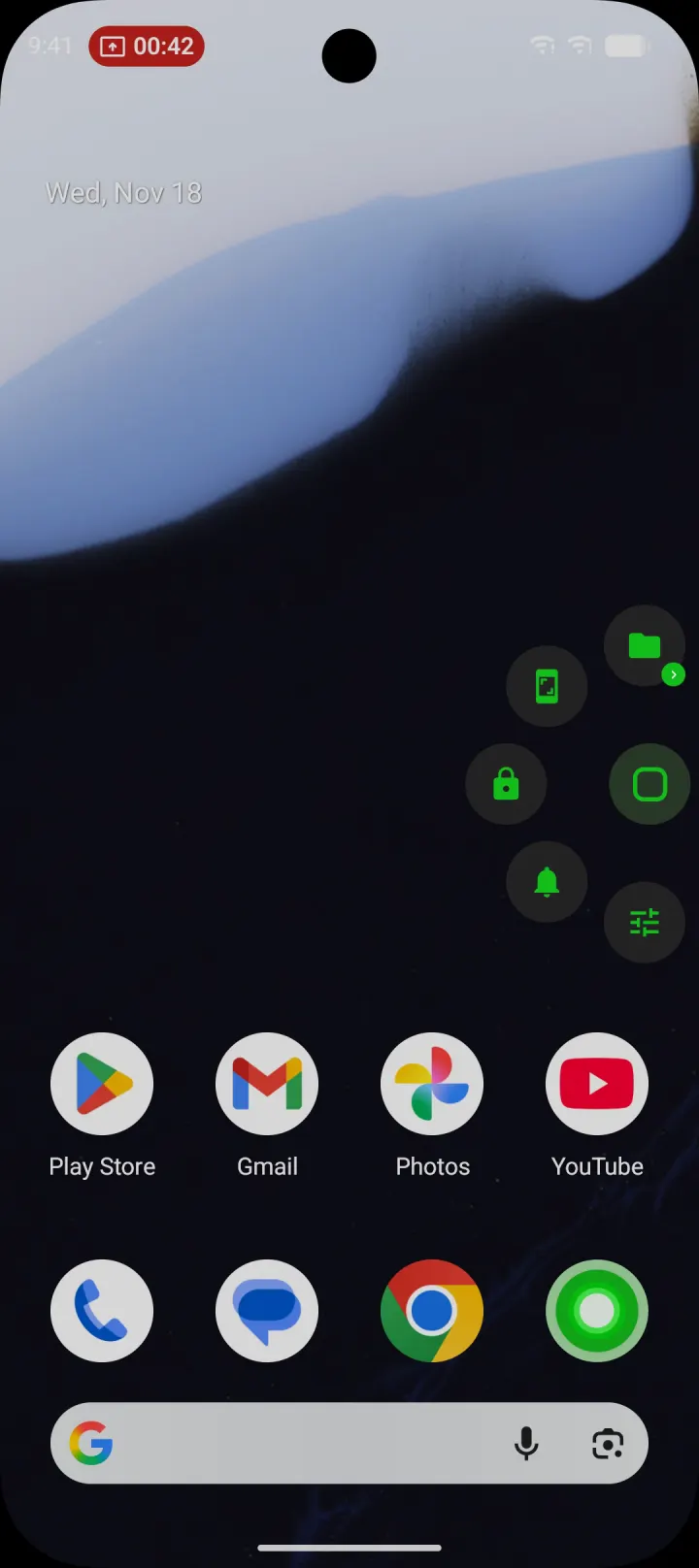
Vom schwebenden Button zur gespeicherten Aufnahme, einschließlich der Android-Freigabeabfrage.
Audio aufnehmen ist eine eigene Aktion, die das Mikrofon in eine M4A-Datei in Music/Floatify aufnimmt, mit Bitratenauswahl. Es ist ein Sprachrecorder, kein Recorder für internen Ton. Für Gaming-Setups siehe die Anleitung zu Gaming-Shortcuts.
FAQ
Wie nehme ich den Bildschirm mit internem Ton auf Android auf?
Öffne die Schnelleinstellungen, tippe auf Bildschirmaufzeichnung und stelle das Audio auf Geräteaudio (Samsung: Mediensounds). Floatify nutzt Systemton.
Warum hat meine Bildschirmaufnahme keinen Ton?
Die Tonquelle ist vielleicht aus, das Handy stummgeschaltet oder die App blockiert die Audioaufnahme. Telefonanrufe lassen sich gar nicht als interner Ton aufnehmen.
Warum zeigt meine Aufnahme einen schwarzen Bildschirm?
Die App markiert ihren Bildschirm als sicher, wie es Banking-, Bezahl- und Streaming-Apps tun. Das ist Absicht und lässt sich nicht abschalten.
Keine Werbung. Keine Anmeldung. Läuft auf Android 10+.