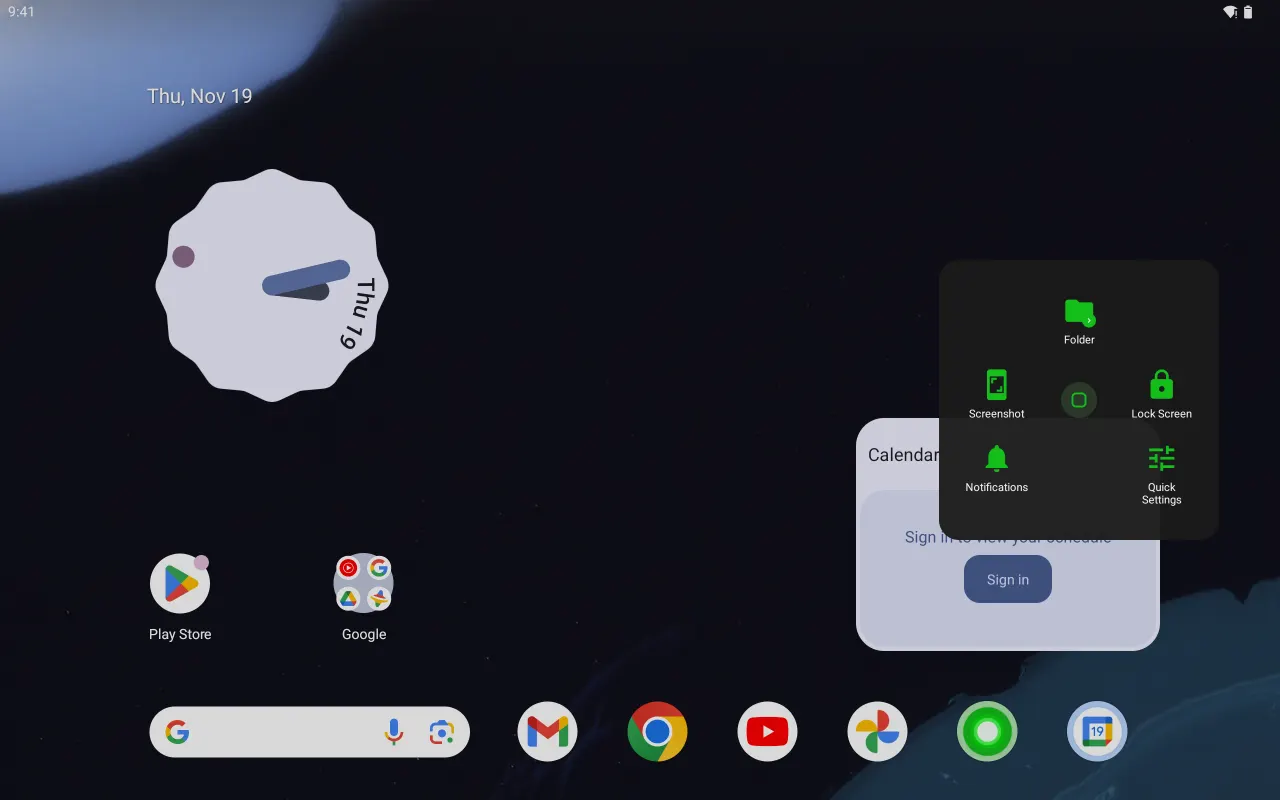
Auf einem Tablet oder einem aufgeklappten Foldable liegen die Bedienelemente weit vom Daumen entfernt: Die Zurück-Geste sitzt am Rand eines sehr breiten Displays, und die Startbildschirm-Taste ist ein langer Weg. Bei Assistive Touch für Android-Tablets und Foldables geht es vor allem darum, ein paar Aktionen in der Nähe der Hand zu halten, die das Gerät festhält.
Die kurze Antwort: Nutze die Taskleiste und die 3-Tasten-Navigation, ergänze auf einem Galaxy das Assistentenmenü von Samsung, oder nimm einen schwebenden Button wie Floatify, den du an dem Rand platzierst, an dem dein Daumen liegt.
Was Android auf großen Displays mitbringt
- Taskleiste. Android 12L und neuer zeigen auf Tablets und aufgeklappten Foldables eine Taskleiste mit deinen Apps. Auf Pixel und anderen Tablets mit Stock-Android können neuere Versionen sie ausblenden, bis du vom unteren Rand nach oben wischst. Bei Samsung findest du sie unter Einstellungen > Anzeige > Taskleiste.
- 3-Tasten-Navigation. Auf einem großen Display sind Zurück- und Startbildschirm-Taste leichter zu erreichen als Gesten vom fernen Rand. Auf einem aktuellen Pixel findest du sie unter Einstellungen > System > Navigationsmodus. Samsung hat sie unter Einstellungen > Anzeige > Navigationsleiste.
- Samsung-Seiten-Paneele. Ein Griff am Bildschirmrand öffnet Verknüpfungen und Apps. Aktiviere sie unter Einstellungen > Anzeige > Seiten-Paneele.
- Samsung-Assistentenmenü. Ein schwebender Button mit ein paar Systemaktionen, unter Einstellungen > Eingabehilfe > Interaktion und Geschicklichkeit > Assistentenmenü. Es ist ein kleiner, fester Satz, kein Menü, das du selbst gestaltest.
So richtest du einen schwebenden Assistive-Touch-Button auf Tablet oder Foldable ein
Floatify ist ein schwebender Button, der über jeder App ein Menü mit Aktionen öffnet, ohne Konto und ohne Bezahlschranken. Nach der Installation:
- Öffne die App und erteile die angeforderte Berechtigung, damit der Button über anderen Apps erscheinen kann.
- Tippe unter Menüpunkte auf Aktion hinzufügen… und füge hinzu, was du am meisten brauchst: Zurück, Startbildschirm, Zuletzt verwendet, Screenshot, Bildschirm sperren.
- Wähle unter Menüstil Panel für ein Raster mit Beschriftungen oder Radial für einen Bogen um den Button.
- Ziehe den Button an den Rand, an dem dein Daumen liegt.
Der Einstellungsbildschirm passt sich der Displaygröße an. Auf einem Tablet oder aufgeklappten Foldable stehen die Zeilen von Gesten, Erscheinungsbild und Verhalten zu zweit nebeneinander in einer zentrierten Spalte, in derselben Reihenfolge wie auf dem Smartphone.
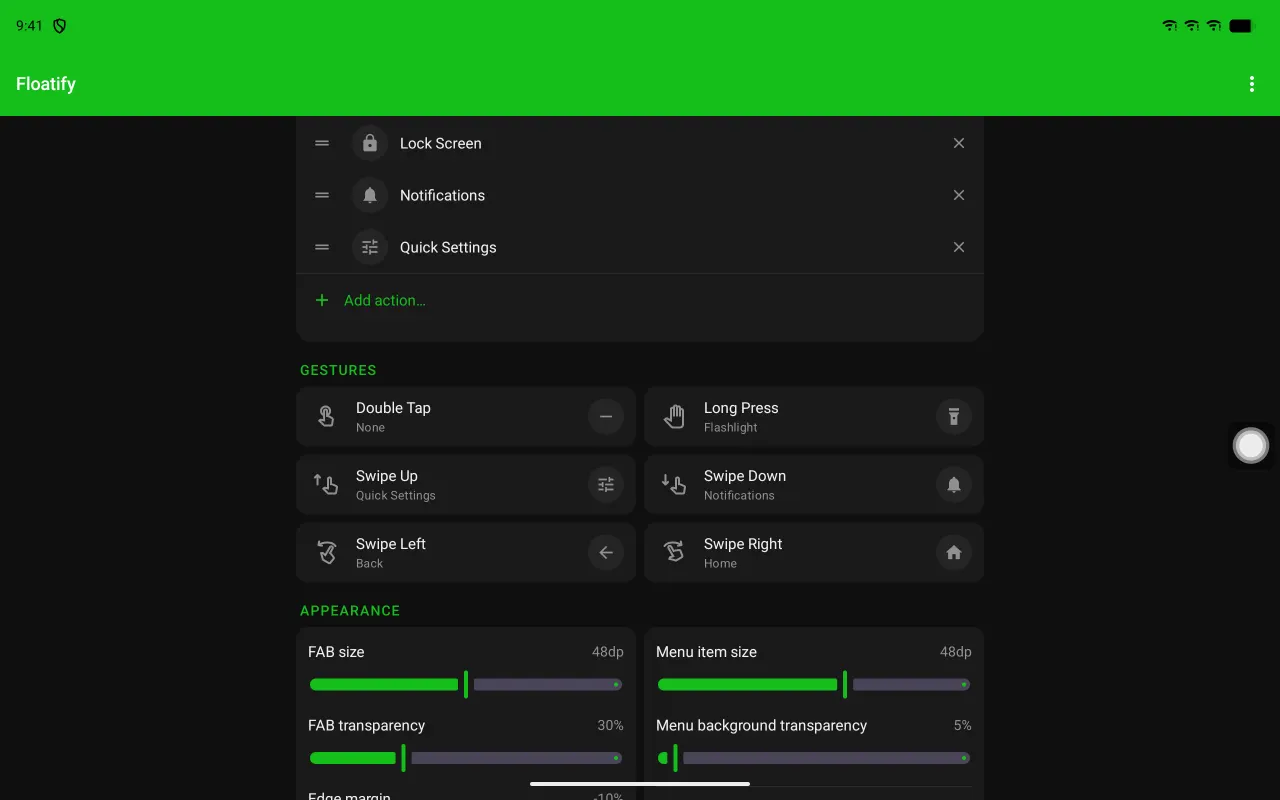
Floatify-Einstellungen auf einem Tablet-Display mit 2560x1600 im Querformat: Gesten paarweise.
Tipps zum Platzieren des Buttons auf großen Displays
Lass ihn an dem Rand, an dem du hältst
Platziere den Button auf der Seite, auf der dein Daumen liegt. Ist An Rand einrasten aktiv, dockt er beim Loslassen am nächsten Rand an.
Nutze Panel im Querformat
Im Querformat öffnet sich das Panel-Menü neben dem Button, an welchem Rand er auch sitzt, statt in der Mitte eines sehr breiten Displays. Alles bleibt in Daumenreichweite. Ist das Panel zu breit, um neben den Button zu passen, wechselt es in die Mitte.
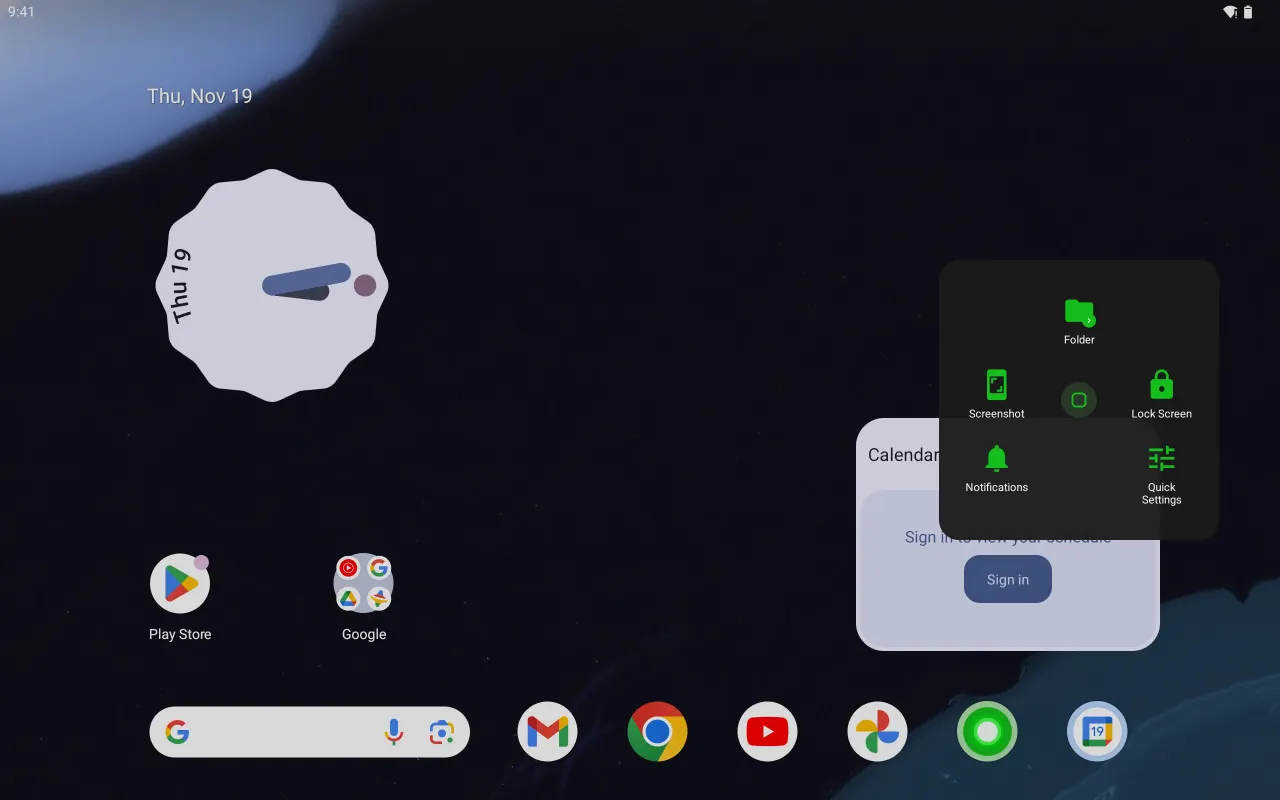
Tippe auf den Button, und das Panel öffnet sich daneben; tippe auf Ordner, um dessen Aktionen zu öffnen.
Das Radial-Menü folgt dem Button
Radial öffnet sich als Bogen um den Button. Nahe am oberen oder unteren Rand rückt der Button zur Mitte, damit der Bogen noch um ihn herum passt. Ab neun Einträgen nutzt es zwei Ringe, und auf einem flachen Display wie einem Tablet im Querformat schrumpft der Bogen, damit er passt.
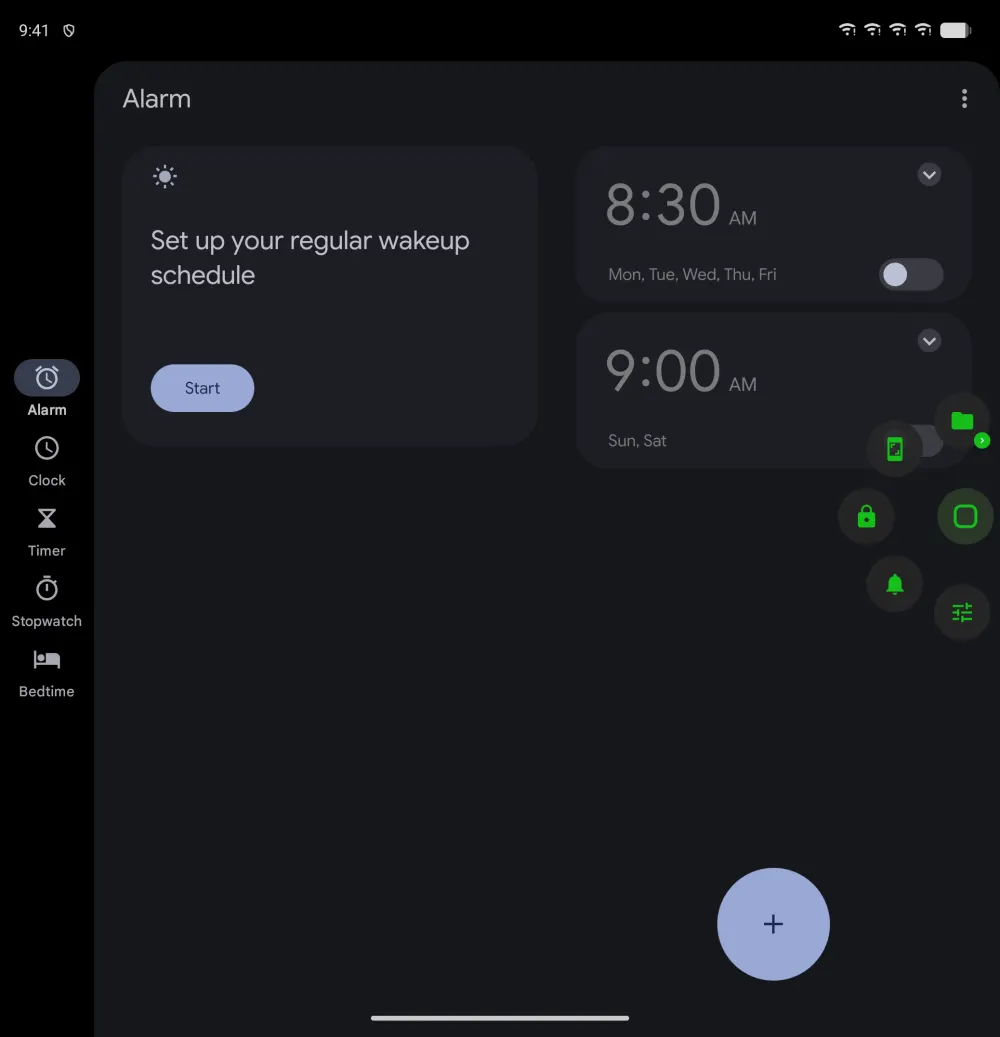
Das Radial-Menü auf dem Innendisplay eines Foldables (2076x2152 bei 390 dpi).
Drehen und falten, ohne den Button zu verlieren
Floatify hält den Button an seinem Rand, wenn sich das Display dreht oder die Größe ändert, sodass er nach dem Falten oder Aufklappen am selben Rand bleibt. Im Querformat weicht er dem Kameraloch aus, wenn er auf Höhe des Ausschnitts sitzt.
Oberhalb der Tastatur verschieben
Oberhalb der Tastatur verschieben ist ab Android 11 standardmäßig aktiv, sobald die Eingabehilfe erlaubt ist: Der Button gleitet nach oben, wenn die Bildschirmtastatur erscheint, und kehrt danach zurück.
Eine Variante im Smartphone-Format derselben Idee findest du unter Assistive Touch auf Android für iPhone-Umsteiger, und zum Erreichen von allem mit einer Hand unter Android-Tipps für die Einhandbedienung.
FAQ
Hat Android Assistive Touch für Tablets?
Nicht unter diesem Namen. Samsung-Tablets und -Foldables haben das Assistentenmenü und die Seiten-Paneele. Ein Pixel Tablet hat die Taskleiste und die 3-Tasten-Navigation, aber keinen schwebenden Button.
Wie bekomme ich die Taskleiste auf einem Android-Tablet?
Sie ist ab Android 12L fest eingebaut. Neuere Versionen können sie ausblenden, bis du vom unteren Rand nach oben wischst. Samsung hat zusätzlich einen Schalter unter Einstellungen > Anzeige > Taskleiste.
Funktioniert ein schwebender Button auf dem Außen- und dem Innendisplay eines Foldables?
Ja. Es ist ein ganz normaler schwebender Button, und Floatify passt sein Menü der Displaygröße an und behält seinen Rand, wenn du faltest oder aufklappst.
Stört er, wenn ich das Tablet drehe?
Der Button bleibt an seinem Rand. Nutze im Querformat Radial oder Panel, denn beide Menüs sind so platziert, dass sie auf ein flaches Display passen.
Keine Werbung. Keine Anmeldung. Läuft auf Android 10+.